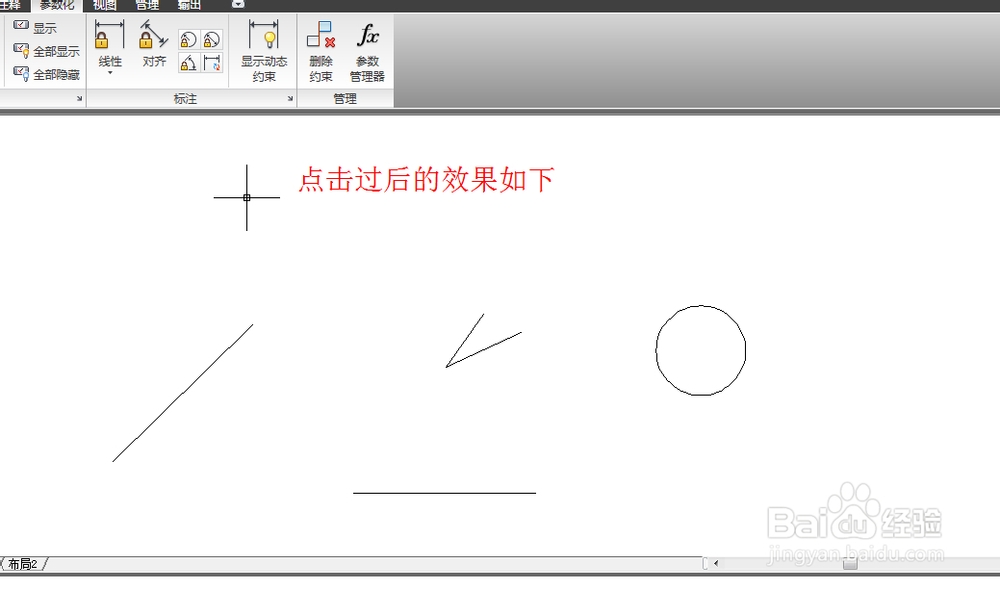
Auto CAD 2010之尺寸约束

 时间:2026-02-12 21:27:45

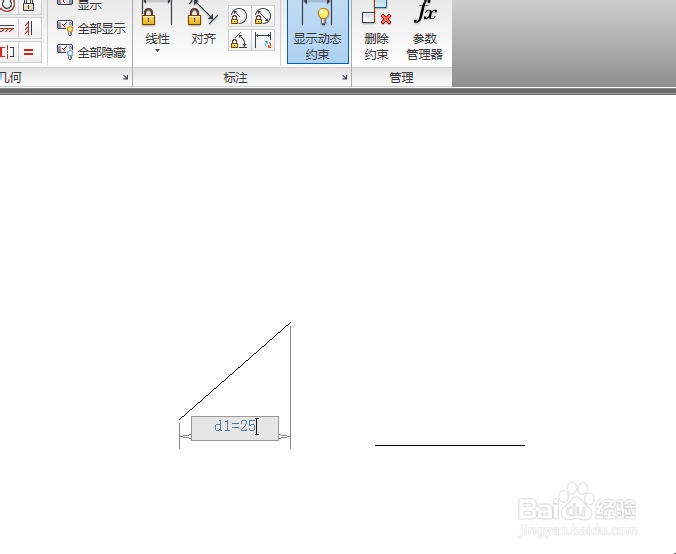
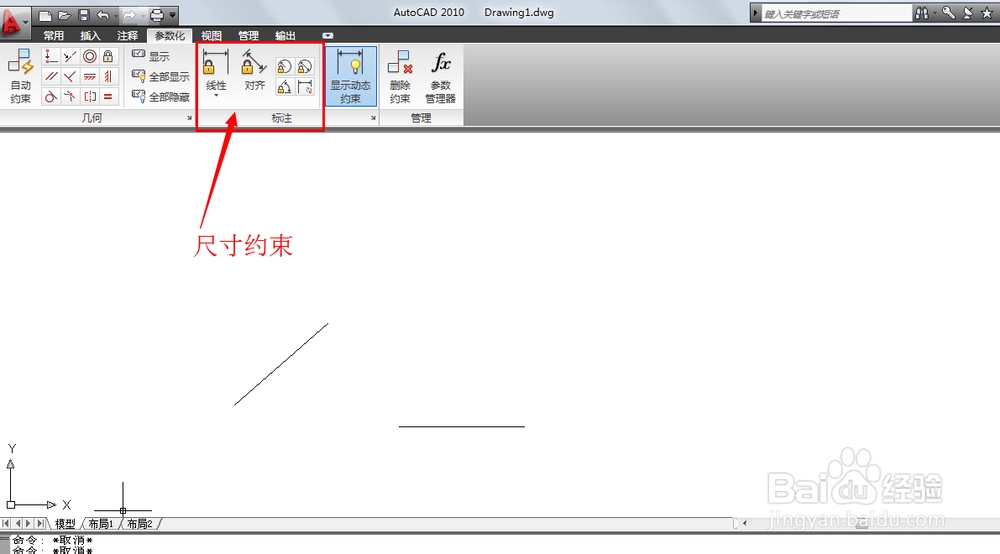
1、  打开CAD,新建一个图纸,点击参数化;如图尺寸约束包括线性、对齐、半径、直径、角度和转换。
Auto CAD 2010之尺寸约束

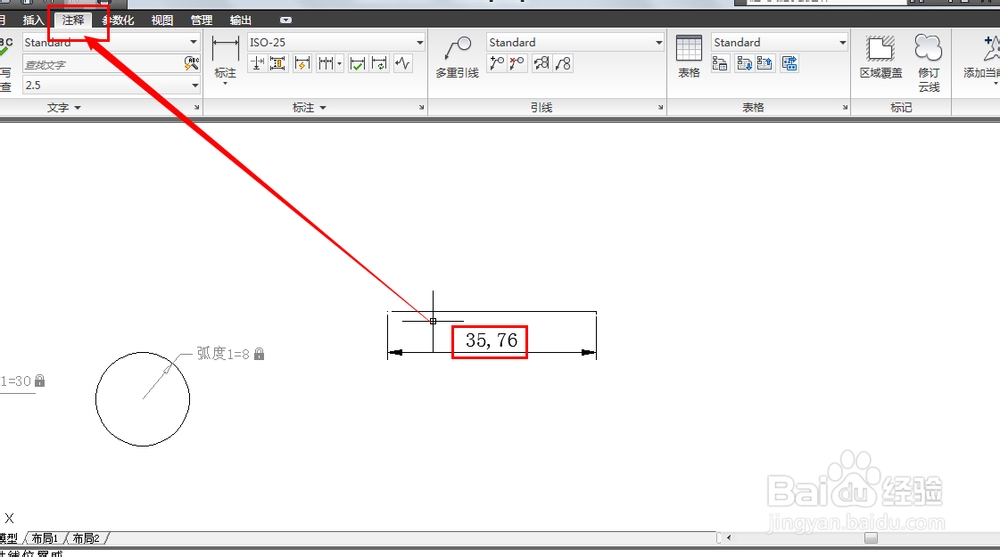
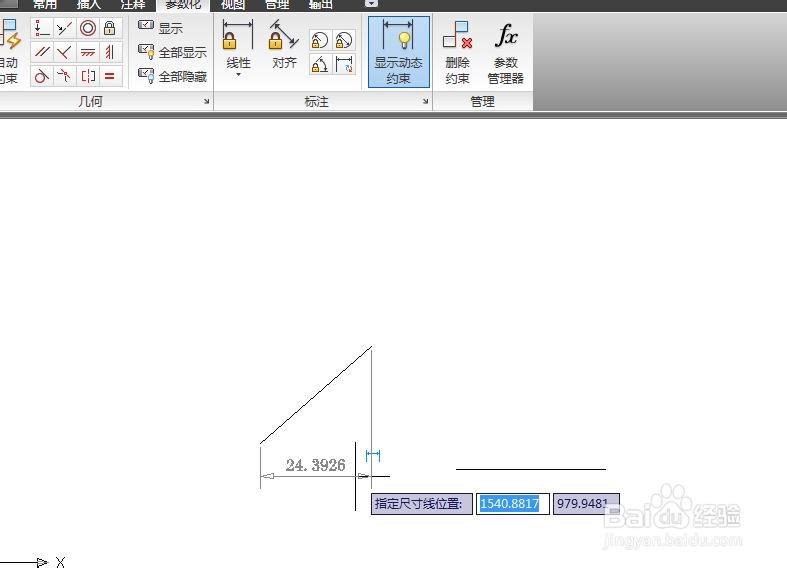
2、注释里的标注无法改变线段本身的长短,二尺寸约束可以,尺寸约束可以驱动图元
Auto CAD 2010之尺寸约束

Auto CAD 2010之尺寸约束

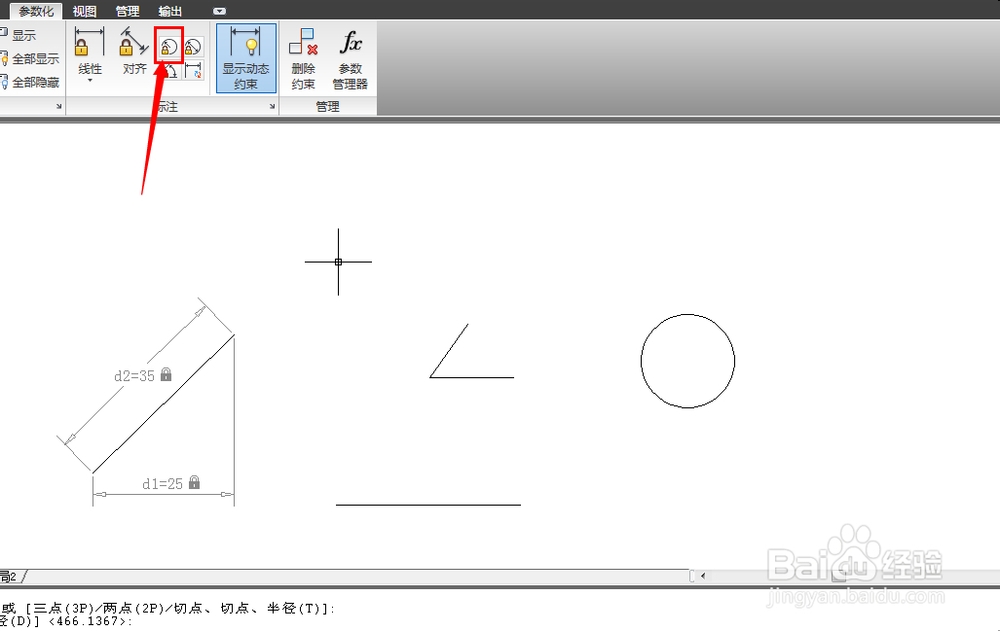
3、点选对齐标注,第一张图可以看到其长度为32.7,我们将它改为35.

Auto CAD 2010之尺寸约束

Auto CAD 2010之尺寸约束

Auto CAD 2010之尺寸约束

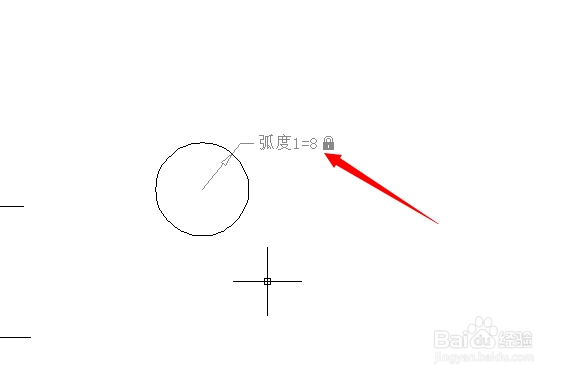
4、接下来,点选半径约束,作用于圆上

Auto CAD 2010之尺寸约束

Auto CAD 2010之尺寸约束

Auto CAD 2010之尺寸约束

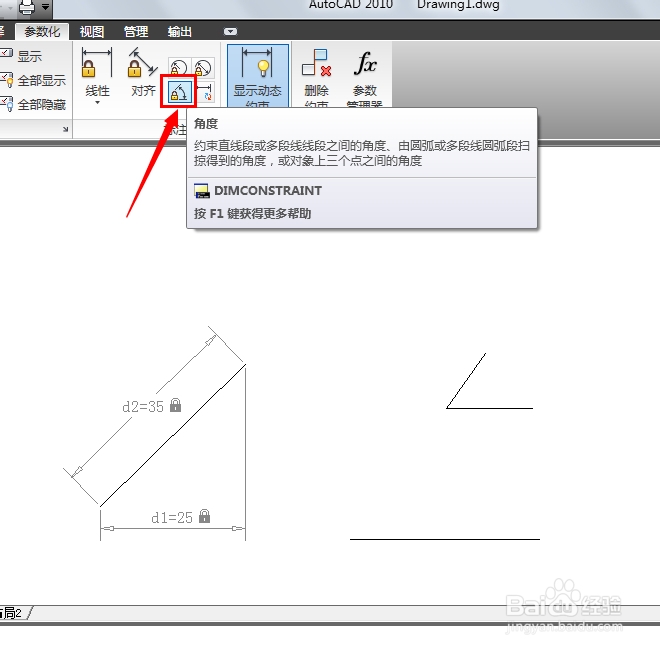
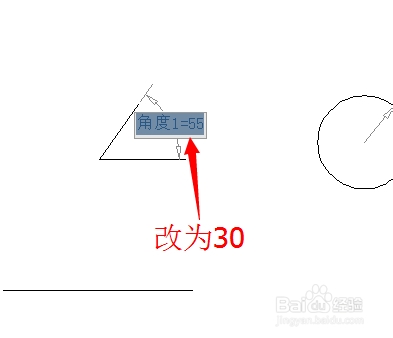
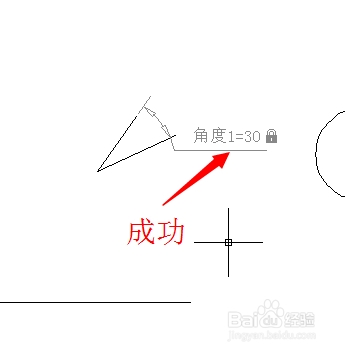
5、然后我们试一下角度标注

Auto CAD 2010之尺寸约束

Auto CAD 2010之尺寸约束

Auto CAD 2010之尺寸约束

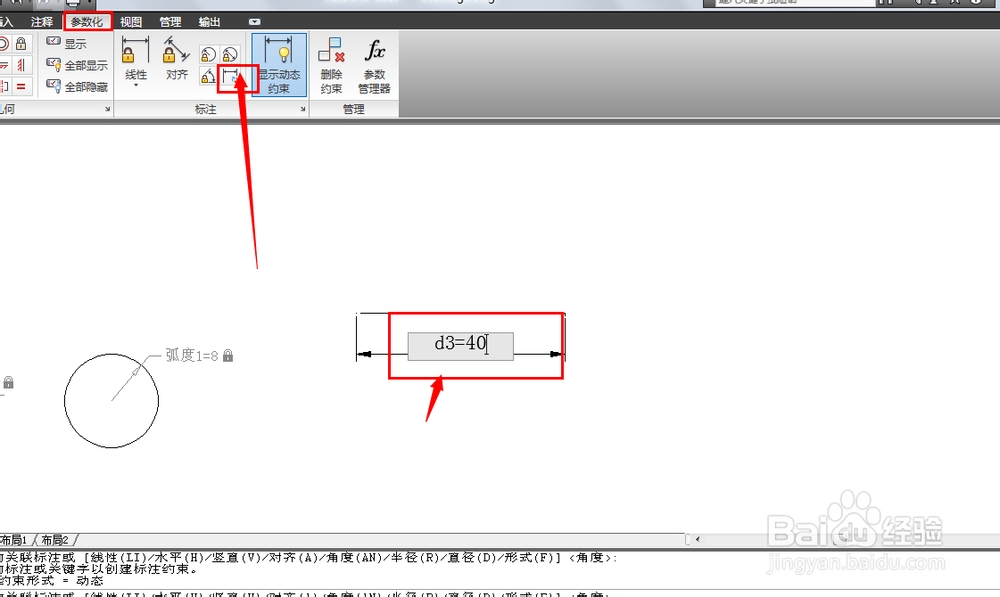
6、转换:可以将注释尺寸转换为动态尺寸

Auto CAD 2010之尺寸约束

Auto CAD 2010之尺寸约束

7、尺寸约束所标注的图纸在打印中不会被显示出来

8、我们还可以隐藏动态尺寸,如图点击:显示动态约束

Auto CAD 2010之尺寸约束

Auto CAD 2010之尺寸约束

9、尺寸约束介绍完了。

祝大家工作顺利,学习进步!

  • AutoCAD 2012中新建图形文件
  • cad剖切符号怎么画
  • CAD怎么修改设置线宽
  • CAD如何绘制三维圆锥体
  • 怎么把CAD图层设置好并保存以后使用【CAD技巧】
  • 热门搜索
    关爱生命手抄报 感恩的手抄报图片 小学生法律手抄报 61儿童节手抄报 初中手抄报图片大全 创建平安校园手抄报 关于科普知识的手抄报 抗震救灾手抄报 善行历手抄报图片 走进名著手抄报内容