wps演示中如何制作创意商务型封面

 时间:2024-10-12 18:49:24

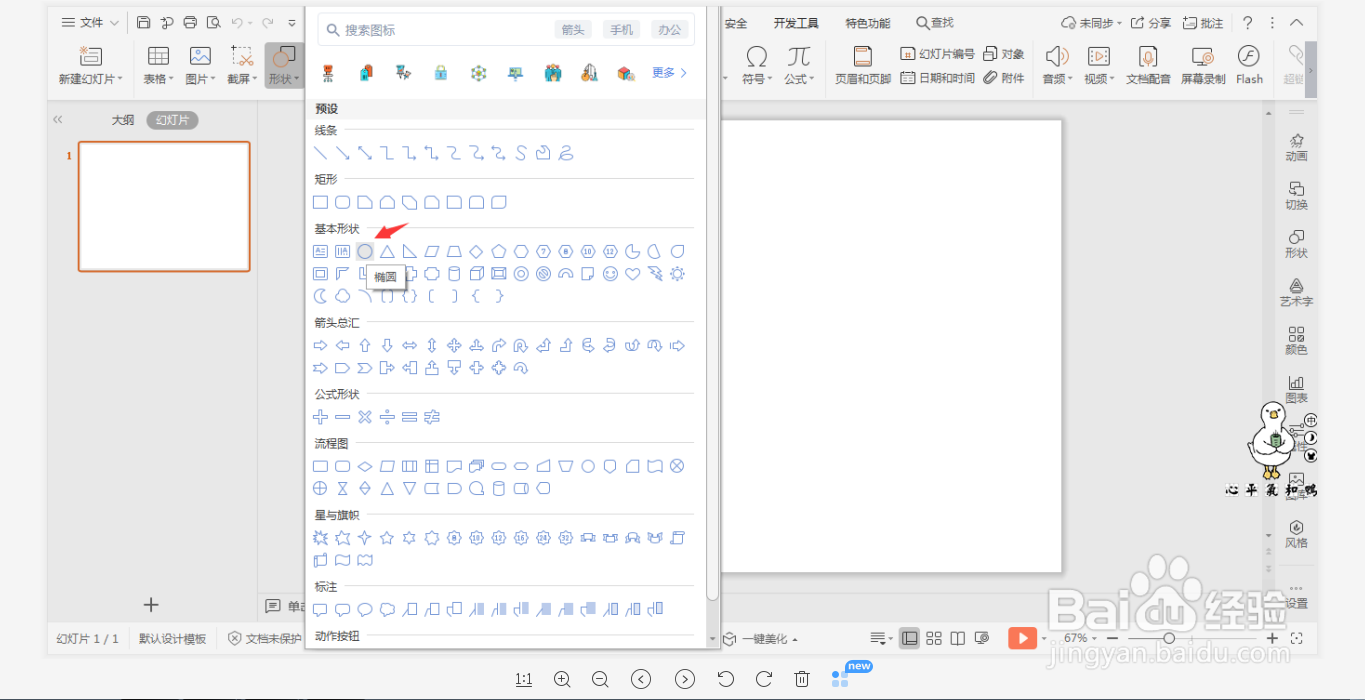
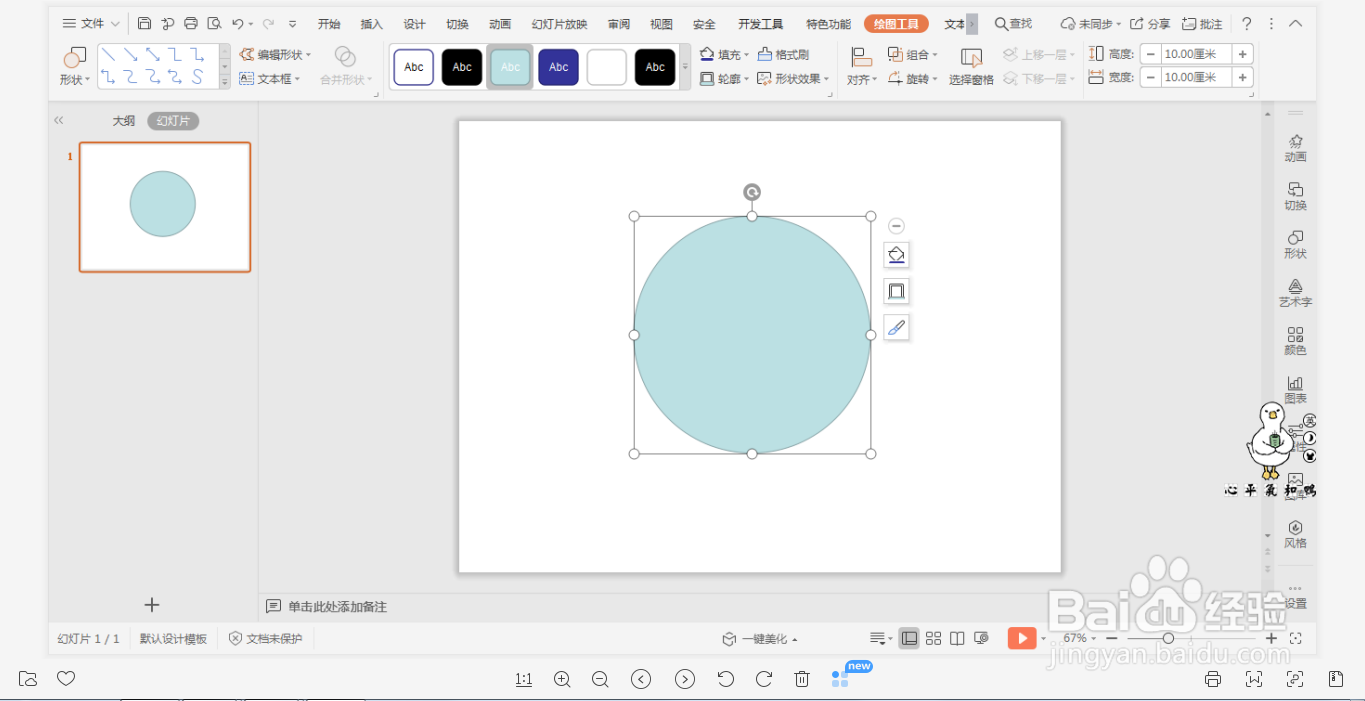
1、在插入选项卡中点击形状,选择其中的椭圆,按住shift键在页面上绘制出一个正圆形。
wps演示中如何制作创意商务型封面wps演示中如何制作创意商务型封面

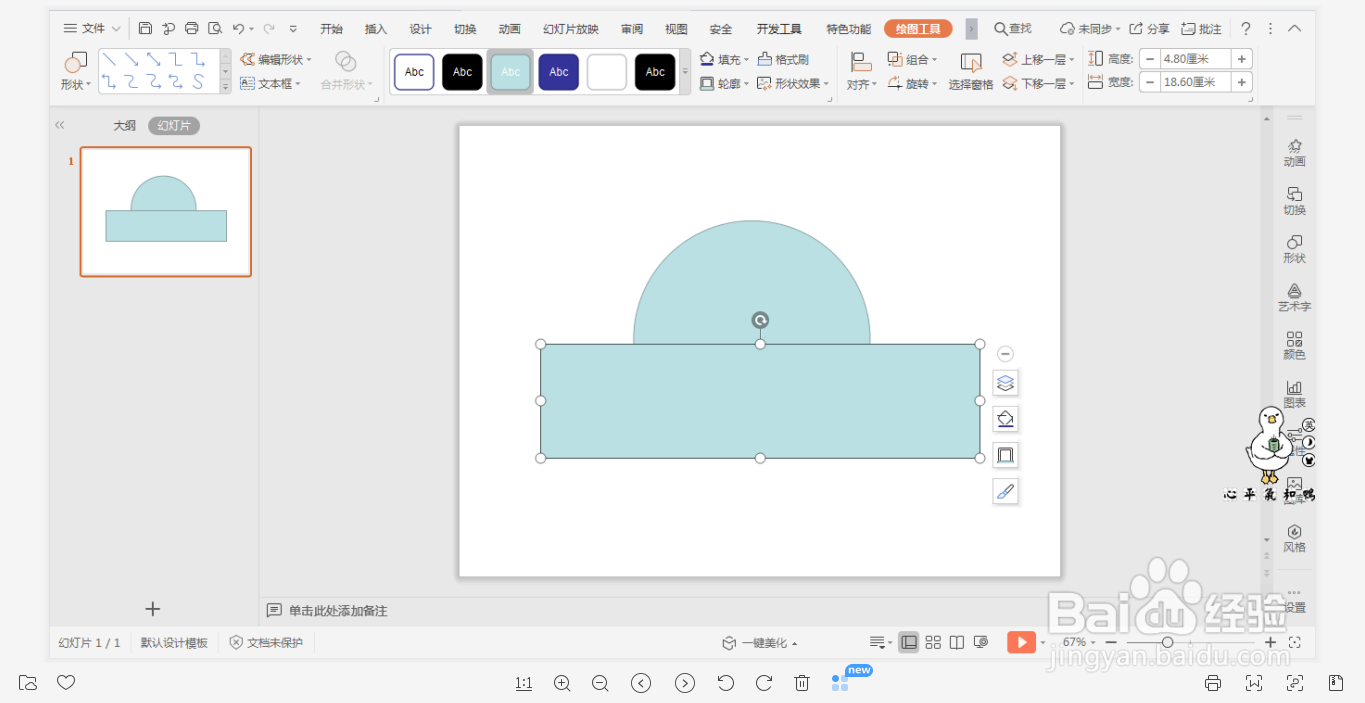
2、接着再插入一个矩形,覆盖住圆形的一半,位置和大小如图所示。

wps演示中如何制作创意商务型封面

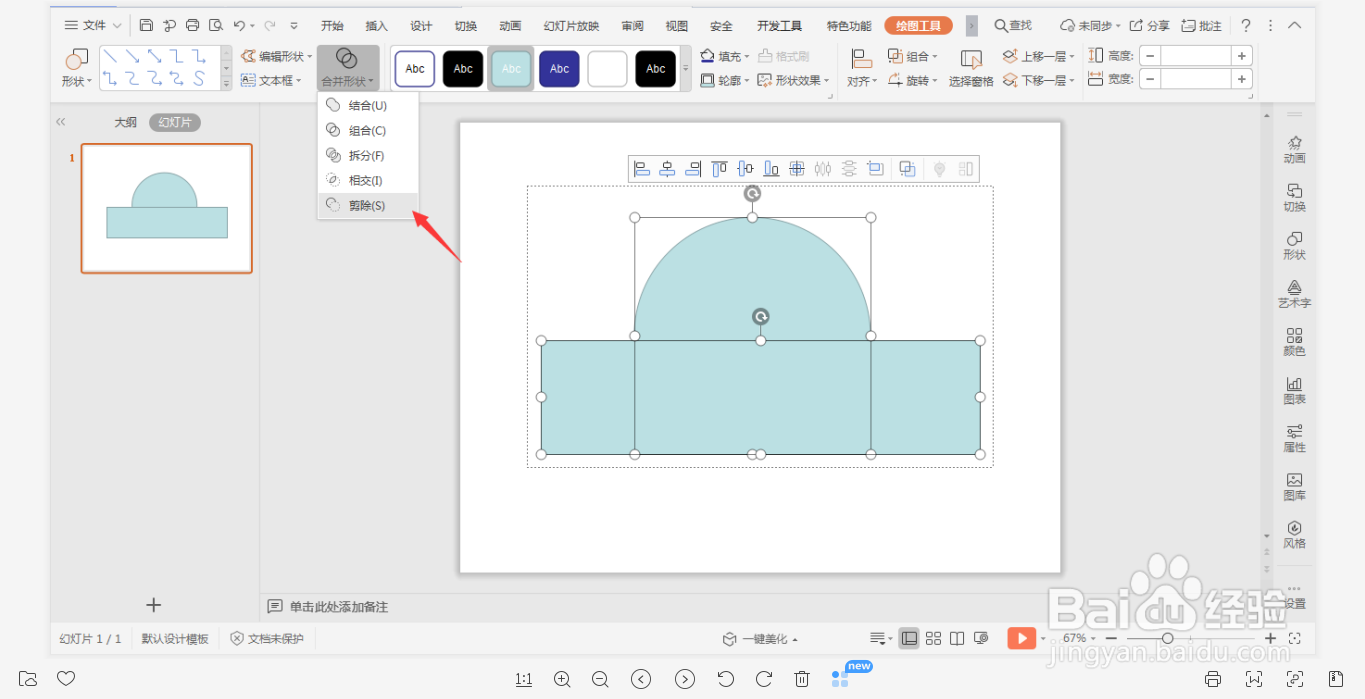
3、按住ctrl键,先选中圆形,再选中矩形,在绘图工具中点击“合并形状”,选择下拉菜单中的“剪除”,这样半圆形就制作出来了。
wps演示中如何制作创意商务型封面

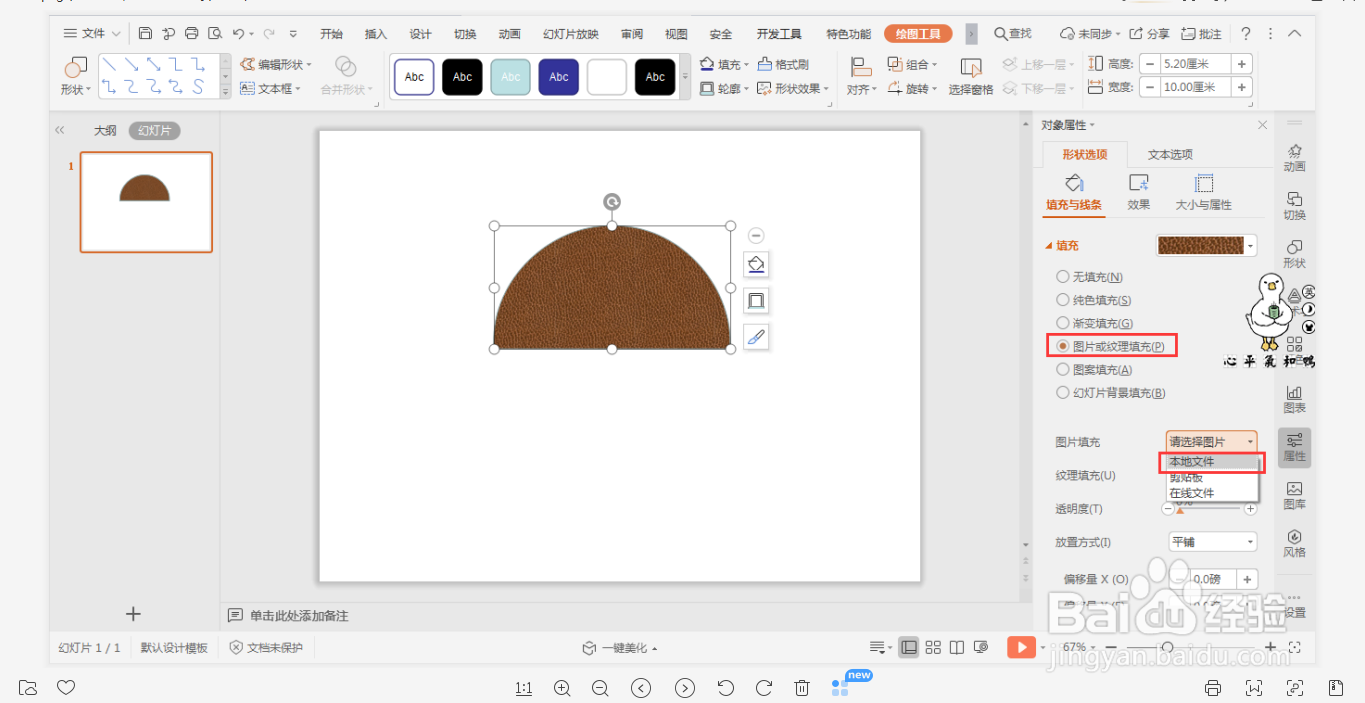
4、选中半圆形,鼠标右键“设置对象格式”,在右侧弹出的属性设置窗格中,选择形状选项,在填充中勾选“图片或纹理填充”,图片来自“本地文件”,插入一张合适的背景图片。
wps演示中如何制作创意商务型封面

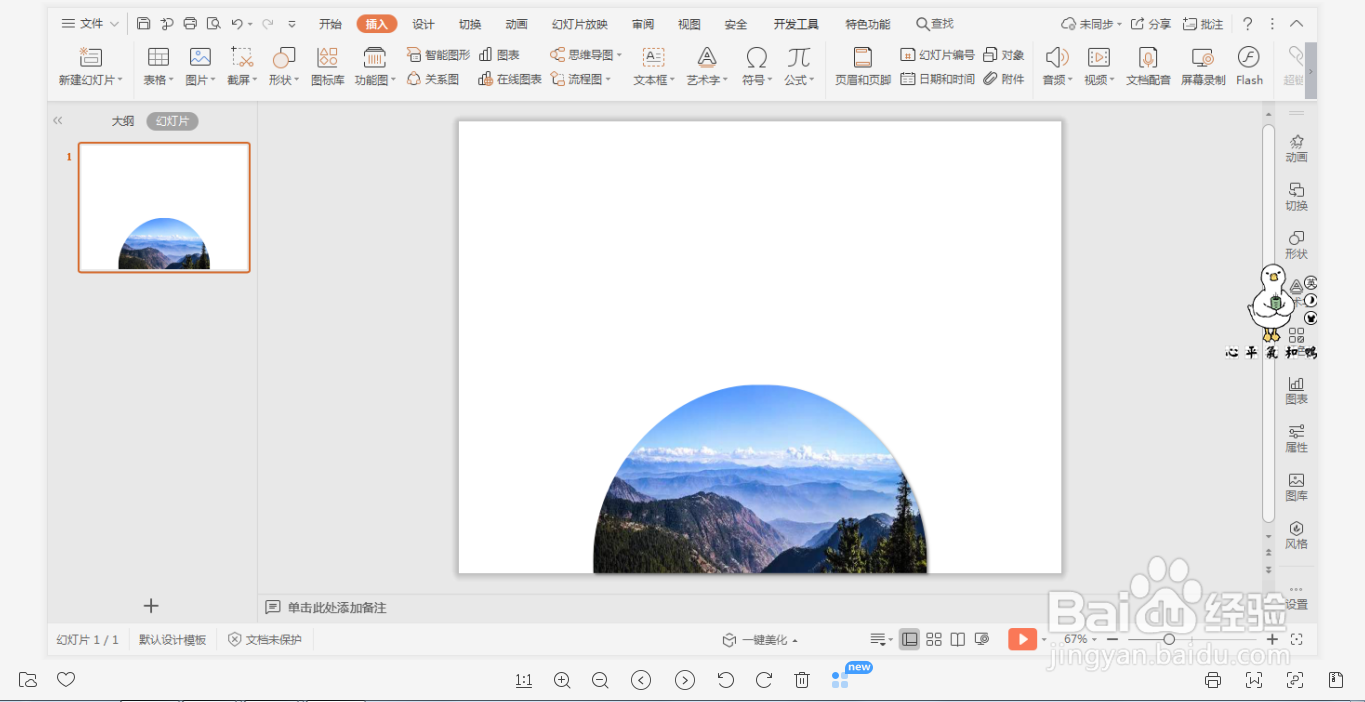
5、将填充好的半圆形图片,放置在页面的最下方,效果如图所示。

wps演示中如何制作创意商务型封面

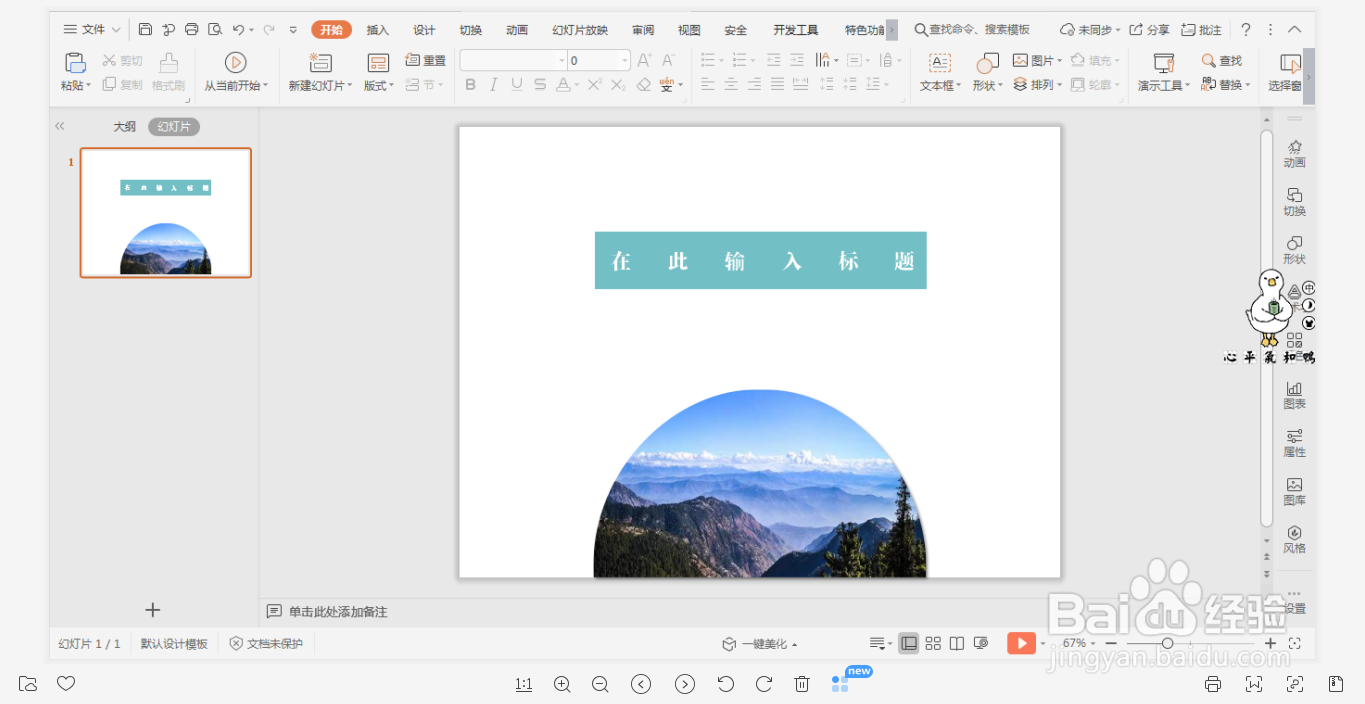
6、然后在页面的中间输入页面的标题和内容,调整好字体,这样创意商务型封面就制作好了。
wps演示中如何制作创意商务型封面
  • wps演示中如何制作商务职场型封面
  • wps演示中如何制作红色几何商务型封面
  • wps演示中如何制作沉稳商务型封面
  • wps演示中如何制作创意商务型封面
  • wps演示中如何制作黑白商务型封面
  • 热门搜索
    以过年为主题的手抄报 二年级手抄报图片大全 有关法制的手抄报 初一数学手抄报图片 英语节日手抄报 保护树木的手抄报 关于地理的手抄报 读书节手抄报资料 爱鸟护鸟手抄报 6年级数学手抄报