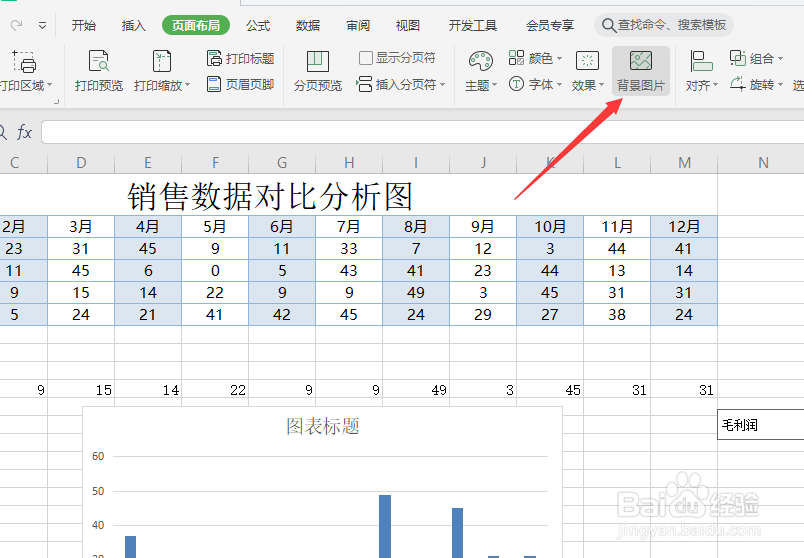
1、首先,我们打开如图所示的电子表格,在此,我们切换到页面布局选项卡,点击背景图片按钮。
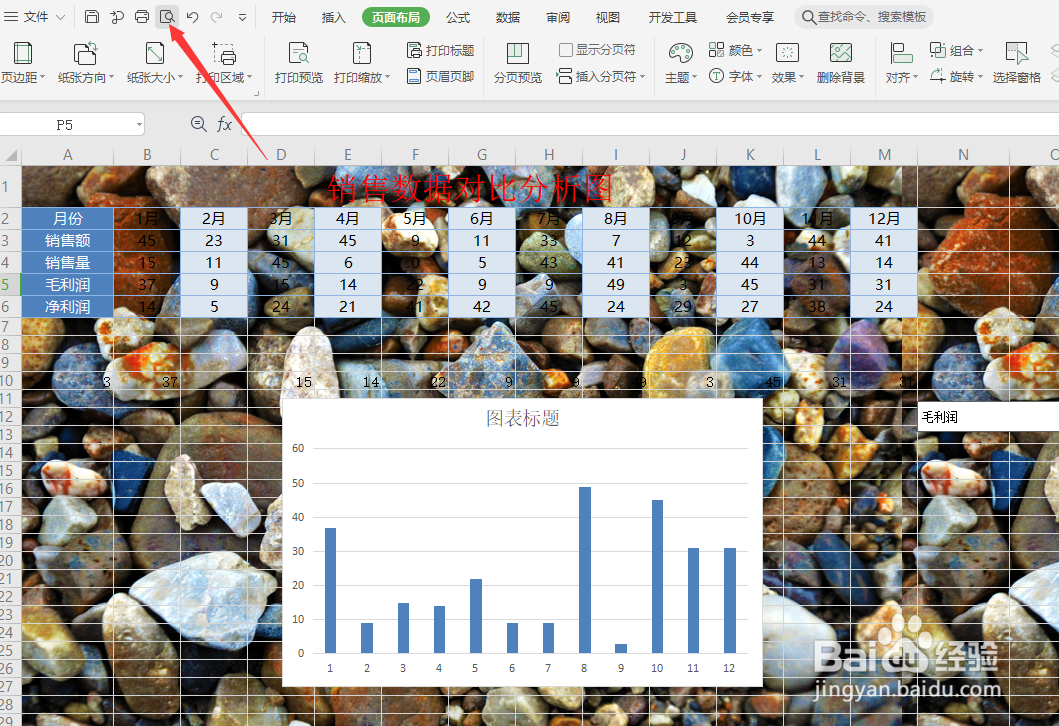
2、接下来我们就可以选择计算机中的图片作为表格的背景,图片插入其中了,效果如图所示。
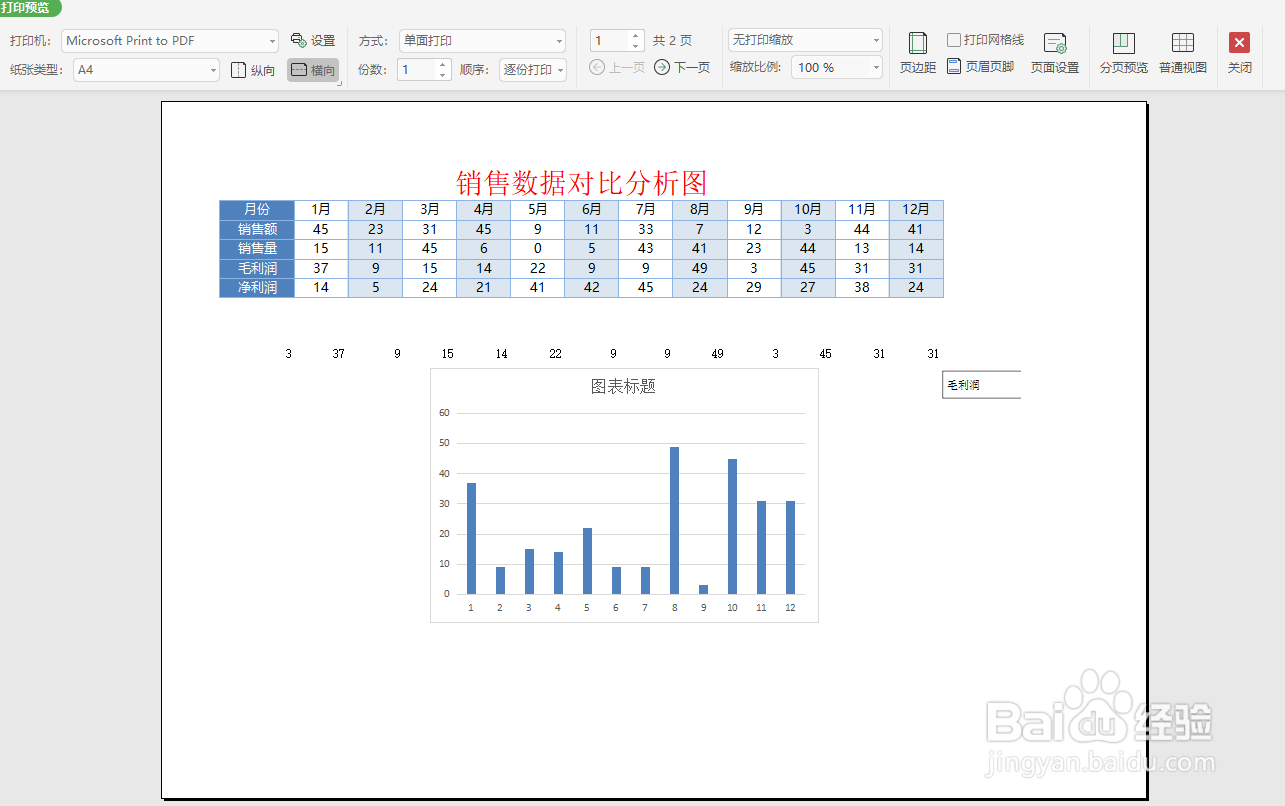
3、由于在打印预览模式下无法直接查看到所添加的背景,因此我们切换到插入选项卡,点击照相机按钮。
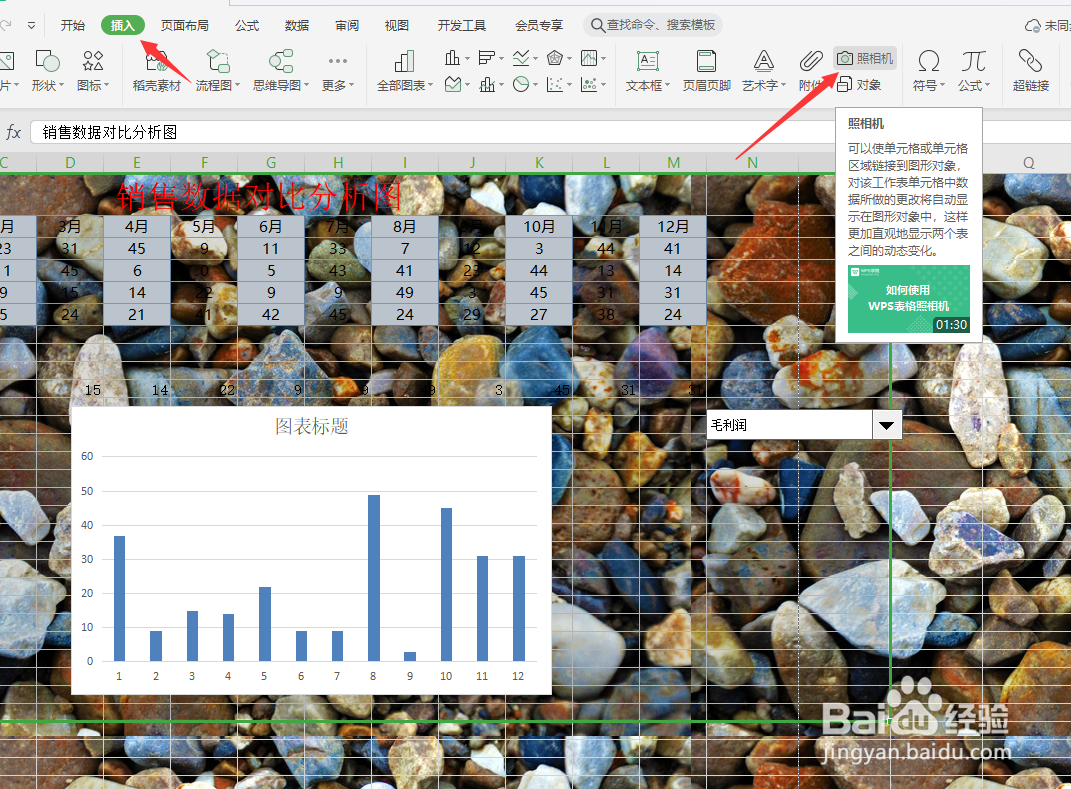
4、之后我们再创建一个新的工作表,并且将相应的照相机中的图片粘贴到当前工作表即可,效果如图所示。

5、最后我们就会发现,在打印预览模式下,可以正常的显示表格的背景图片部分了。

时间:2026-04-21 16:01:00
1、首先,我们打开如图所示的电子表格,在此,我们切换到页面布局选项卡,点击背景图片按钮。
2、接下来我们就可以选择计算机中的图片作为表格的背景,图片插入其中了,效果如图所示。
3、由于在打印预览模式下无法直接查看到所添加的背景,因此我们切换到插入选项卡,点击照相机按钮。
4、之后我们再创建一个新的工作表,并且将相应的照相机中的图片粘贴到当前工作表即可,效果如图所示。
5、最后我们就会发现,在打印预览模式下,可以正常的显示表格的背景图片部分了。
