如何用photoshop污点修复画笔工具?

 时间:2026-02-14 16:53:17

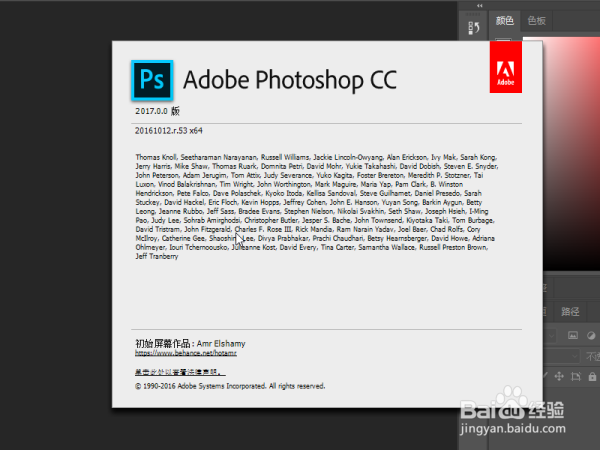
1、首先打开photoshop软件,本次使用的版本为photoshop CC2017,该步骤对其他版本的photoshop均适用。
如何用photoshop污点修复画笔工具?

2、打开一张用于演示的图片,为了演示更为直观,我们选用了一张带有很多白点的图片。

如何用photoshop污点修复画笔工具?

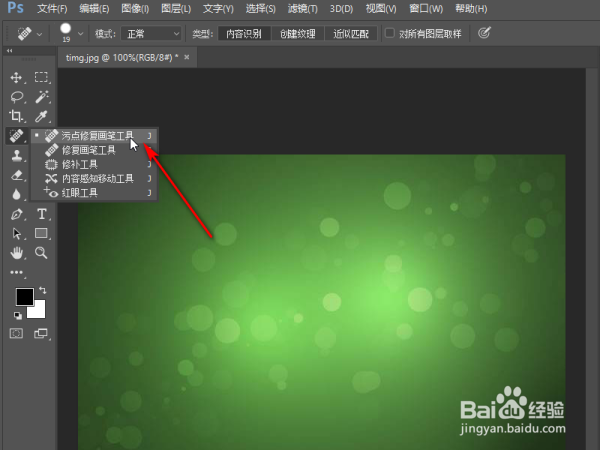
3、然后我们将该图层复制,在左面的的工具栏中找到污点修复画笔工具,鼠标点击选择该工具。
如何用photoshop污点修复画笔工具?

4、可以在加载的图片中看到这张绿色背景的图片上有很多光晕,我们选择其中两个光晕进行演示,实际使用时请根据需求自行进行调整。

如何用photoshop污点修复画笔工具?

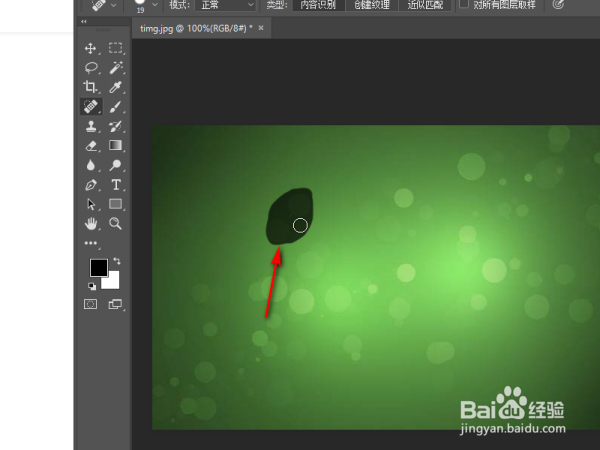
5、我们将鼠标放到这两个光晕上,然后点击涂抹,可以看到被污点修复画笔涂抹的部位在鼠标左键没有弹起之前是黑色的。
如何用photoshop污点修复画笔工具?

6、涂抹完之后我们松开鼠标左键,可以看到被涂抹的光晕已经被完全消除了。

如何用photoshop污点修复画笔工具?

  • PS套索工具怎么抠图
  • ps污点修复画笔工具使用方法介绍
  • PS中的修复画笔工具如何使用?
  • 如何使用ps套索工具
  • 仿制图章工具怎么用
  • 热门搜索
    科技与生活手抄报 科技幻想手抄报 小学健康教育手抄报 简单手抄报花边边框 传统文化手抄报资料 昆虫记手抄报图片 成语手抄报版面设计 小学消防安全手抄报 四年级数学手抄报图片 三年级下册手抄报大全