1、首先,我们打开如图所示的文档,在PS中输入对应的文字内容。

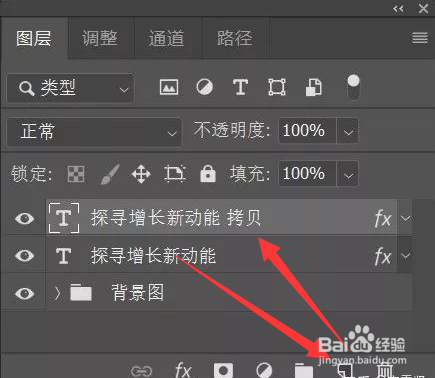
2、接着,我们将文字内容所在图层进行复制。
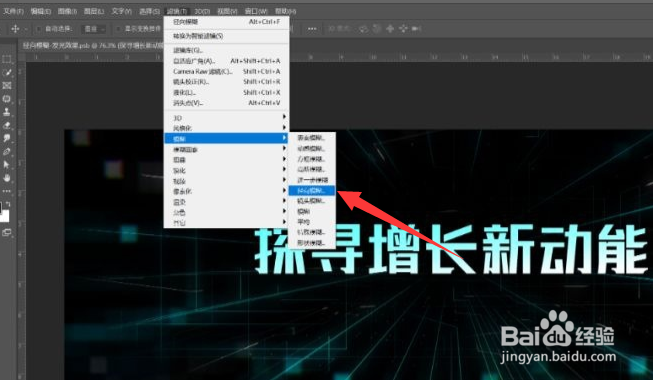
3、选中复制的图层从滤镜列表中,我们选择动态模糊选项。
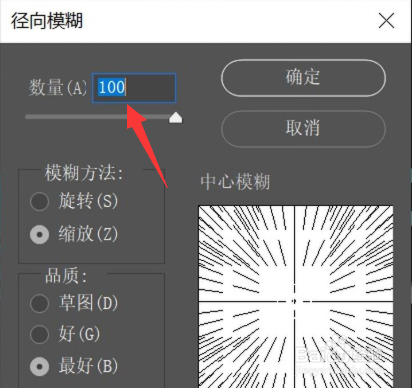
4、如果转单从打开的进项门户界面中,我们设置数量为100,同时,按图示进行设置参数。
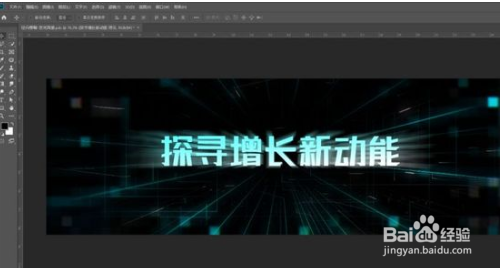
5、最后,我们将图层混合模式设置为线性光,并且为背景图层添加艺术效果,这样就实现了发光字的。

时间:2026-04-25 19:18:09
1、首先,我们打开如图所示的文档,在PS中输入对应的文字内容。
2、接着,我们将文字内容所在图层进行复制。
3、选中复制的图层从滤镜列表中,我们选择动态模糊选项。
4、如果转单从打开的进项门户界面中,我们设置数量为100,同时,按图示进行设置参数。
5、最后,我们将图层混合模式设置为线性光,并且为背景图层添加艺术效果,这样就实现了发光字的。
