1、第一步:在ps软件中,使用快捷键Ctrl+N键,设置好画布尺寸,单击“确定”按钮。


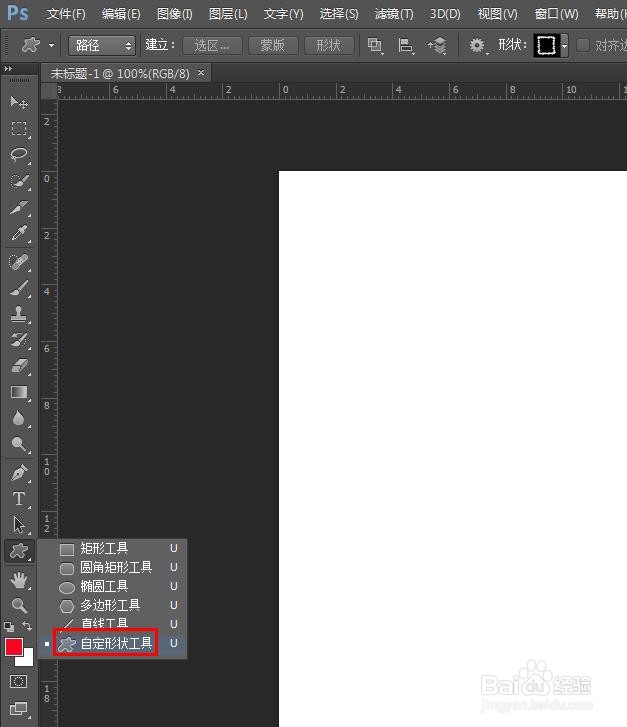
2、第二步:在左侧的工具栏中,选择“自定形状工具”。
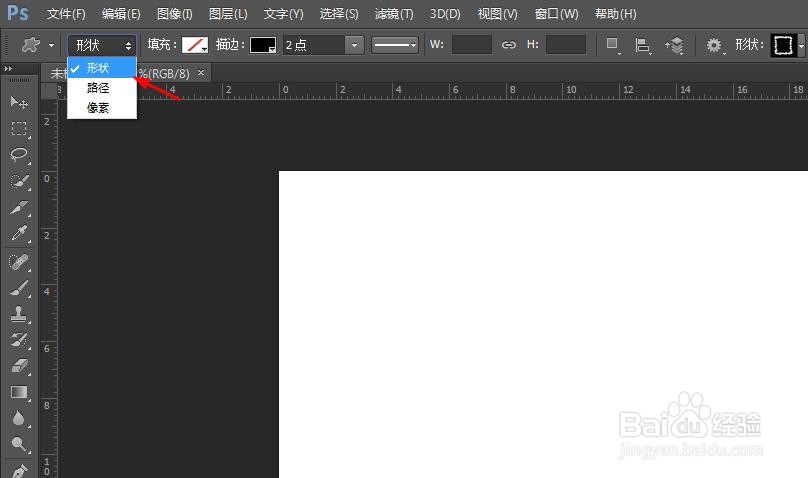
3、第三步:在上方工具栏中,选择“形状”模式。
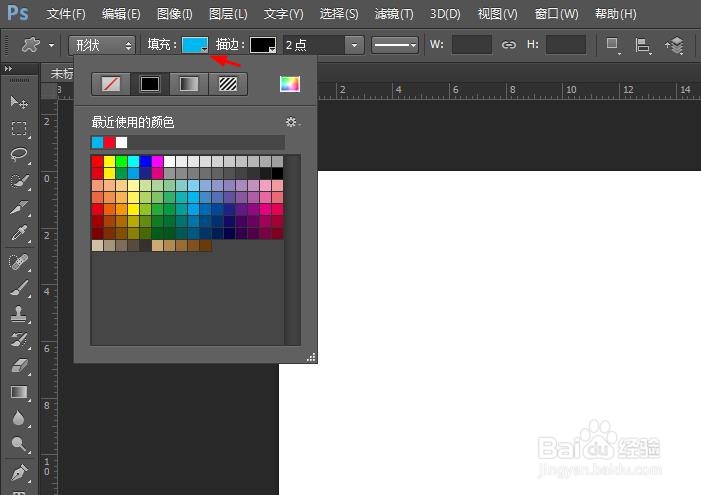
4、第四步:在“填充”下拉菜单中,选择要填充的颜色。
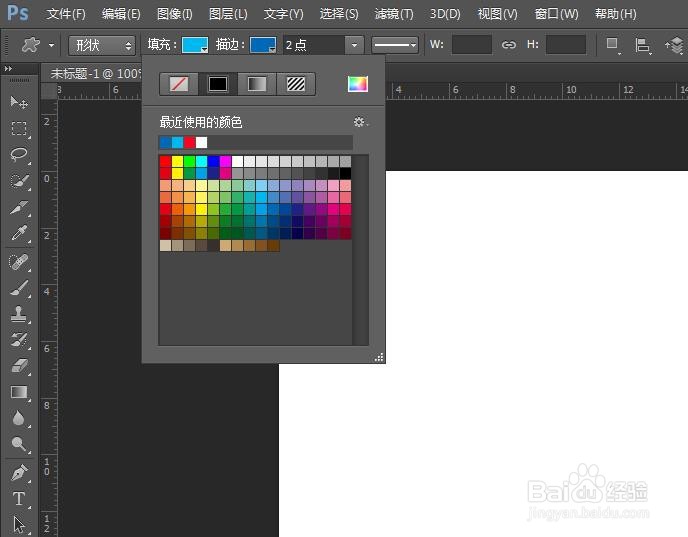
5、第五步:在“描边”下拉菜单中,选择五角星形状的描边颜色。
6、第六步:在“形状”下拉菜单中,选择五角星形状。

7、第七步:按住鼠标左键拖动,在画布中形成五角星形状。

时间:2026-04-29 16:27:17
1、第一步:在ps软件中,使用快捷键Ctrl+N键,设置好画布尺寸,单击“确定”按钮。
2、第二步:在左侧的工具栏中,选择“自定形状工具”。
3、第三步:在上方工具栏中,选择“形状”模式。
4、第四步:在“填充”下拉菜单中,选择要填充的颜色。
5、第五步:在“描边”下拉菜单中,选择五角星形状的描边颜色。
6、第六步:在“形状”下拉菜单中,选择五角星形状。
7、第七步:按住鼠标左键拖动,在画布中形成五角星形状。
