如何利用WPS快速编辑制作PDF文件

 时间:2026-02-11 23:38:55

1、百度下载并安装WPS,安装过程很简单

如何利用WPS快速编辑制作PDF文件

2、打开WPS文字

如何利用WPS快速编辑制作PDF文件

3、进入WPS文字后,有许多在线模板可以使用,有需要的可以下载使用,不使用模版可以按CTRL+N或击“+”图标新建文档

如何利用WPS快速编辑制作PDF文件

4、编辑排版好文档并在电脑上保存便于下次编辑。

如何利用WPS快速编辑制作PDF文件

5、然后我们就要生成PDF文档了,依次点击“wps文字”旁倒三角》》"文件"》》“输出为PDF"。或点击标签页区域”输出为PDF图标“。

如何利用WPS快速编辑制作PDF文件

如何利用WPS快速编辑制作PDF文件

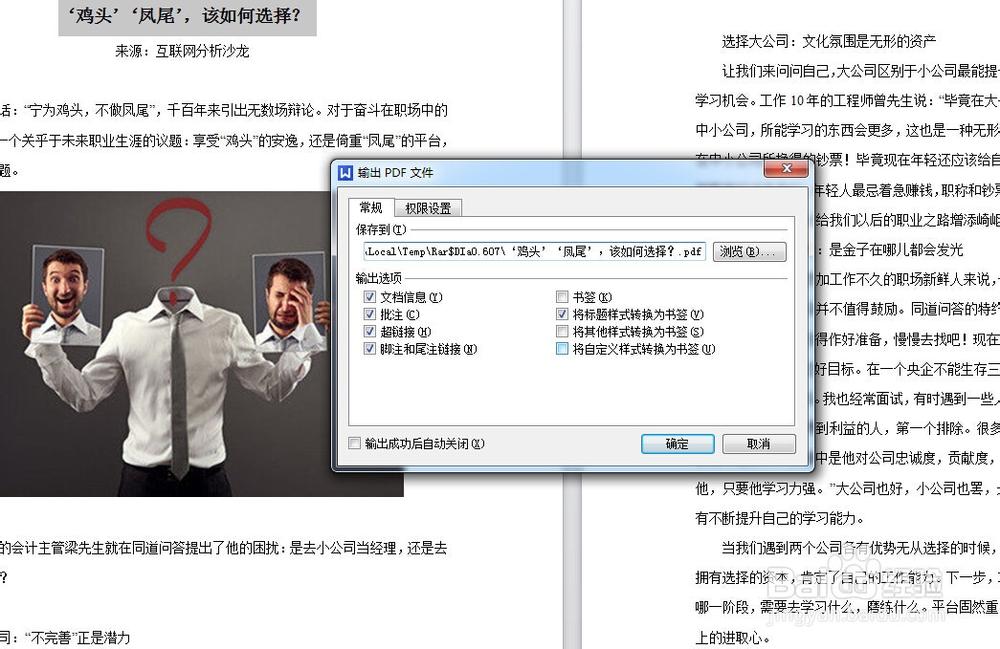
6、弹出对话框后,设置PDF文件保存位置,输出信息及,点权限设置可以设置更改、复制、批注及打印等相关权限。全部设置好后点确定输出PDF到指定位置
如何利用WPS快速编辑制作PDF文件

如何利用WPS快速编辑制作PDF文件

如何利用WPS快速编辑制作PDF文件

  • PotPlayer怎么设置使内置声音编解码器
  • 电脑查看CPU温度的方法(Window7)
  • 如何设置光盘为第一启动项
  • 暴风影音如何隐藏播放列表
  • win7停止支持怎么办
  • 热门搜索
    关于古诗词的手抄报 好读书读好书手抄报 弘扬法治精神手抄报 我为队旗添光彩手抄报 黑白手抄报花边边框 珍惜生命手抄报图片 国庆节英语手抄报内容 小学生国庆手抄报 保护地球的手抄报 四年级科普手抄报