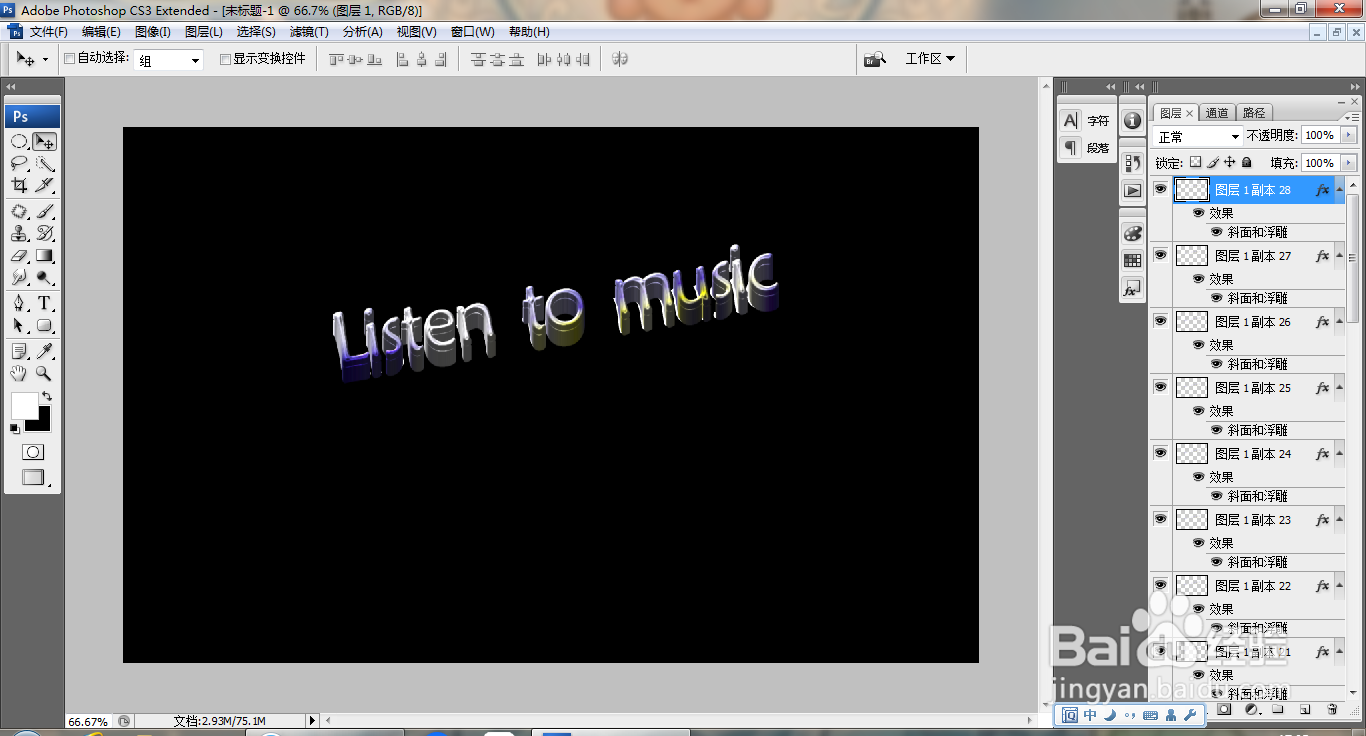
PS快速设计玻璃字体

 时间:2026-02-14 10:34:45

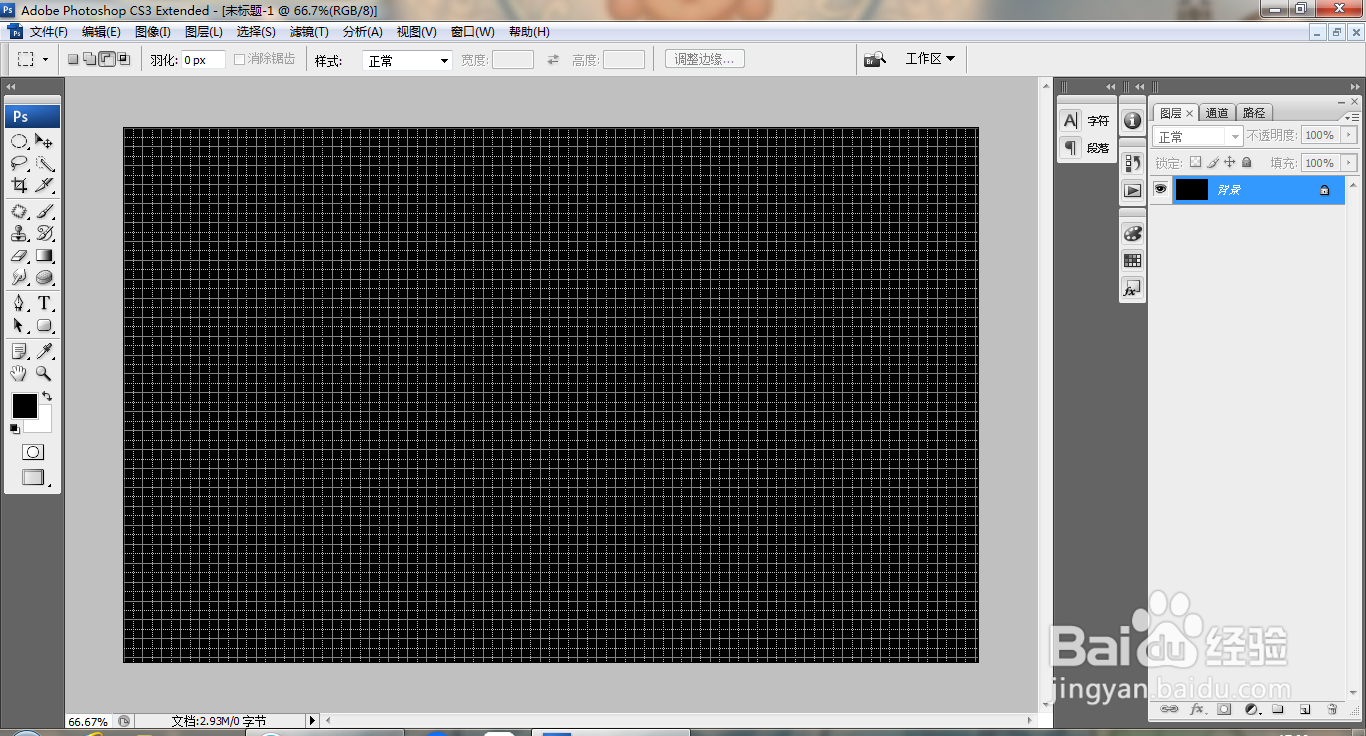
1、打开PS,新建空白背景,填充黑色,如图
PS快速设计玻璃字体

2、点击视图,点击显示额外内容,如图

PS快速设计玻璃字体

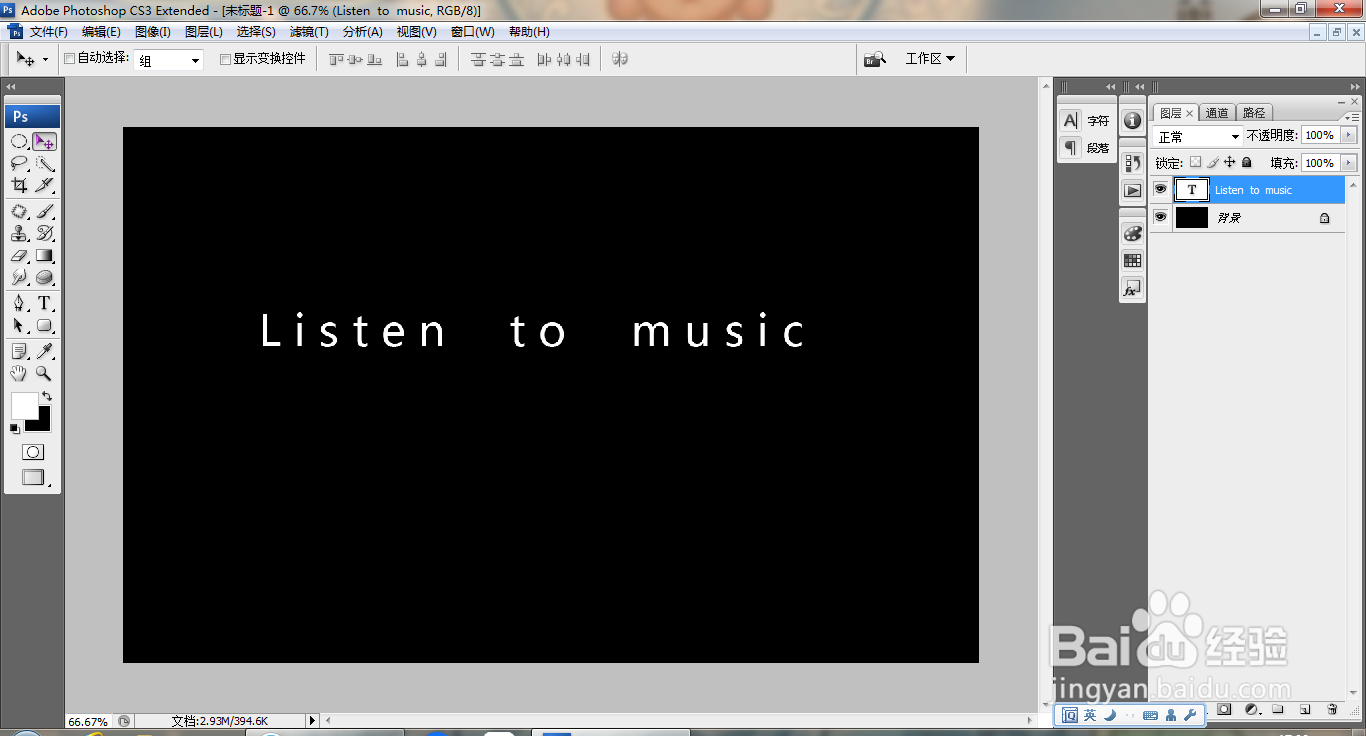
3、输入字体,填充白色,如图

PS快速设计玻璃字体

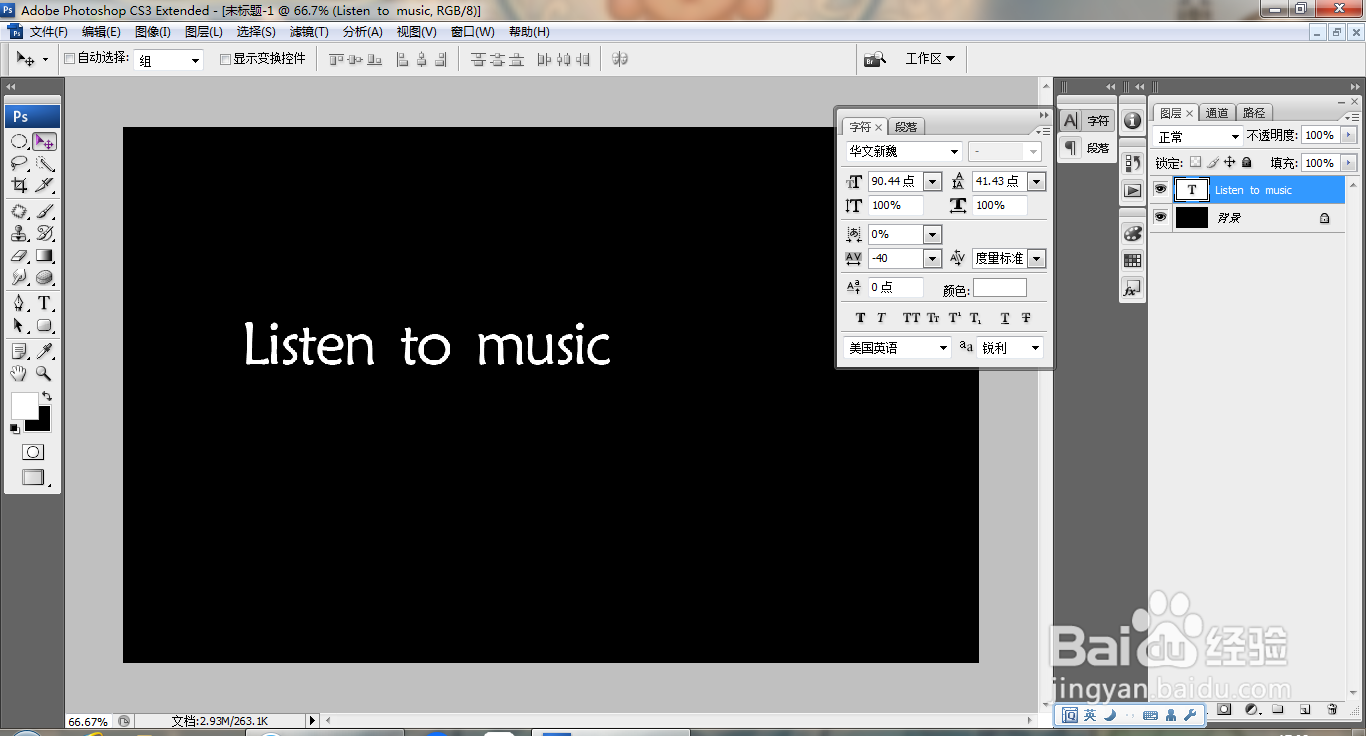
4、设置字体为华文新魏,设置字符间距,如图

PS快速设计玻璃字体

5、再次设置字体大小,如图

PS快速设计玻璃字体

6、再次调整字符间距,如图

PS快速设计玻璃字体

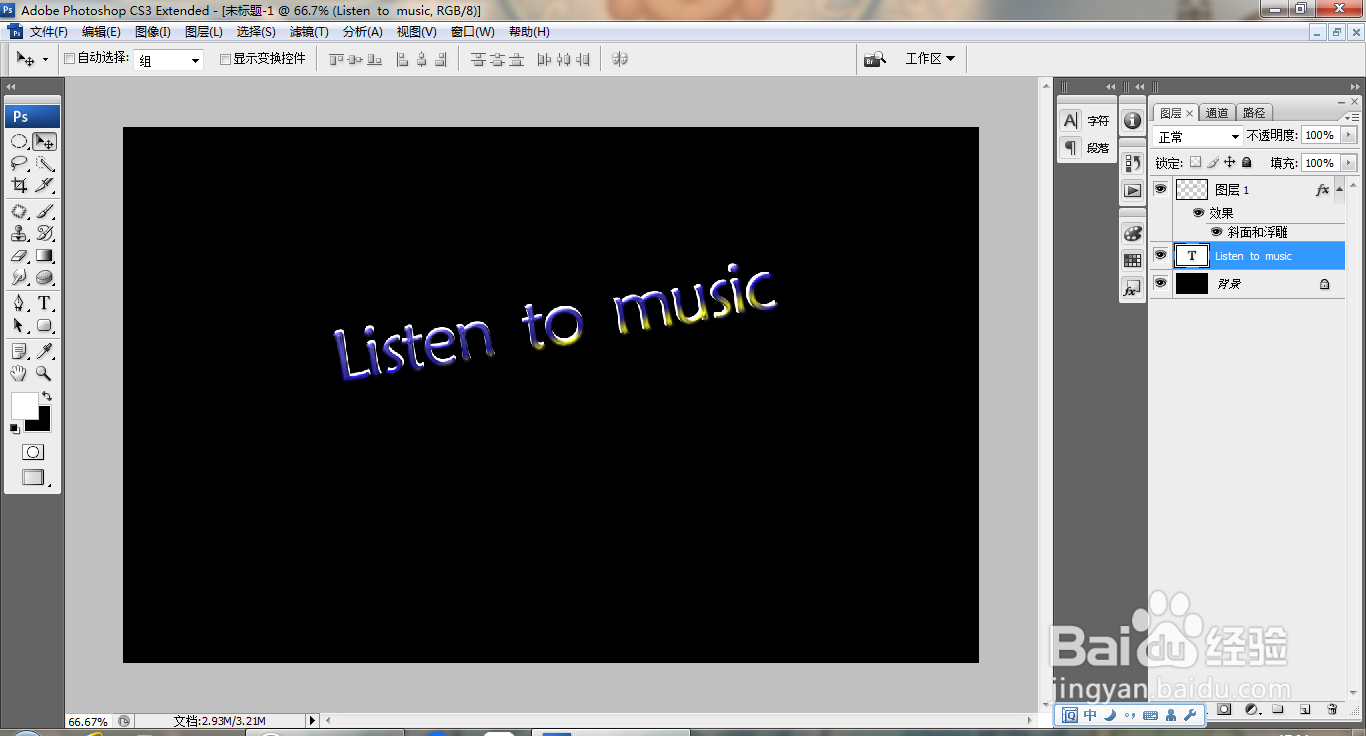
7、旋转字体,新建图层,载入选区,执行渐变颜色填充,如图

PS快速设计玻璃字体

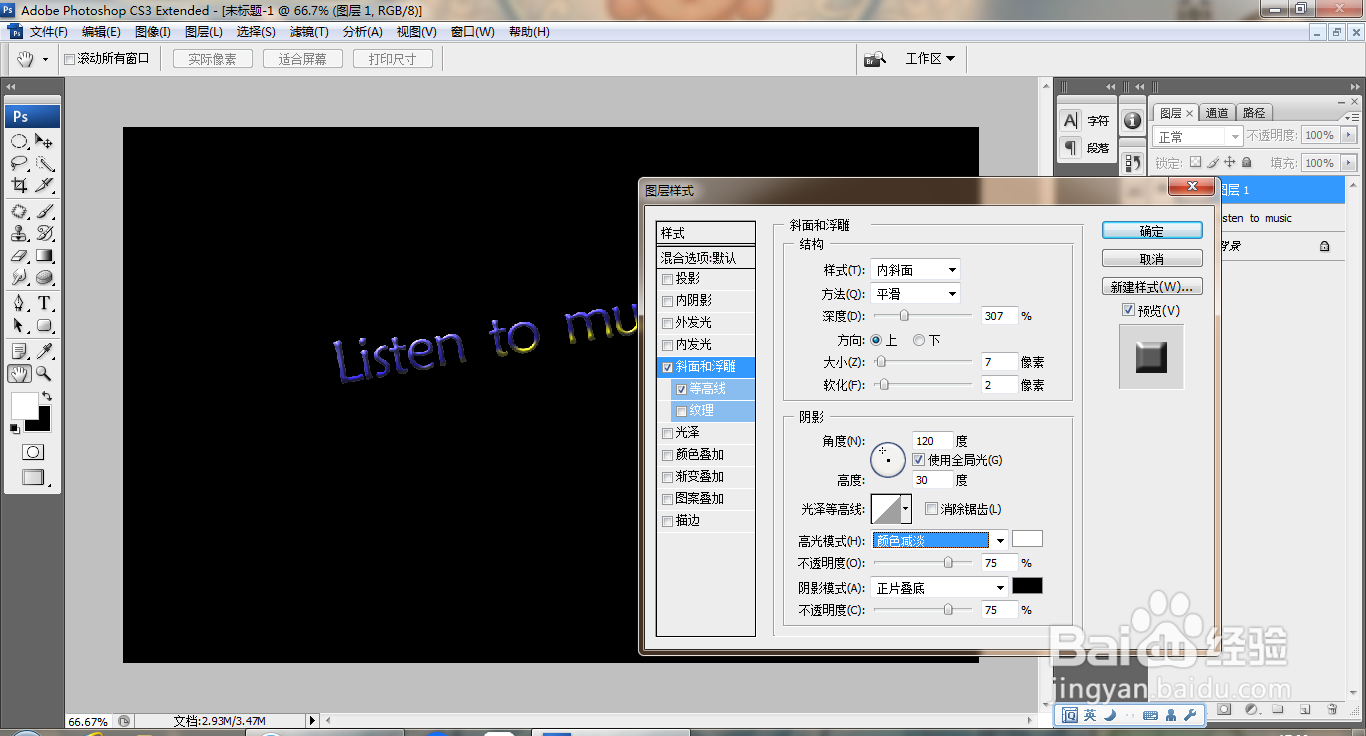
8、双击图层,打开图层样式,勾选斜面浮雕,勾选等高线,如图

PS快速设计玻璃字体

9、调整等高线曲线的节点,如图

PS快速设计玻璃字体

10、再次调整字体,如图

PS快速设计玻璃字体

11、点击减淡工具,减淡字体边缘的颜色,如图

PS快速设计玻璃字体

12、再次涂抹字体周围,如图

PS快速设计玻璃字体

13、按下alt键加方向键,多次复制字体,玻璃字体就快速设计好了哦。如图

PS快速设计玻璃字体

  • ps怎么制作玻璃字
  • ps光晕效果怎么做
  • photoshop怎么制作浮雕字效?
  • PS实用案例:“气泡效果”的制作方法
  • PS怎么进行文字变形操作
  • 热门搜索
    三年级上英语手抄报 热爱祖国手抄报内容 清明节手抄报版面设计图 我爱我校手抄报 晒家风手抄报 少先队员手抄报内容 走进名人手抄报 防火手抄报内容 海量阅读手抄报 关于手抄报的图案