Excel2010名称管理器怎么配合数据有效性一起用

 时间:2026-04-30 21:50:55

1、首先启动excel2010,在单元格a1中输入字段名称,接着在下面输入数据,数据的多少根据自己的喝宙实际需要来定

Excel2010名称管理器怎么配合数据有效性一起用

2、选择数据区域a2:a9,执行公式-名称管理器命令,调出名称管理器对话框。

Excel2010名称管理器怎么配合数据有效性一起用

3、在名称管理器对话框中,点击新建按钮,在弹出的新建名称对话框中修改名称为“姓名”,点击确定按钮,接着点击关闭按钮。

Excel2010名称管理器怎么配合数据有效性一起用

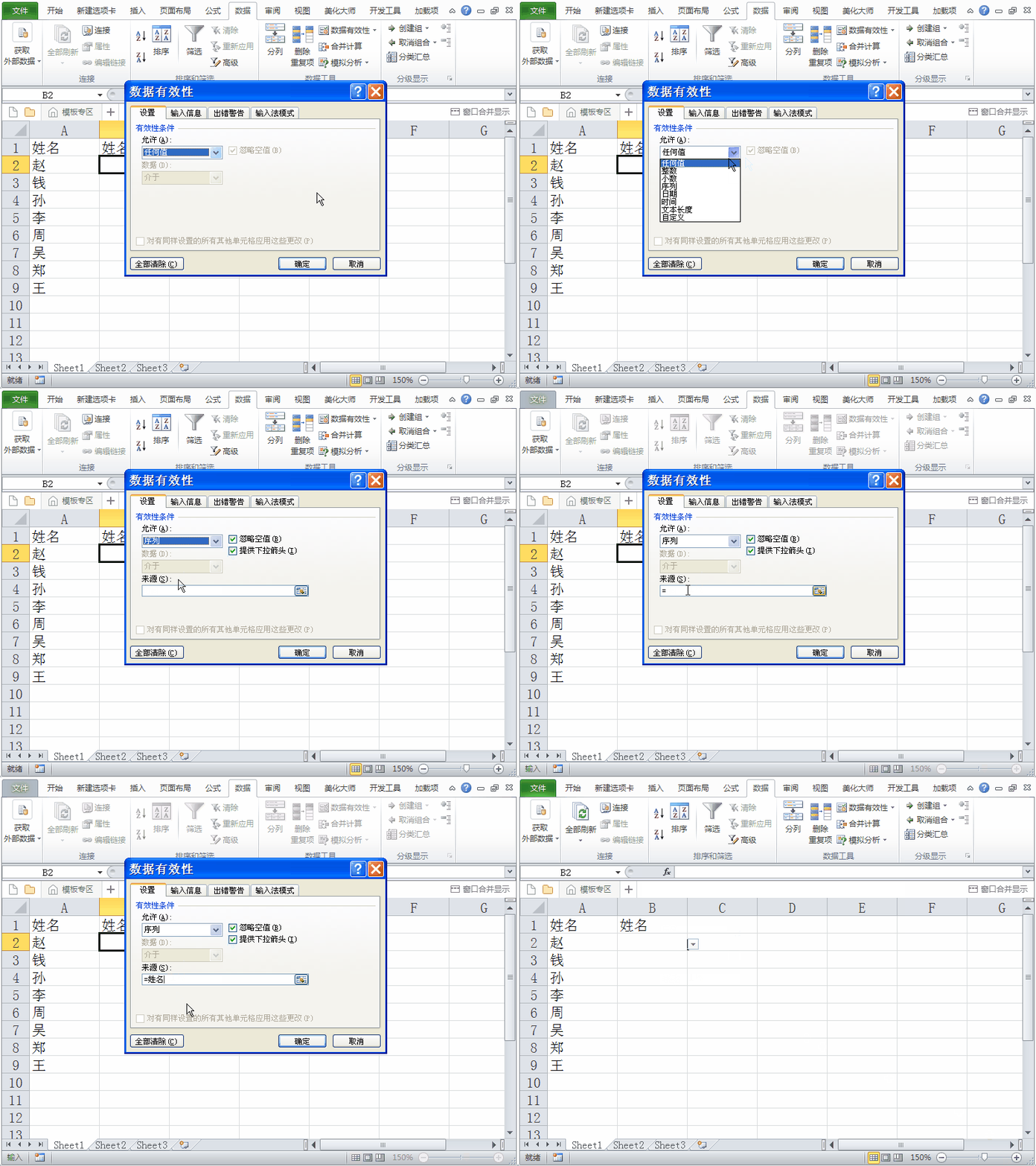
4、选择单元格b1,输入字段名称“姓名”,选择单元格敏码近b2,执行数据-数据有效性命令,调出数据有效性对话框。

Excel2010名称管理器怎么配合数据有效性一起用

5、在数据有效性对话框中,设置允许为序列,来源设置为=姓名,点击确定按钮。
Excel2010名称管理器怎么配合数据有效性一起用

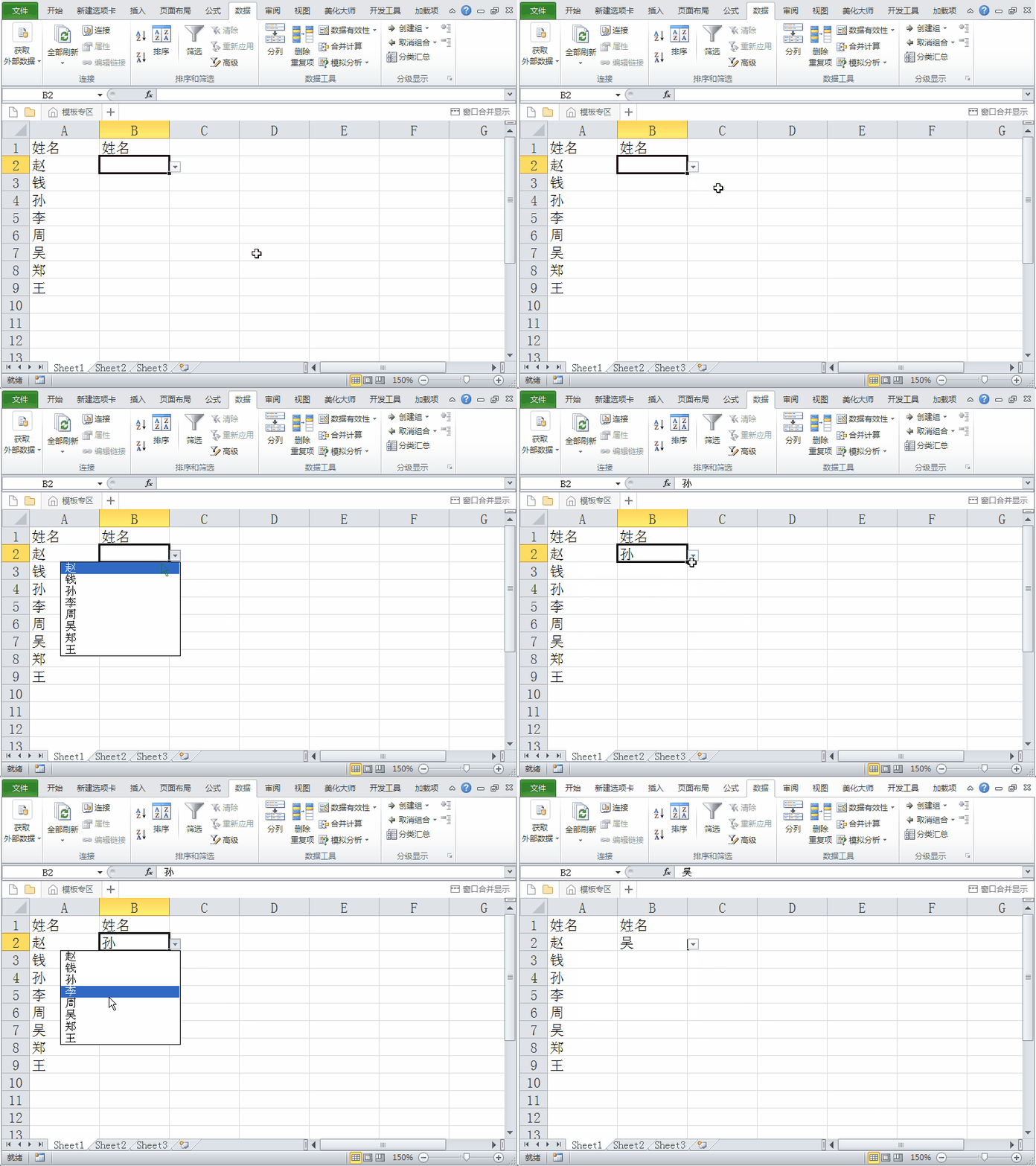
6、这个时候在单元格b2的右下角就出现一个下拉三角,点击查看,刚才的数据就颂信被制作成下拉菜单了。
Excel2010名称管理器怎么配合数据有效性一起用

  • 巧用名称管理器来设置多行多列的数据有效性
  • Excel怎么用名称管理器定义引用数据区域
  • Excel表格名称管理器怎么用
  • 如何在Excel中使用INDIRECT跨表引用
  • EXCEL 表格怎样使用名称管理器
  • 热门搜索
    快乐手抄报 二年级的手抄报 青春期教育手抄报 低碳环保手抄报内容 初二历史手抄报 环保的手抄报图片 廉洁手抄报资料 爱国的手抄报图片 以书为友手抄报 世界知识产权日手抄报