1、打开word,点击插入标签,在工具栏中点击表格,如下图。

2、拖出6*5的表格,如下图。

3、将光标定位到左上角第一个单元格中,点击插入--形状--直线,如下图。

4、绘制出斜表头,如下图。
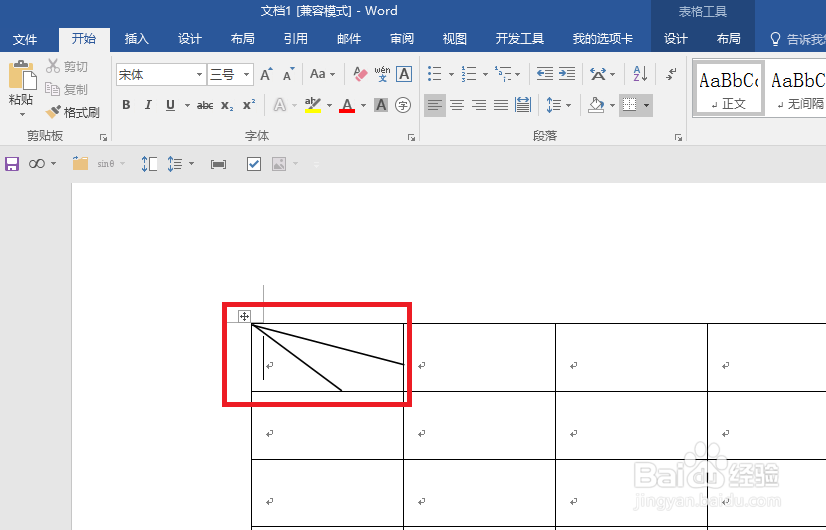
5、点击插入--文本框--简单文本框,如下图。

6、在文本框中输入文字,点击布局--环绕文字--浮于文字上方,如下图。
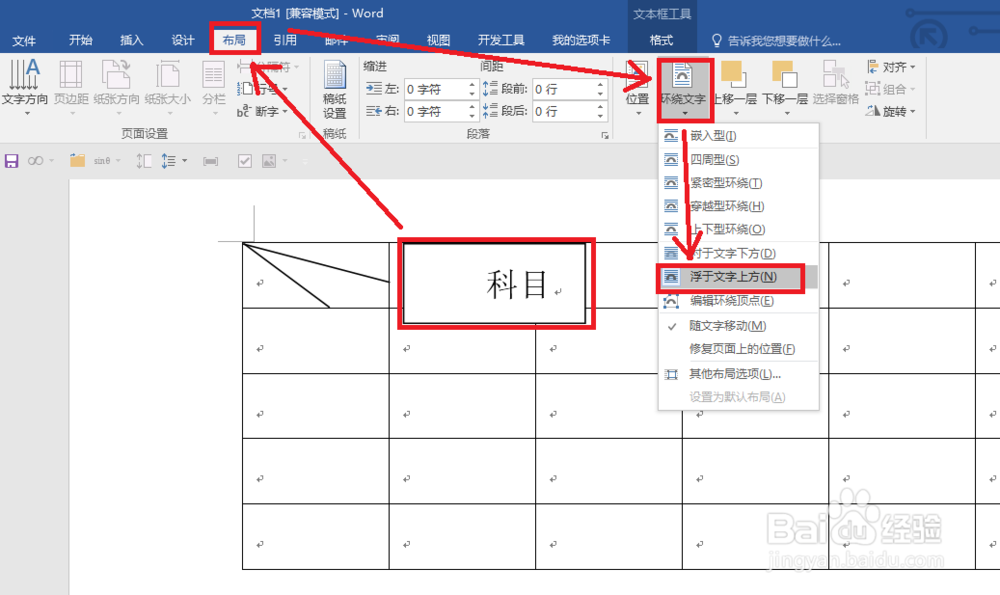
7、调整文字大小,并拖动文本框到合适位置,如下图。

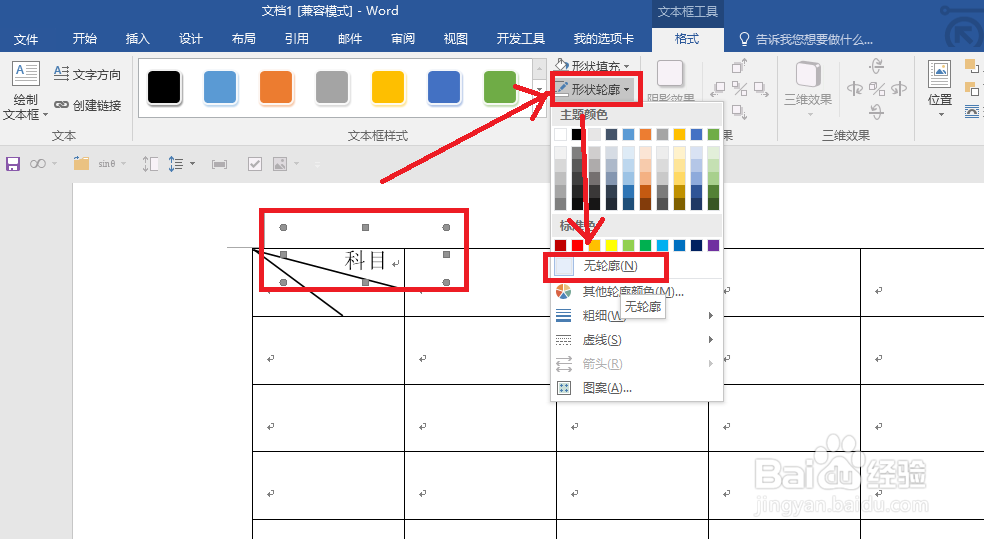
8、设置文本框为透明,如下图。

9、设置文本框无边框,如下图。
10、通过复制来得到其他两个文本框,并填写对应内容,如下图。

时间:2026-05-01 21:20:49
1、打开word,点击插入标签,在工具栏中点击表格,如下图。
2、拖出6*5的表格,如下图。
3、将光标定位到左上角第一个单元格中,点击插入--形状--直线,如下图。
4、绘制出斜表头,如下图。
5、点击插入--文本框--简单文本框,如下图。
6、在文本框中输入文字,点击布局--环绕文字--浮于文字上方,如下图。
7、调整文字大小,并拖动文本框到合适位置,如下图。
8、设置文本框为透明,如下图。
9、设置文本框无边框,如下图。
10、通过复制来得到其他两个文本框,并填写对应内容,如下图。
