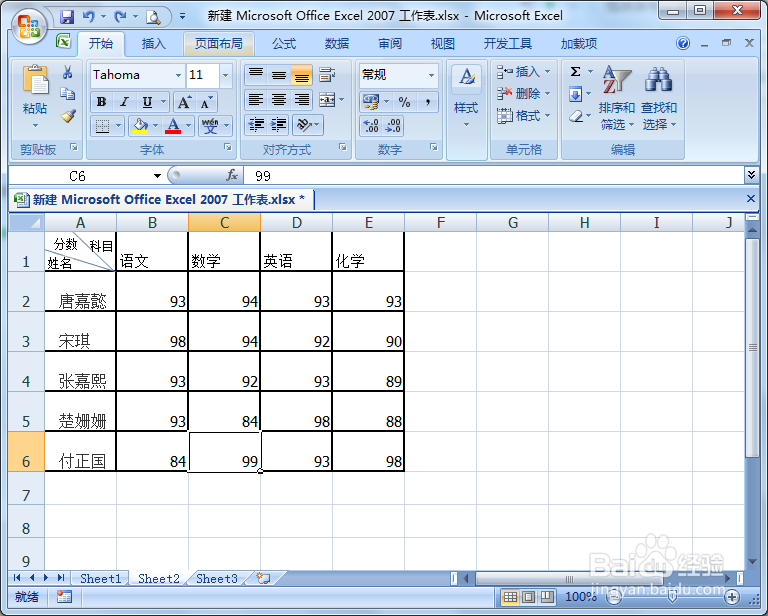
如何对Excel表格插入斜线表头(2条或多条斜线)

 时间:2026-02-14 18:04:55

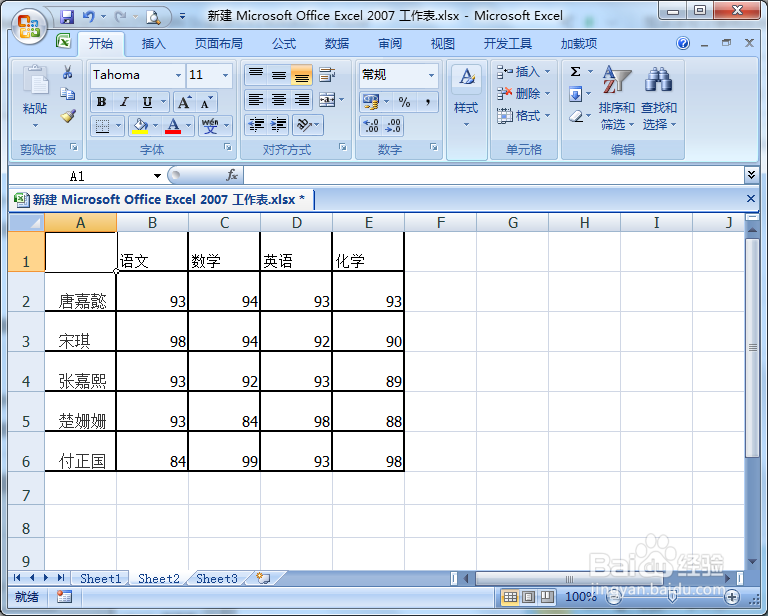
1、在桌面新建一个Excel表格,在这里以几个同学的学习成绩为例做一个表格,然后再第一个单元格内组建姓名、科目栏
如何对Excel表格插入斜线表头(2条或多条斜线)

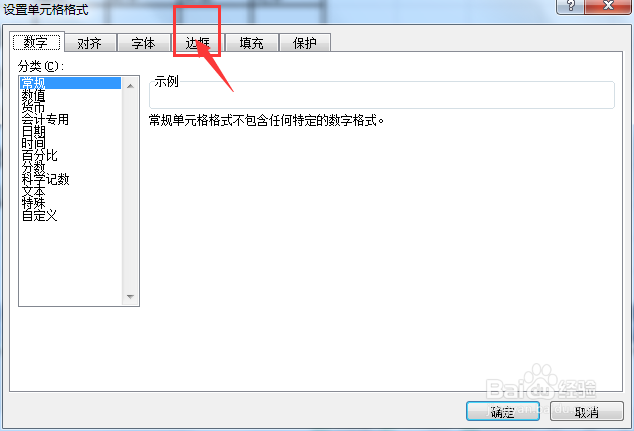
2、选择第一个单元格、右键选择“设置单元格格式”

如何对Excel表格插入斜线表头(2条或多条斜线)

3、选择“边框”

如何对Excel表格插入斜线表头(2条或多条斜线)

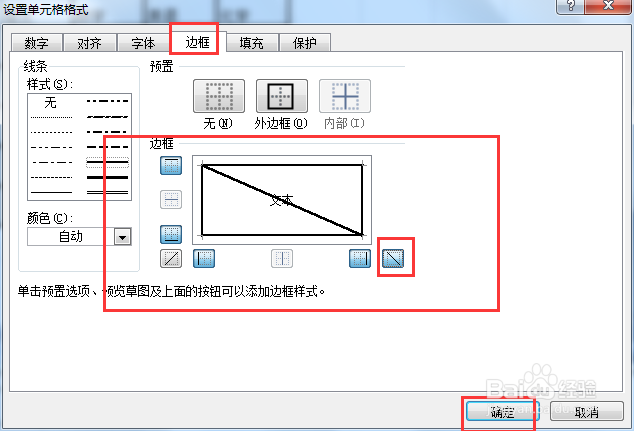
4、在边框菜单中,选择外边框和斜线选项,如图所示位置,然后点击确定

如何对Excel表格插入斜线表头(2条或多条斜线)

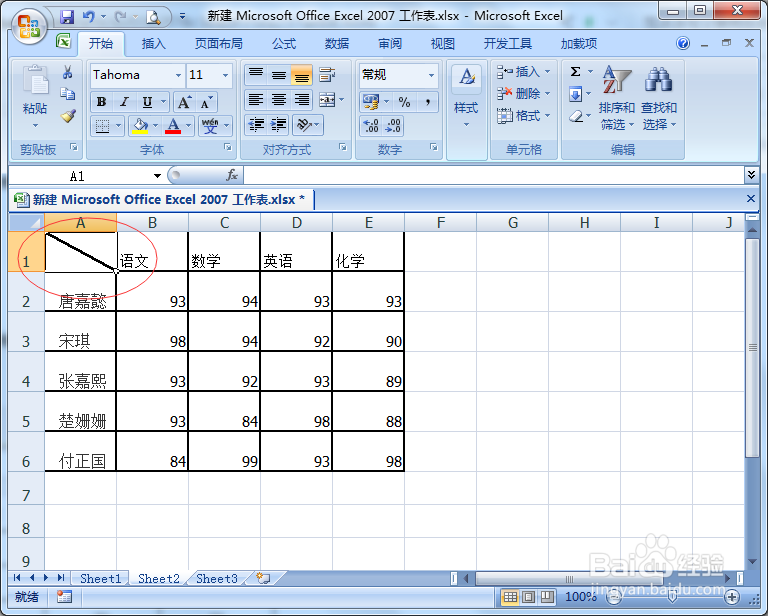
5、返回表格中,可以看到在第一个单元格内已经设置了一个标头,剩下的就是将文字输入对应的条框中
如何对Excel表格插入斜线表头(2条或多条斜线)

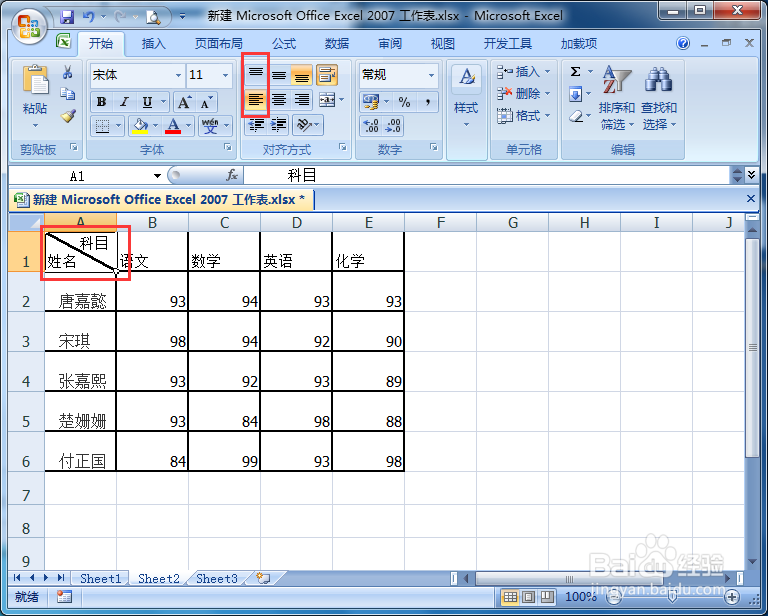
6、在单元格中输入文字“科目、姓名”,当换行时需要按住“alt”键+回车键,换行

如何对Excel表格插入斜线表头(2条或多条斜线)

7、选择文字的对其方式为“顶端对齐”、“文本左对齐”,然后将第一行文字按空格键移至右侧位置,如图
如何对Excel表格插入斜线表头(2条或多条斜线)

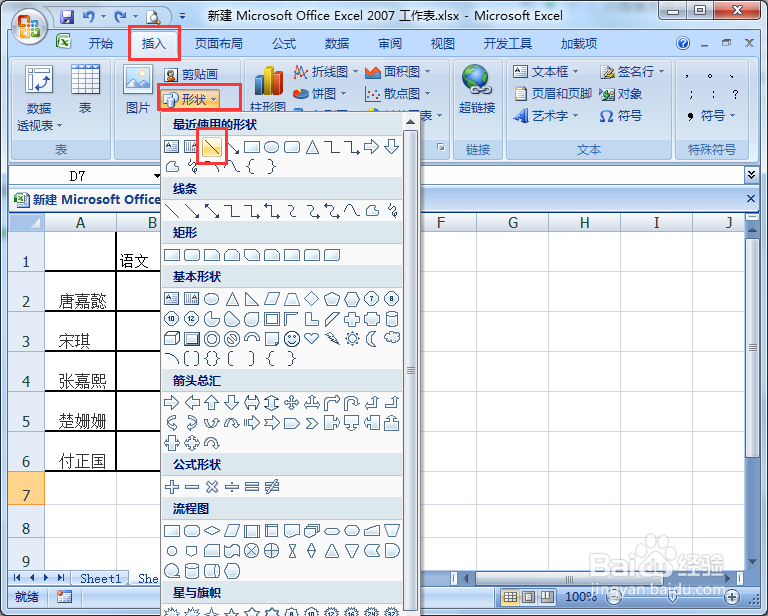
1、另一种方式是,选择“插入”-“形状”,在形状中找到斜线

如何对Excel表格插入斜线表头(2条或多条斜线)

2、鼠标在单元格内绘制斜线,这样就可以绘制多条斜线,做多条标头,如图

如何对Excel表格插入斜线表头(2条或多条斜线)

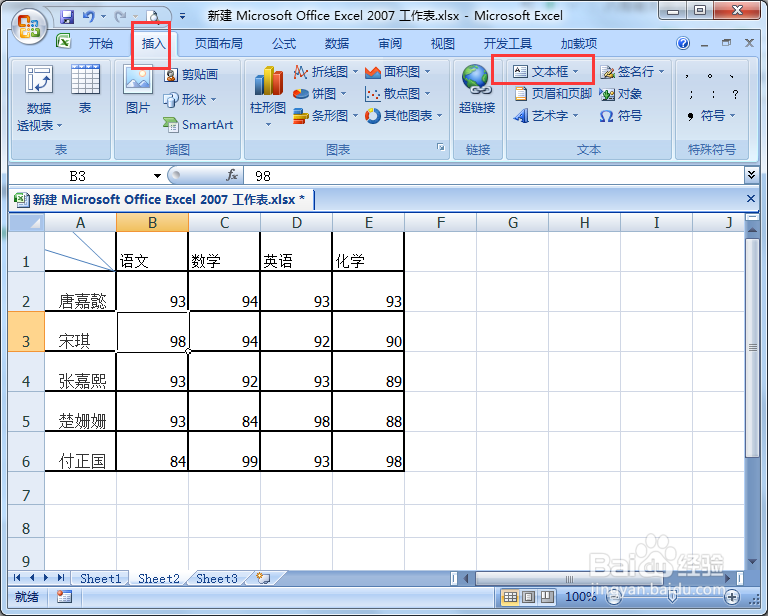
3、然后再选择“插入”-“文本框”

如何对Excel表格插入斜线表头(2条或多条斜线)

4、使用文本框在相应的位置输入对应的文字信息。

如何对Excel表格插入斜线表头(2条或多条斜线)

  • 怎么在excel表格中画斜线
  • 如何倾斜表头和填充颜色
  • excel设置斜线操作步骤
  • 表格里空白单元格如何填充斜线
  • excel怎么删除空白行
  • 热门搜索
    手抄报8k版面设计图 感恩老师手抄报图片 三爱三节手抄报图片 有关书的手抄报 五年级手抄报 感恩妈妈手抄报内容 8k手抄报版面设计图 教师节手抄报简单又漂亮 手抄报的边框 中国手抄报