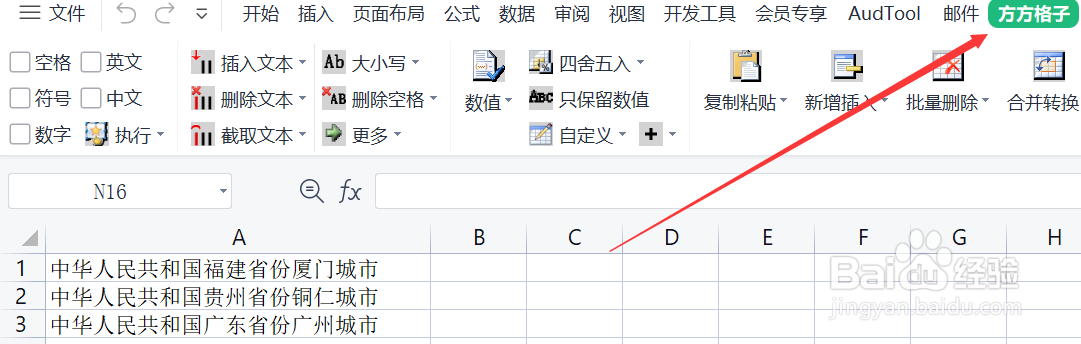
1、在本例中,需要将国家的全称替换成”中国“,省份替换成”省“,城市替换成”市“,可以这样操作,打开 方方格子 选项卡。
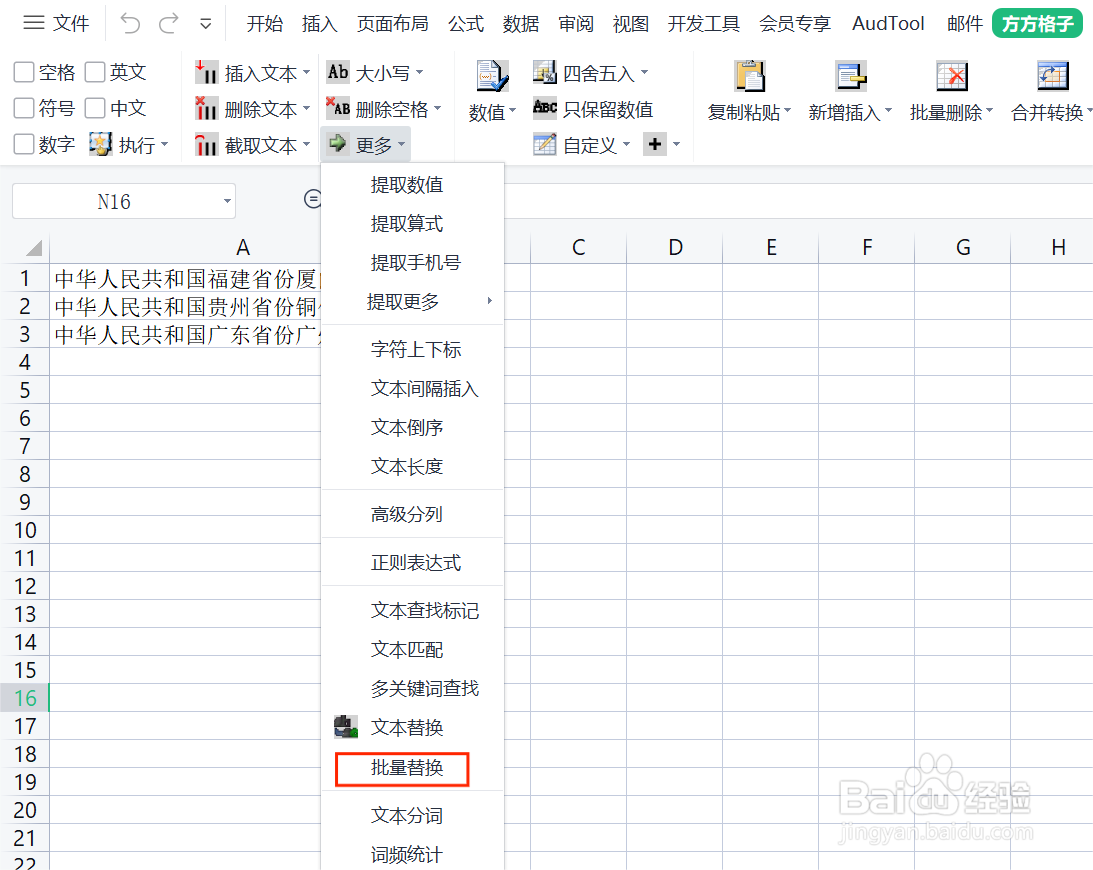
2、在更多中,点击”批量替换“。
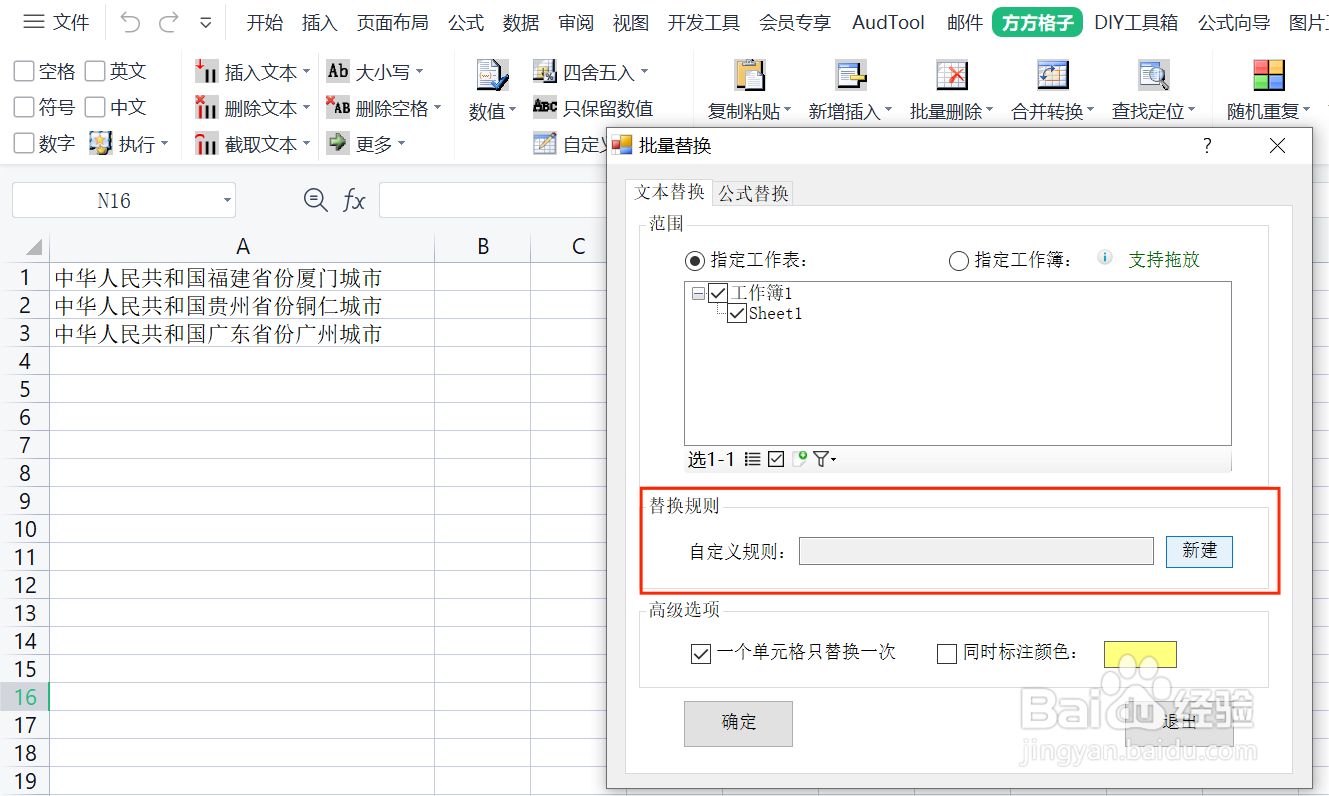
3、在”替换规则“中,点击”新建“。
4、然后就会新建一个工作簿,输入查找目标和要替换为什么内容。

5、再点击”确认“,进行替换,因为要替换三个不同的内容,所以要点击三次”确认“才能完全替换。

6、这样,就快速实现了表格中文本批量替换。

时间:2026-04-22 04:51:34
1、在本例中,需要将国家的全称替换成”中国“,省份替换成”省“,城市替换成”市“,可以这样操作,打开 方方格子 选项卡。
2、在更多中,点击”批量替换“。
3、在”替换规则“中,点击”新建“。
4、然后就会新建一个工作簿,输入查找目标和要替换为什么内容。
5、再点击”确认“,进行替换,因为要替换三个不同的内容,所以要点击三次”确认“才能完全替换。
6、这样,就快速实现了表格中文本批量替换。
