怎样使用pdf软件制作印章

 时间:2024-10-12 03:19:45

1、首先,我们使用钽吟篑瑜Acrobat DC打开一个空白的PDF文件,鼠标点击页面右侧"注释"选项。

怎样使用pdf软件制作印章

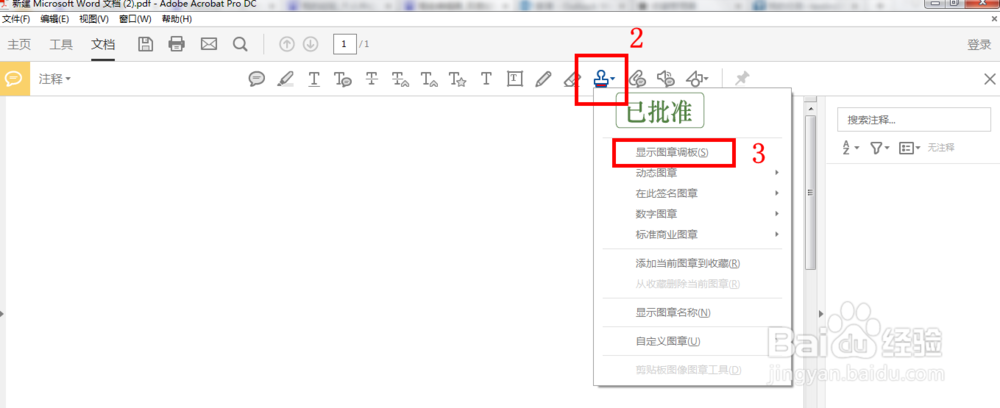
2、我们会看到原本的工具栏下面又多出来一栏“注释”的工具栏。

怎样使用pdf软件制作印章

3、在这条工具栏上鼠标左键点击选择红框中的印章小图标,然后在弹出的菜单中选择“显示图章调板”。

怎样使用pdf软件制作印章

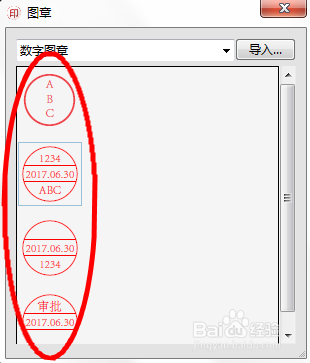
4、在弹出的对话框中,下拉选择“数字图章”,鼠标左键点选一个出现的图章模板。

怎样使用pdf软件制作印章

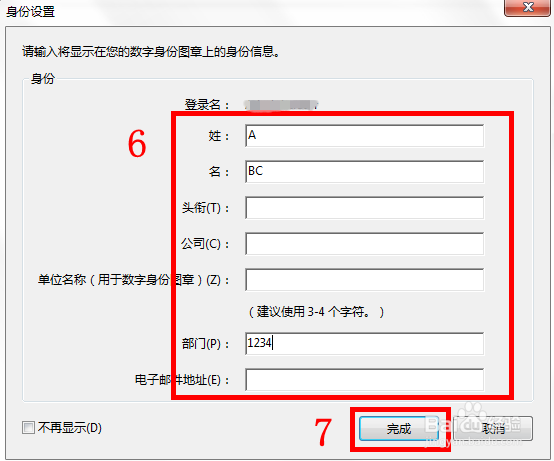
5、在弹出的“身份设置”对话框中,输入“姓”、“名”和“部门”等基本信息,最后选择“完成”。

怎样使用pdf软件制作印章

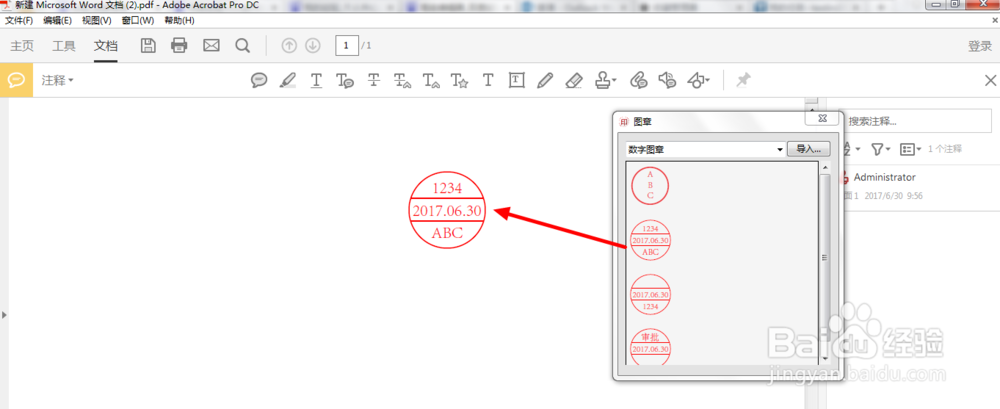
6、现在,我们可以在“图章”对话框中看到设置好的图章了。

怎样使用pdf软件制作印章

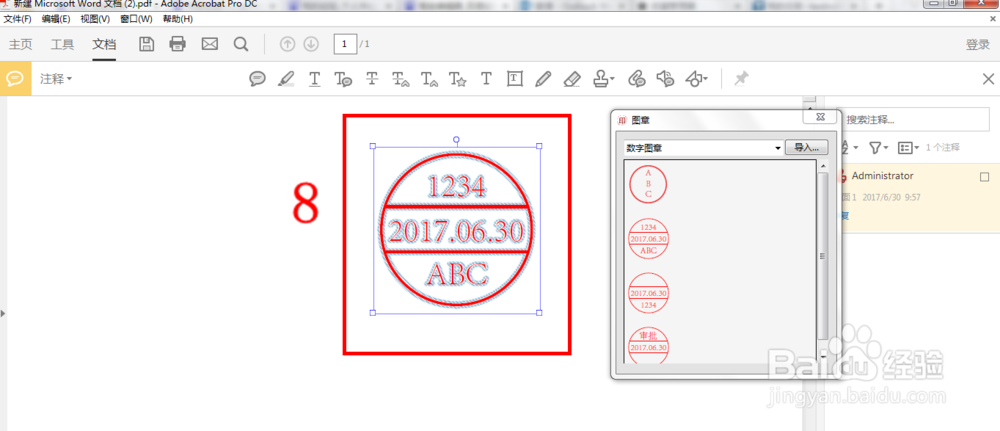
7、鼠标左键选择点击一个图章,将其放到需要盖章的位置再次点击鼠标左键,完成。
怎样使用pdf软件制作印章

8、当然,我们也可以对已经放置的图章进行编辑,点击图标可以进行放大缩小,还能对图标的位置进行调整。

怎样使用pdf软件制作印章
  • 怎么把pdf文件中加上印章
  • 怎么在PDF文件中添加电子印章
  • Adobe Acrobat DC如何添加数字图章
  • Adobe Acrobat怎么添加透明图章
  • 如何给PDF文档添加自定义的电子印章
  • 热门搜索
    手抄报关于读书 礼仪手抄报 抗美援朝70周年手抄报 防震减灾手抄报版面 童话手抄报图片大全 我的梦想手抄报图片 关于感恩老师的手抄报 五一节的手抄报 小手牵大手手抄报 关于春节的手抄报大全