win10怎么查询电脑的物理地址

 时间:2026-02-12 00:10:32

1、第一步,我们进入win10桌面以后,我们在左下角开始菜单旁边的输入框输入【cmd】,然后找到【命令提示符】,然后点击进入,详细如下图

win10怎么查询电脑的物理地址

2、第二步,进入命令提示符界面以后,我们输入命令【ipconfig/all】然后按回车键,详细如下图

win10怎么查询电脑的物理地址

3、第三步,找到当前的网络适配器,然后就能找到【物理地址】,详细如下图

win10怎么查询电脑的物理地址

1、第一步,我们点击win10桌面右下角【网络图标按钮】,然后在弹出的菜单中点击【已经连接的网络】,详细如下图
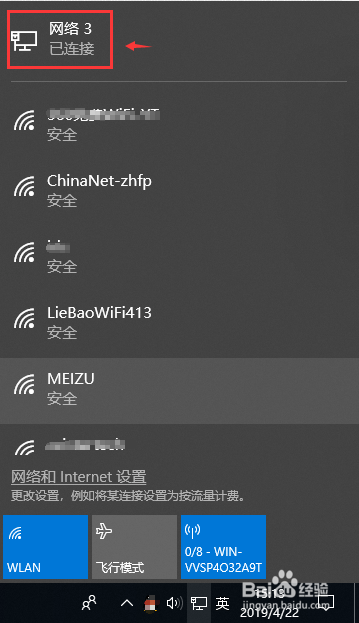
win10怎么查询电脑的物理地址

2、第二步,我们进入当前以太网界面,我们再一次点击当前【网络】,详细如下图
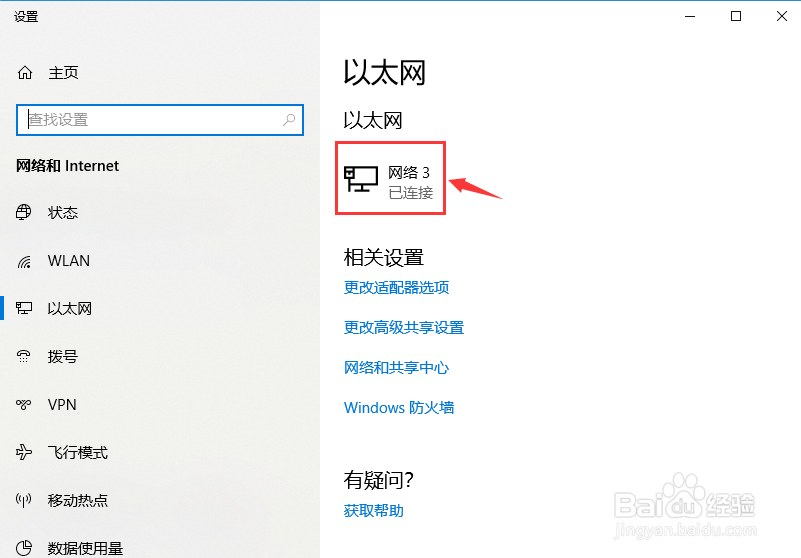
win10怎么查询电脑的物理地址

3、第三步,进入当前网络详细界面以后,我们往下拖,然后找到【物理地址一栏】,就能看到电脑的物理地址了,详细如下图
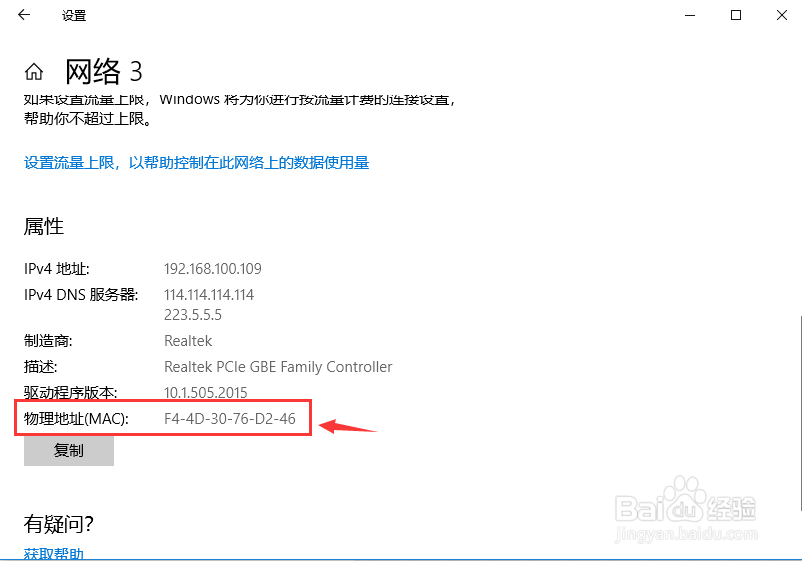
win10怎么查询电脑的物理地址

  • 桌面有个desktop.ini是什么意思?可以删除吗
  • 如何将软件制作成自解压包并设置解压后执行程序
  • 解压出来的ISO系统文件,恢复的原来
  • 批处理打开软件
  • linux下,通过QtCreator远程调试程序
  • 热门搜索
    手抄报a3版面设计图 关于科技的手抄报资料 关于三月三的手抄报 我爱我家手抄报图片 做美德少年手抄报 字谜手抄报 食品安全手抄报资料 经典诵读手抄报图片 孝敬父母手抄报内容 初中英语手抄报图片