1、打开需要被操作的ppt文件,点击首页(如果首页不插入不影响操作)
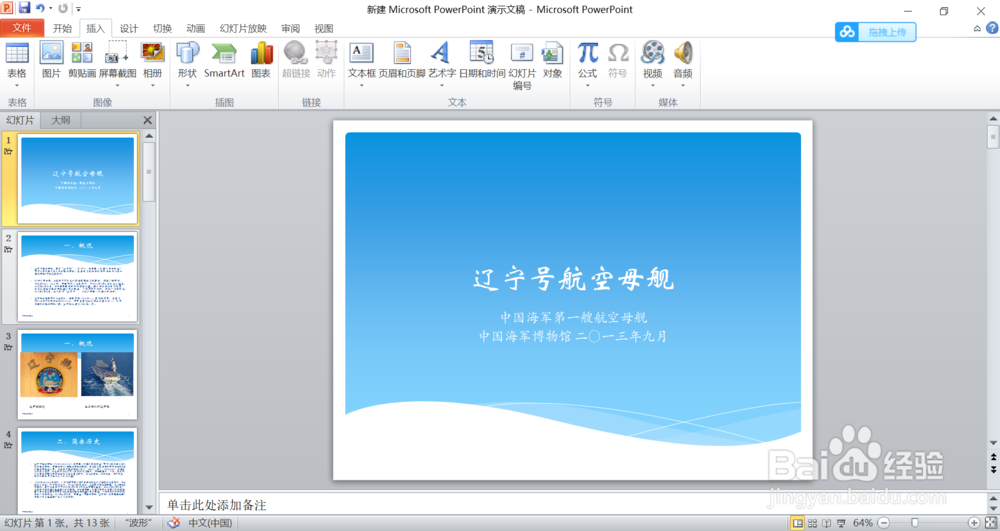
2、点击插入选项卡的幻灯片编号,弹出指定的页眉和页脚对话框对话框
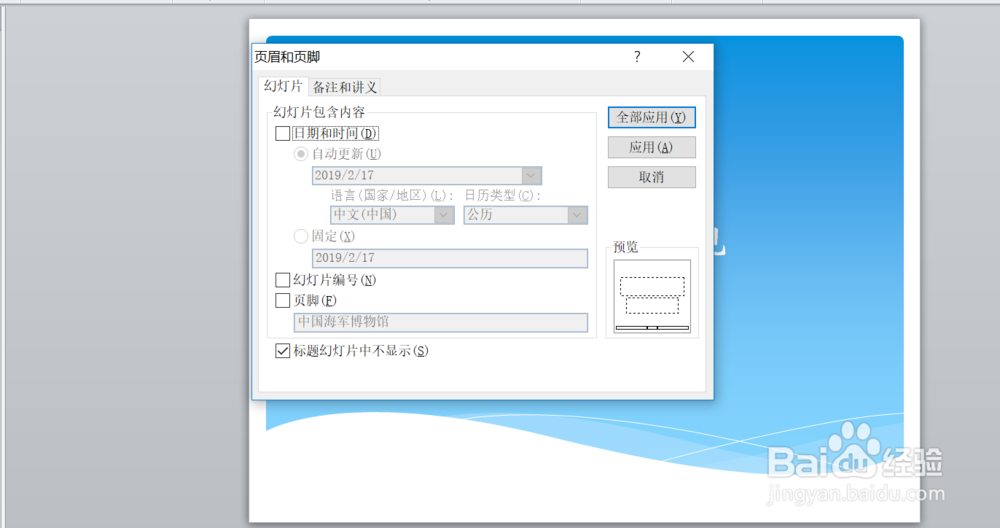
3、如果只需要插入幻灯片编号,则只需要勾选幻灯片编号即可,点击全部应用。如果第一页标题幻灯片不显示,则可勾选标题幻灯片不显示
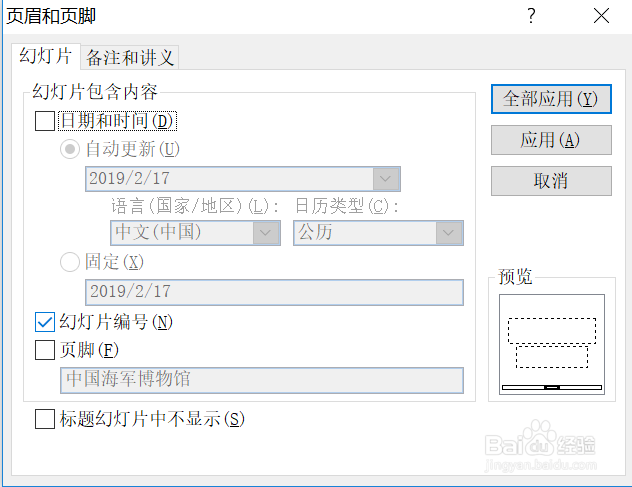
4、如果需要在每一页ppt添加页脚,则勾选页脚,并在框中填写需要被添加的页脚。标题幻灯片同样参考幻灯片编号。
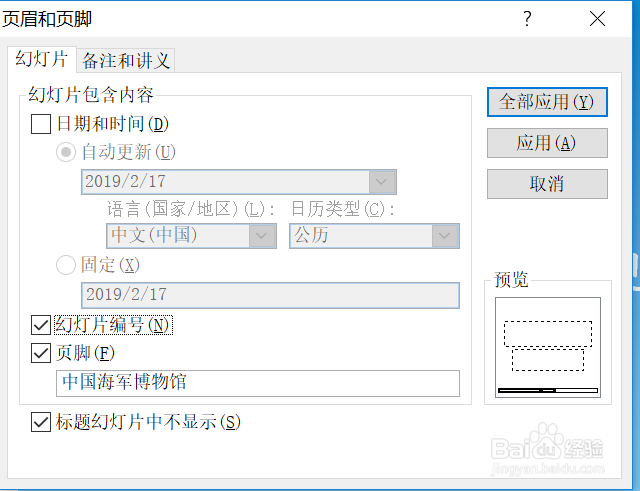
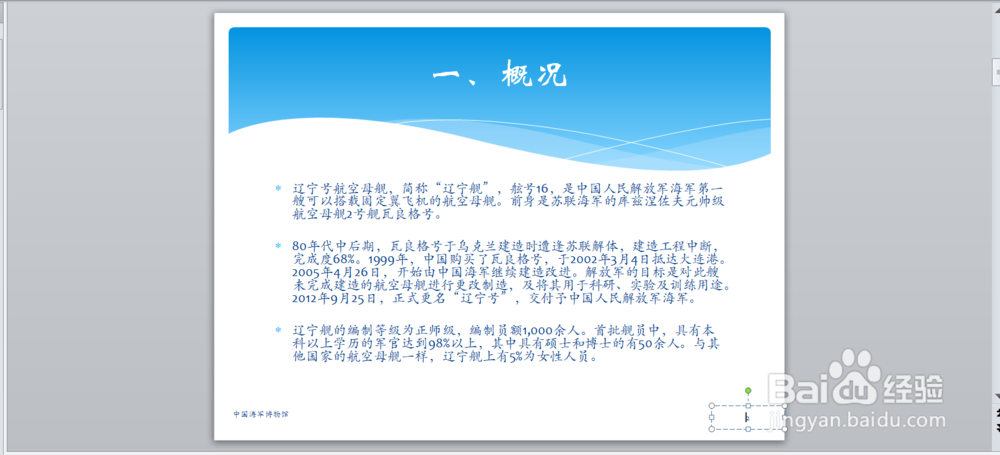
5、该ppt就会在左侧添加页脚,居中添加编号。如果需要可移动文本框位置改变页脚和编号位置。
时间:2026-04-22 08:53:02
1、打开需要被操作的ppt文件,点击首页(如果首页不插入不影响操作)
2、点击插入选项卡的幻灯片编号,弹出指定的页眉和页脚对话框对话框
3、如果只需要插入幻灯片编号,则只需要勾选幻灯片编号即可,点击全部应用。如果第一页标题幻灯片不显示,则可勾选标题幻灯片不显示
4、如果需要在每一页ppt添加页脚,则勾选页脚,并在框中填写需要被添加的页脚。标题幻灯片同样参考幻灯片编号。
5、该ppt就会在左侧添加页脚,居中添加编号。如果需要可移动文本框位置改变页脚和编号位置。
