1、点击Finder,我这里默认打开的是‘下载’这个目录。
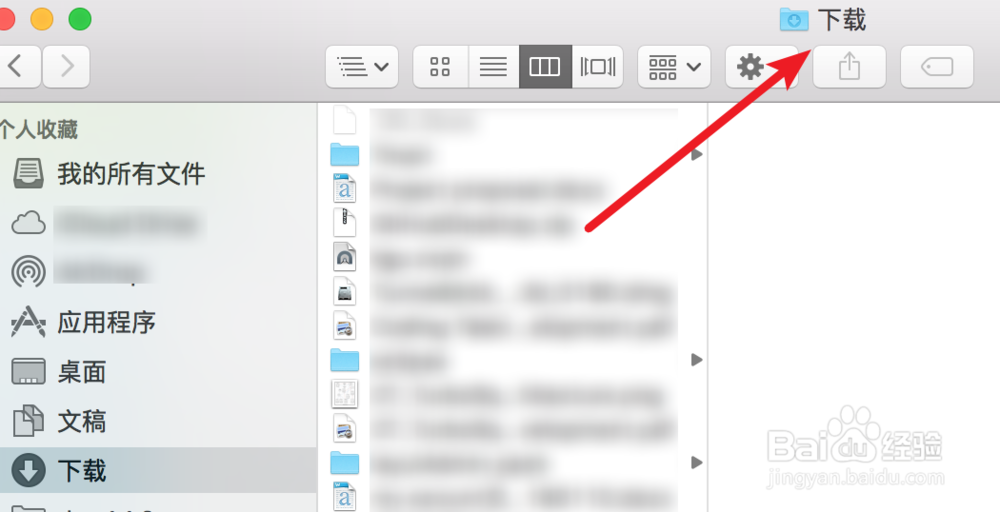
2、要修改为其他的目录,我们先点击上方菜单的‘Finder’
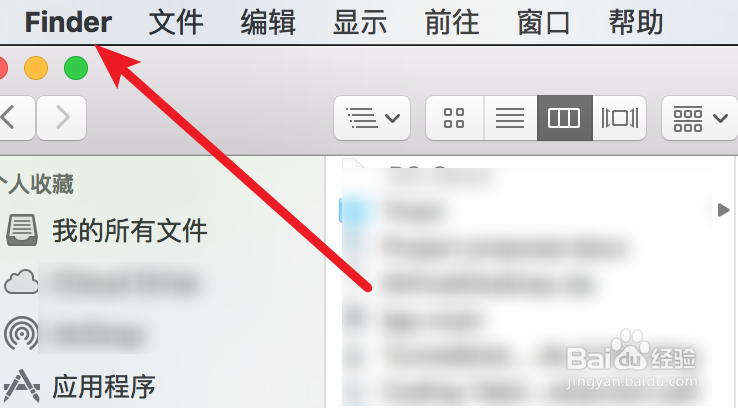
3、在弹出的下拉菜单,我们点击一下‘偏好设置’

4、打开设置窗口后,点击上方的‘通用’项。
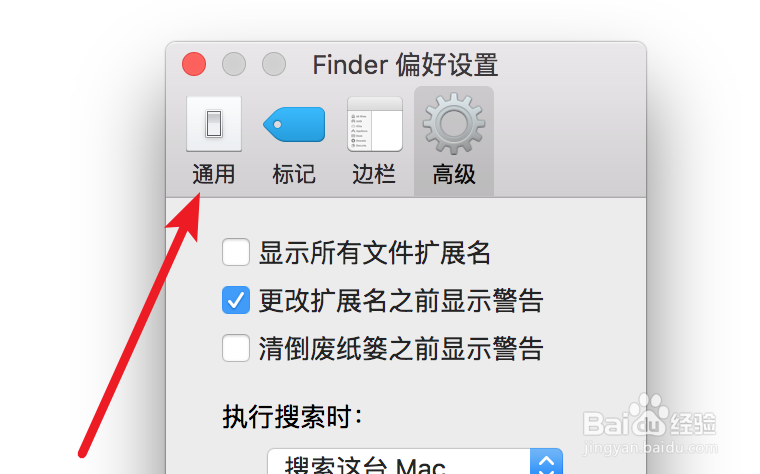
5、然后看到这里就有一个设置选项了,最后面的那个。
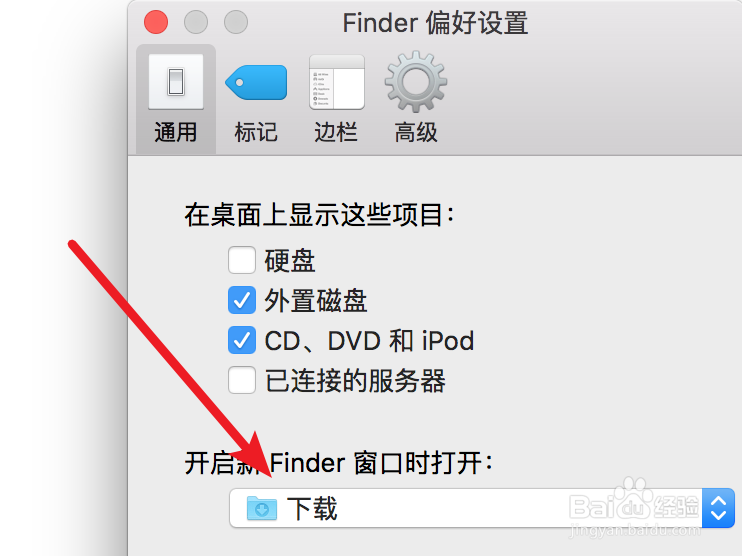
6、点击下拉框,我们可以设置为其他目录。
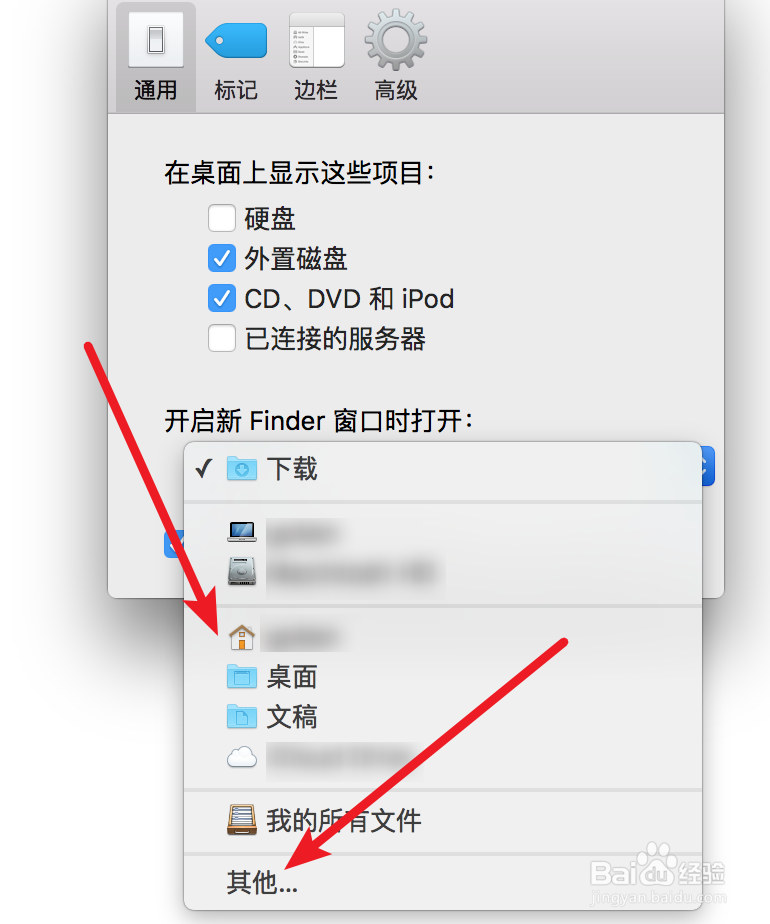
7、设置好后,我们再次新开一个Finder,发现现在打开的是设置的Images目录了。

时间:2026-04-22 12:04:42
1、点击Finder,我这里默认打开的是‘下载’这个目录。
2、要修改为其他的目录,我们先点击上方菜单的‘Finder’
3、在弹出的下拉菜单,我们点击一下‘偏好设置’
4、打开设置窗口后,点击上方的‘通用’项。
5、然后看到这里就有一个设置选项了,最后面的那个。
6、点击下拉框,我们可以设置为其他目录。
7、设置好后,我们再次新开一个Finder,发现现在打开的是设置的Images目录了。
