WPS中我们如何添加平行四边形

 时间:2026-04-27 13:04:58

1、首先来打开我们自己使用的WPS软件,我使用的版本是2016版,如图

WPS中我们如何添加平行四边形

2、打开WPS以后的操作界面往往都会有所不同但是不会影响我们的操作,我的WPS的操作界面如下图

WPS中我们如何添加平行四边形

3、从最上面的主菜单栏中来找到插入选项,打开插入选项以后也就可以看到形状功能了,打开形状也就可以看到平行四边形,如图

WPS中我们如何添加平行四边形

WPS中我们如何添加平行四边形

WPS中我们如何添加平行四边形

4、找到平行四边形以后,用鼠标在图形上点击,然后再在WPS的操作界面中点击,这样这个平行四边形,就出来了

WPS中我们如何添加平行四边形

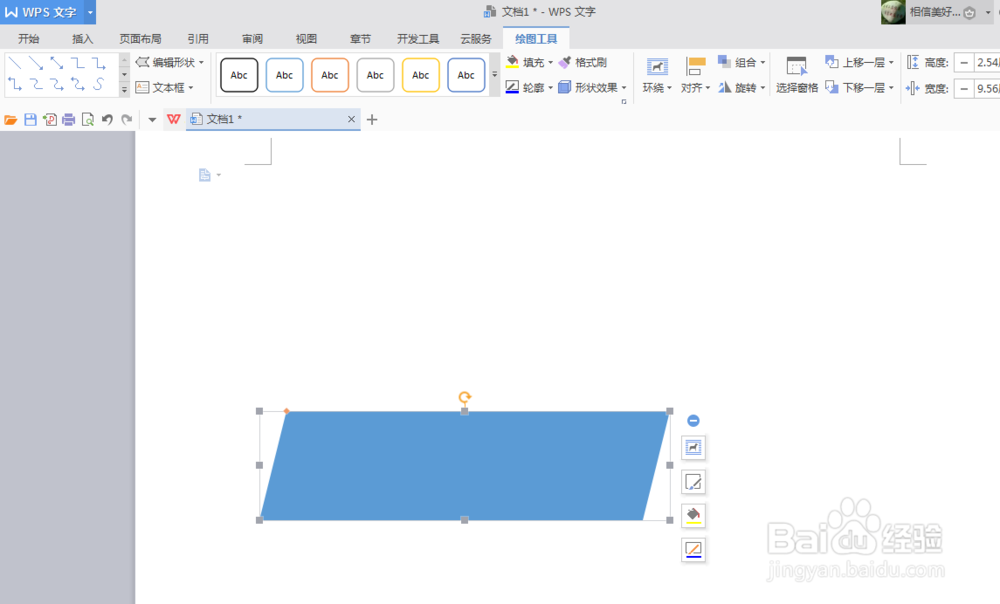
5、如果原始的这个平行四边形的形状样式不适合我们的使用,我们就可以点击图形边界上的点进行拉伸,改变图形的形状样式,即可
WPS中我们如何添加平行四边形

WPS中我们如何添加平行四边形

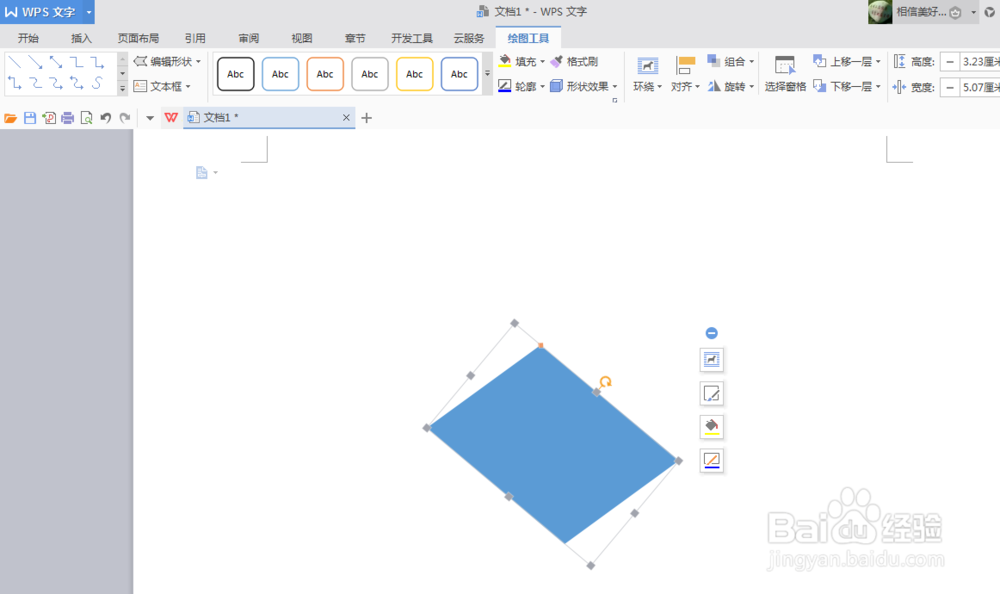
6、修改的同时,我们还可以更改平行四边形的角度,方法是按着图形上面的那个弧形三角形进行旋转即可
WPS中我们如何添加平行四边形

  • 业务流程图
  • 橙光阅读器怎么看注册时间
  • 怎样在wps演示中创建平行四边形
  • WPS使用技巧之如何在ppt里设置不闭合线框
  • WPS如何自定义调整流程图的图形尺寸
  • 热门搜索
    中国板报网手抄报 手抄报之家 书的手抄报 好书我推荐手抄报 读书节手抄报资料 生物手抄报图片 万圣节英语手抄报 五年级上数学手抄报 科技点亮生活手抄报 爱鸟护鸟手抄报