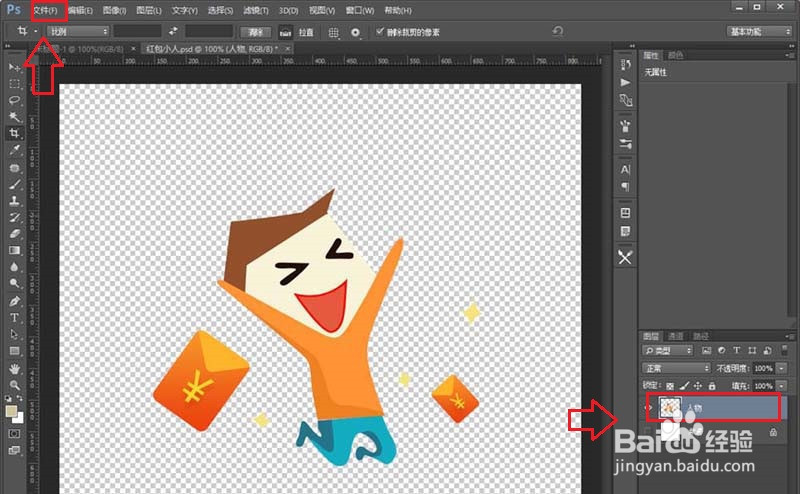
1、首先打开电脑,点击启动PS,并导入透明图片,我们发现其实图片内容就在中心位置,周边有大量的空白透明,很多余,我们现在把它裁剪掉。
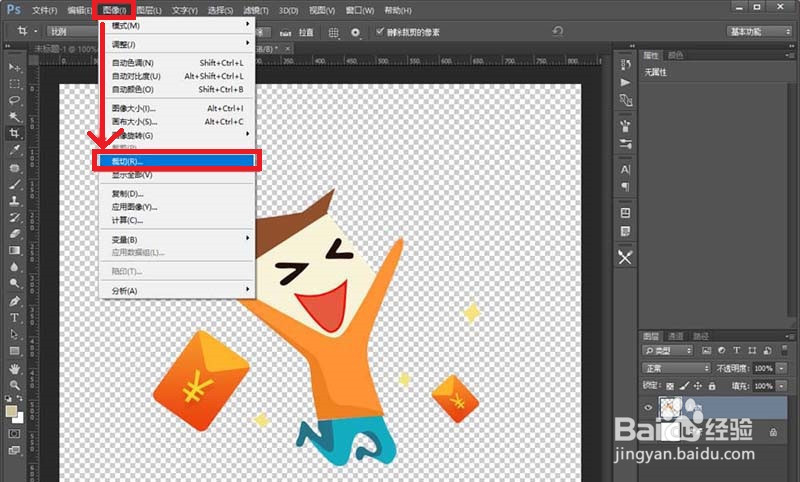
2、在顶部菜单栏中选择【图像】-【裁切】。
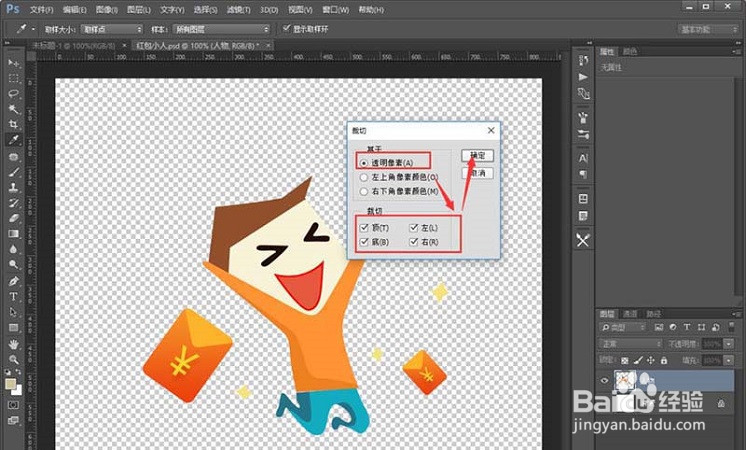
3、在裁切弹窗中选择【透明像素】,并勾选裁切的顶、底、左、右,然后点击确定。
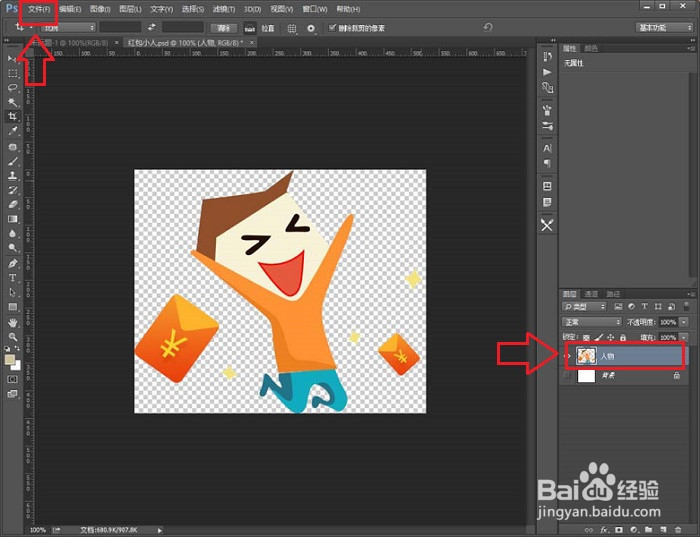
4、然后看到,已经成功啦周边多余的空白透明全部裁切掉了。
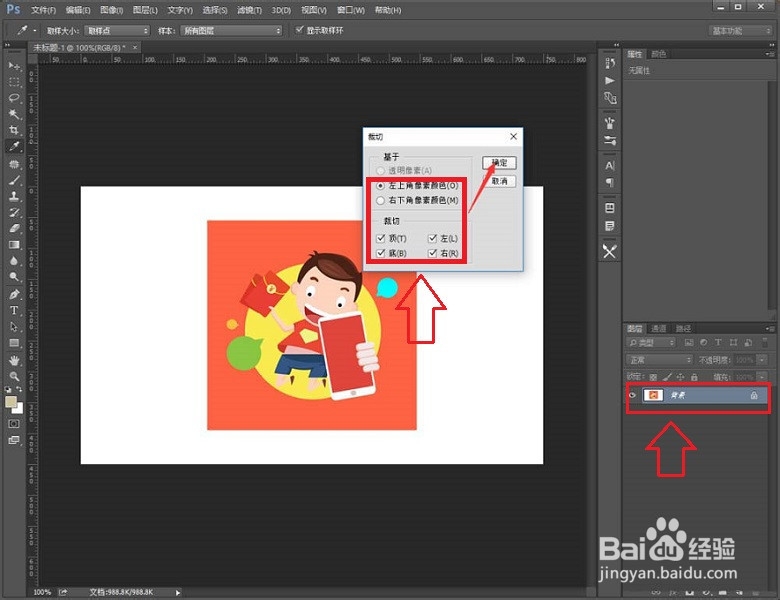
5、打开裁切工具窗口后,选择【左上角像素颜色】或【右下角像素颜色】,裁切也一样勾选顶、底、左、右,并点击确定按钮。
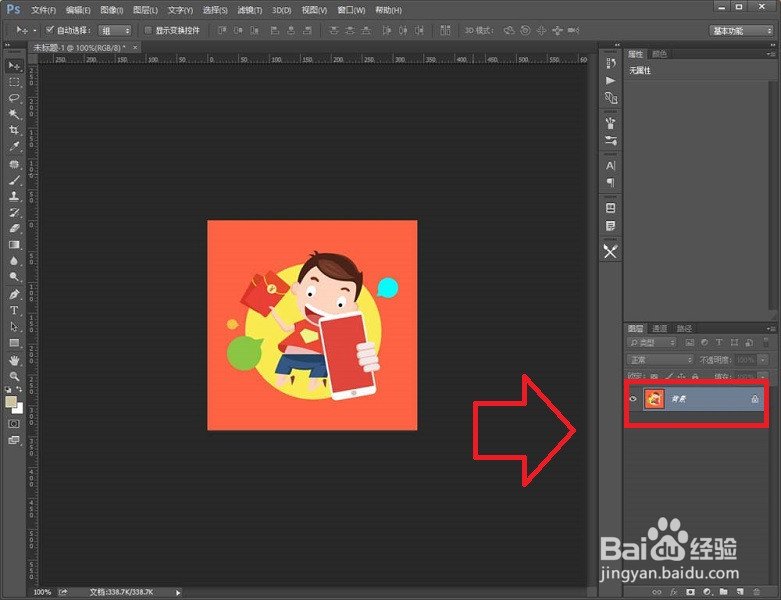
6、最后一步,点击多余的空白空间裁减掉了。
时间:2026-04-22 16:30:29
1、首先打开电脑,点击启动PS,并导入透明图片,我们发现其实图片内容就在中心位置,周边有大量的空白透明,很多余,我们现在把它裁剪掉。
2、在顶部菜单栏中选择【图像】-【裁切】。
3、在裁切弹窗中选择【透明像素】,并勾选裁切的顶、底、左、右,然后点击确定。
4、然后看到,已经成功啦周边多余的空白透明全部裁切掉了。
5、打开裁切工具窗口后,选择【左上角像素颜色】或【右下角像素颜色】,裁切也一样勾选顶、底、左、右,并点击确定按钮。
6、最后一步,点击多余的空白空间裁减掉了。
