1、首先准备好工资数据。

2、按住shift复制表头,需要复制多少行选多少行。

3、然后按住ctrl+d键填充数据。
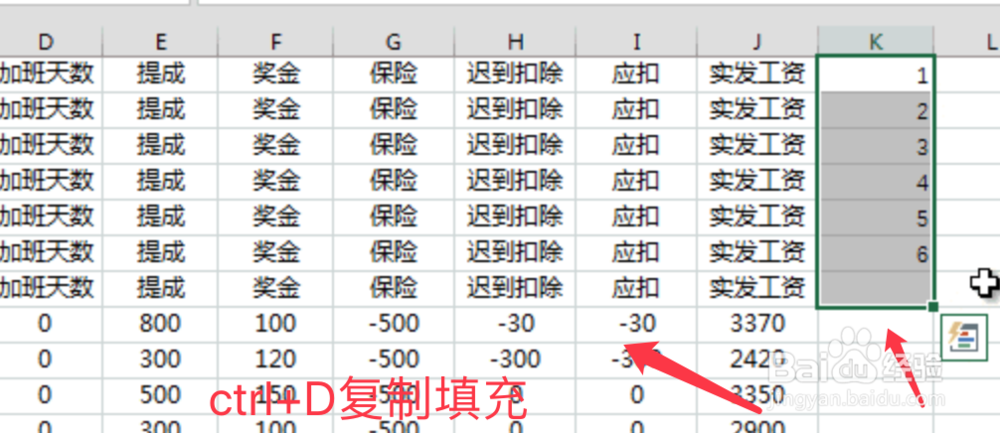
4、在然后再最右侧,输入1、2、3、4、5等行数,重复4份。
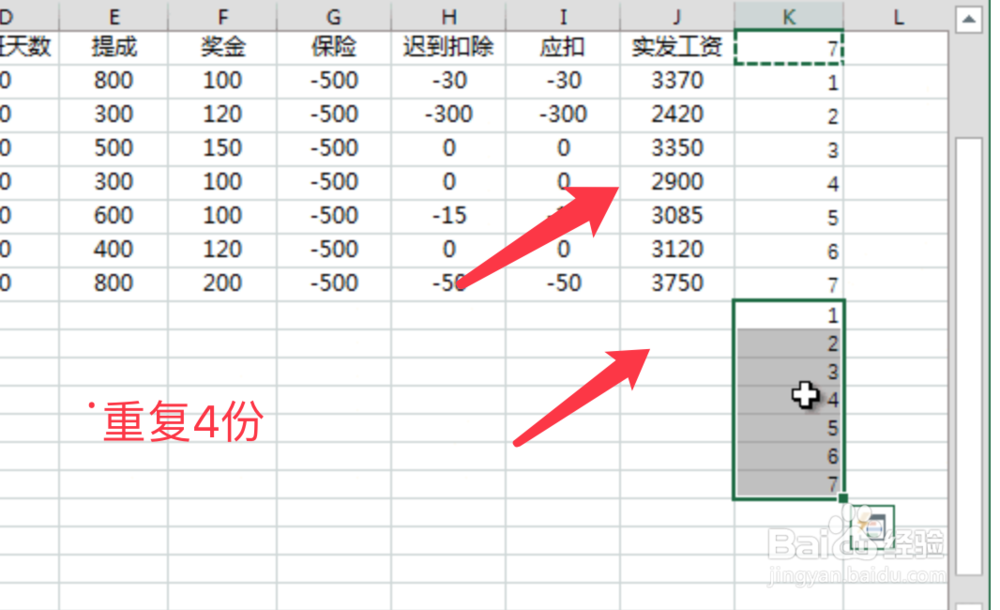
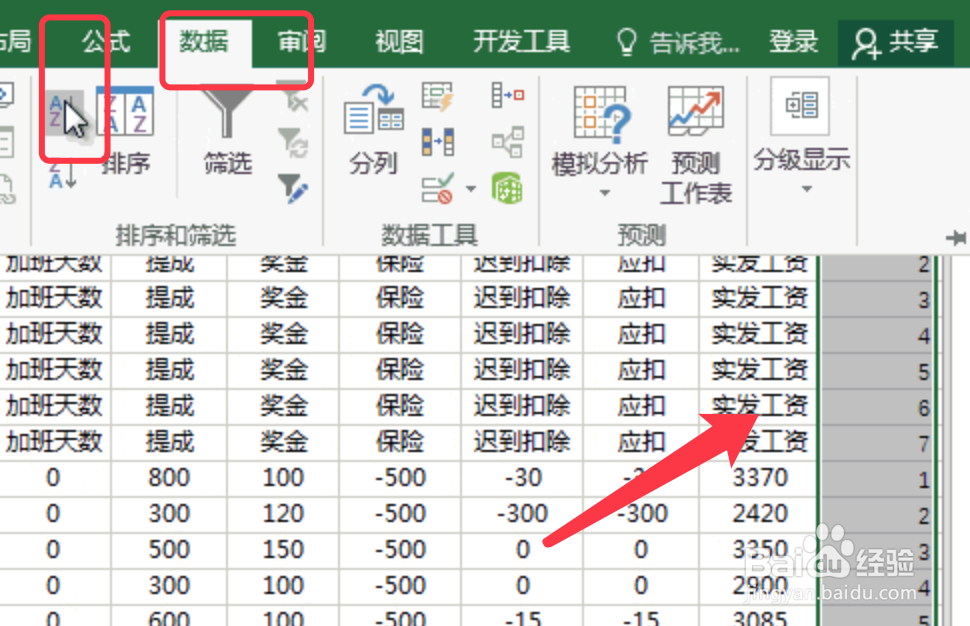
5、选中最右侧的列,点击数据,点击排列。
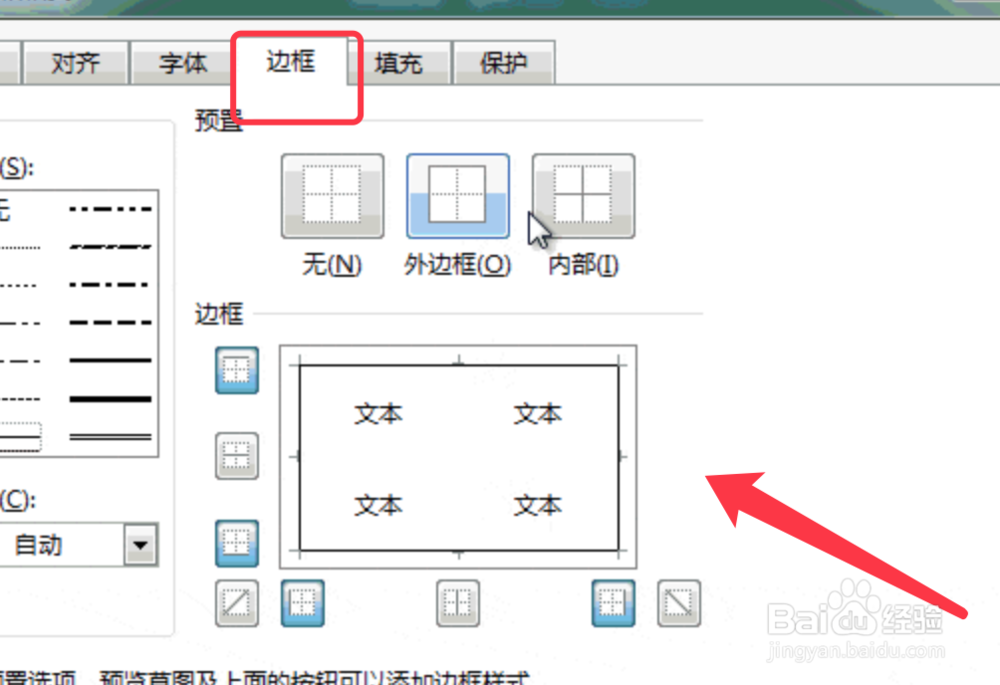
6、选中整个数据区域,右键设置单元格格式。

7、点击底纹与边框,加上边框线。
8、在按F5快捷键,选中空值。
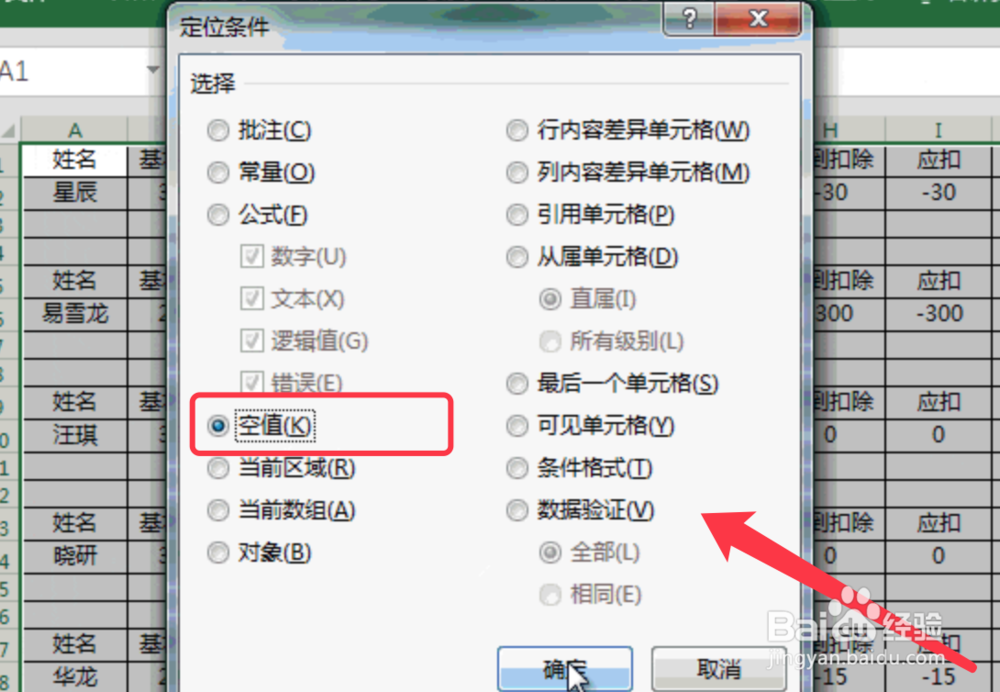
9、选中空白的表格再次右键,选择设置单元格格式。

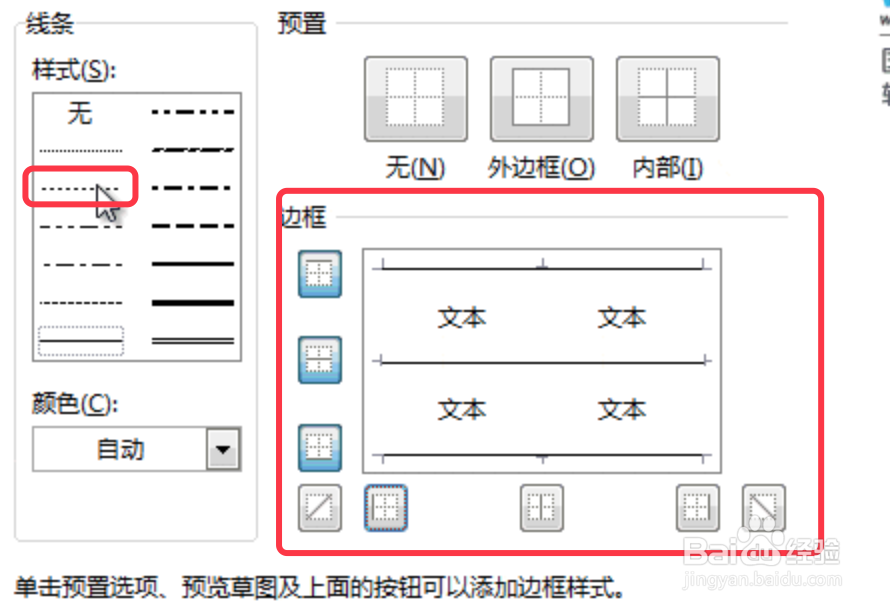
10、留下中间的边框线,设置成虚线,如下图所示。
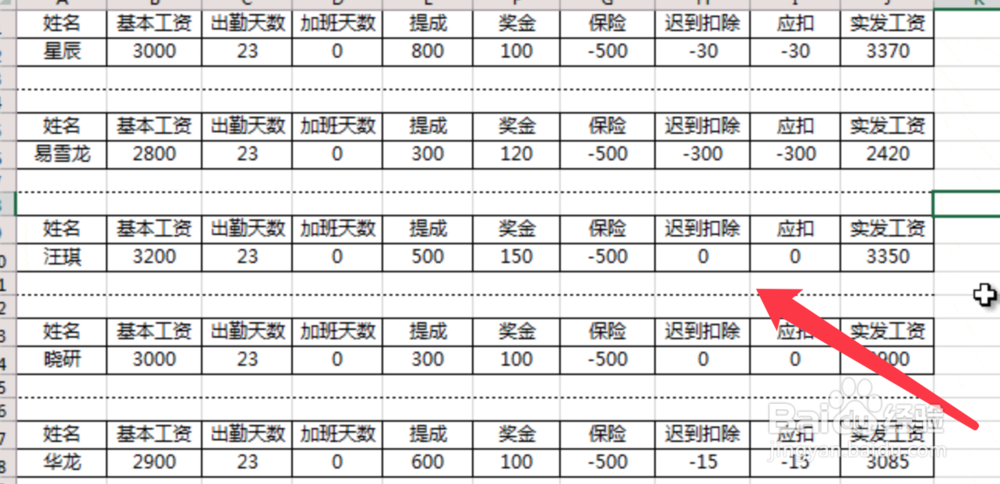
11、如下图所示,完成制作打印即可。
时间:2026-04-24 17:57:56
1、首先准备好工资数据。
2、按住shift复制表头,需要复制多少行选多少行。
3、然后按住ctrl+d键填充数据。
4、在然后再最右侧,输入1、2、3、4、5等行数,重复4份。
5、选中最右侧的列,点击数据,点击排列。
6、选中整个数据区域,右键设置单元格格式。
7、点击底纹与边框,加上边框线。
8、在按F5快捷键,选中空值。
9、选中空白的表格再次右键,选择设置单元格格式。
10、留下中间的边框线,设置成虚线,如下图所示。
11、如下图所示,完成制作打印即可。
