excel中如何使用数据透视表实现按月汇总?

 时间:2026-02-13 11:43:46

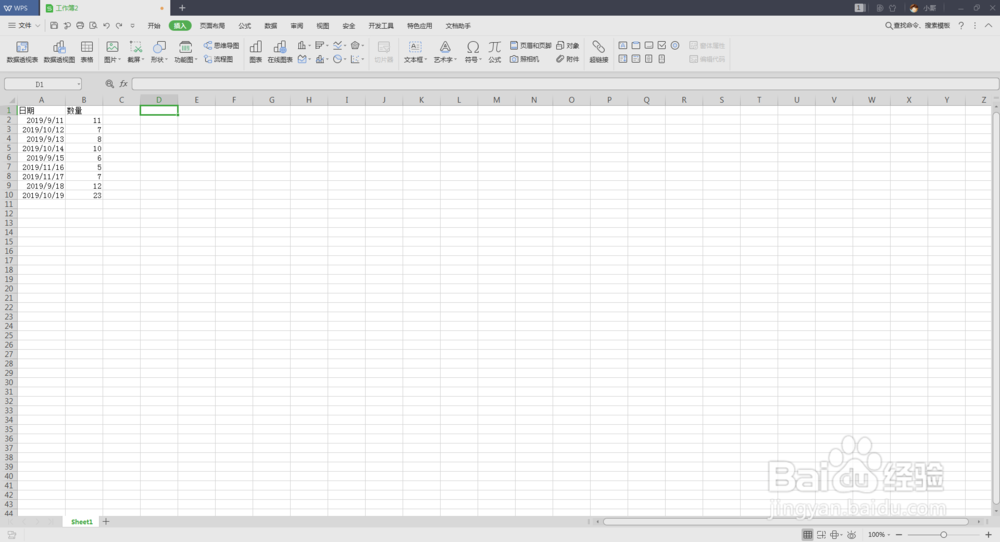
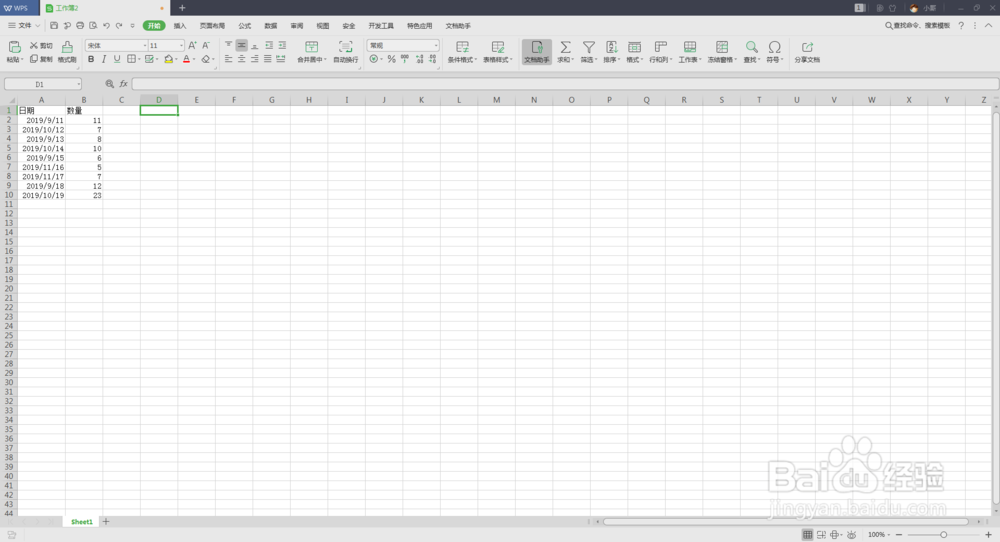
1、开启WPS的表格界面,如图

excel中如何使用数据透视表实现按月汇总?

2、点击插入,开启插入功能区,如图

excel中如何使用数据透视表实现按月汇总?

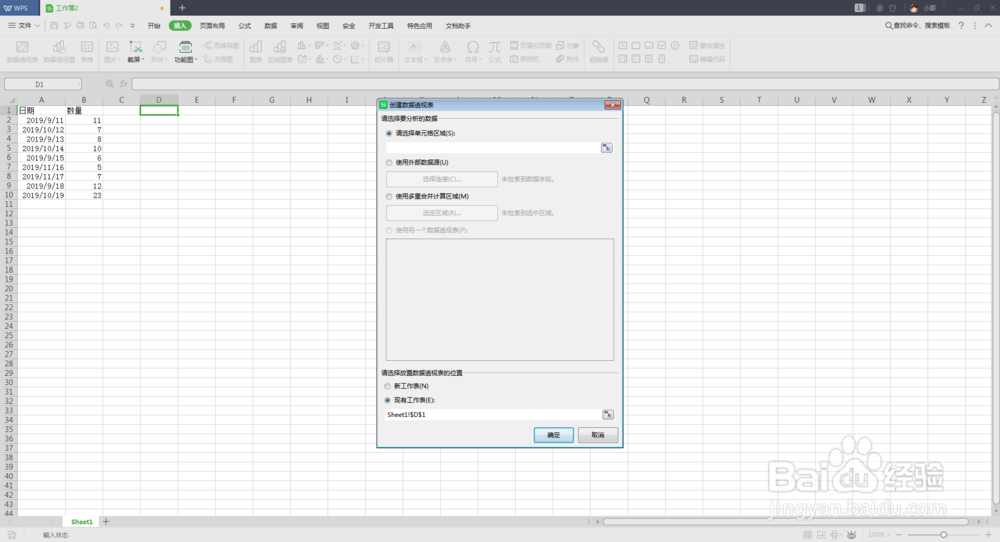
3、点击数据透视表,开启创建数据透视表界面,如图

excel中如何使用数据透视表实现按月汇总?

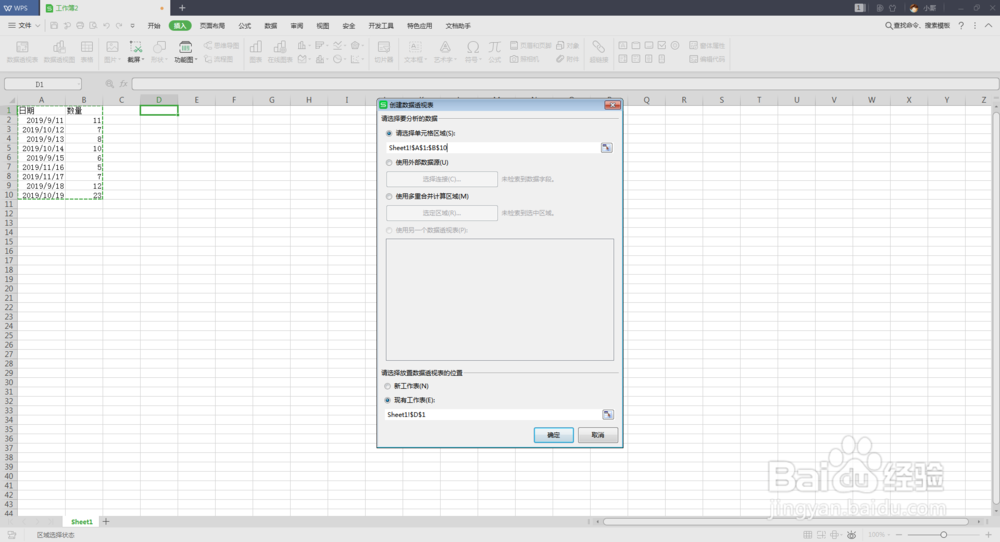
4、选择表格中的单元格区域,如图

excel中如何使用数据透视表实现按月汇总?

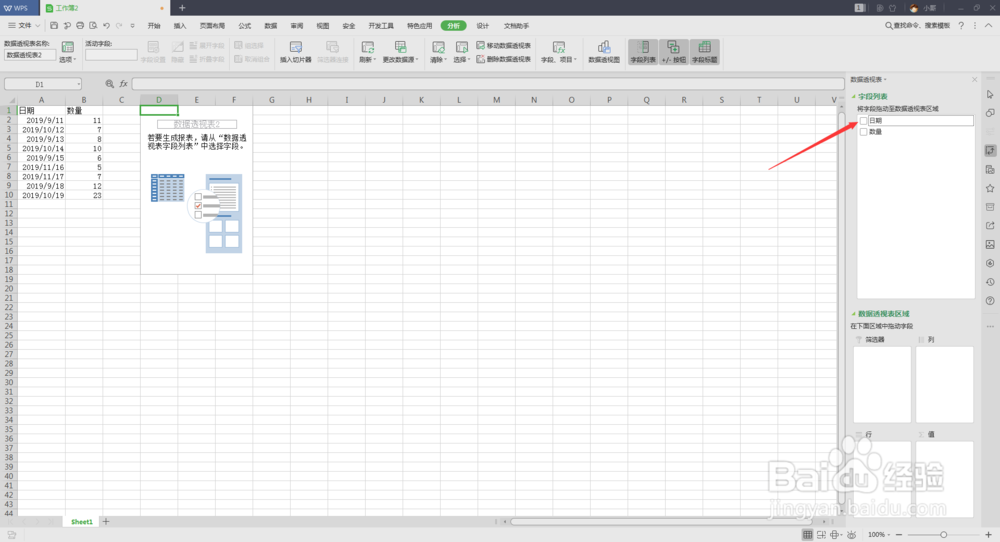
5、点击确定就会在表格中显示一个数据透视图,如图

excel中如何使用数据透视表实现按月汇总?

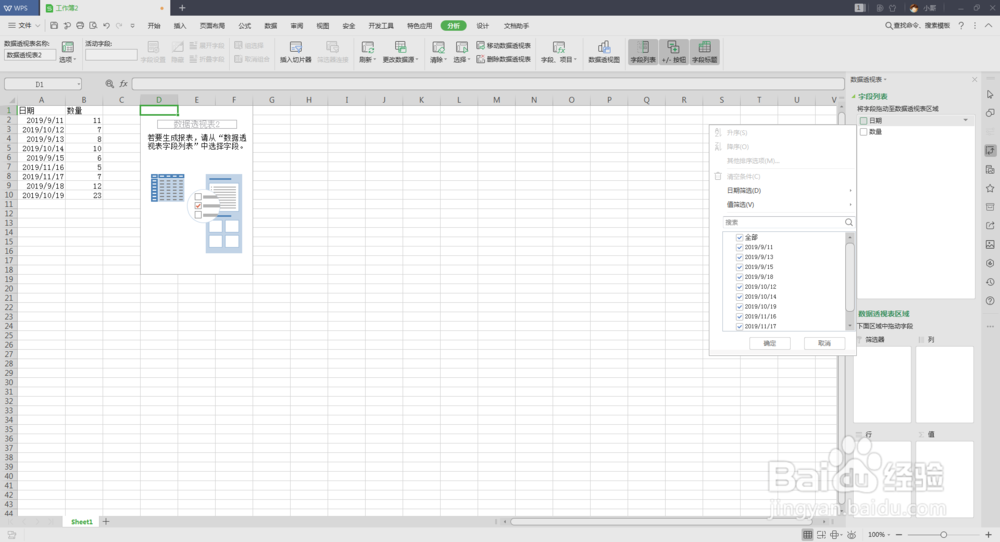
6、点击日期的向下三角形图标,开启筛选设界面,如图

excel中如何使用数据透视表实现按月汇总?

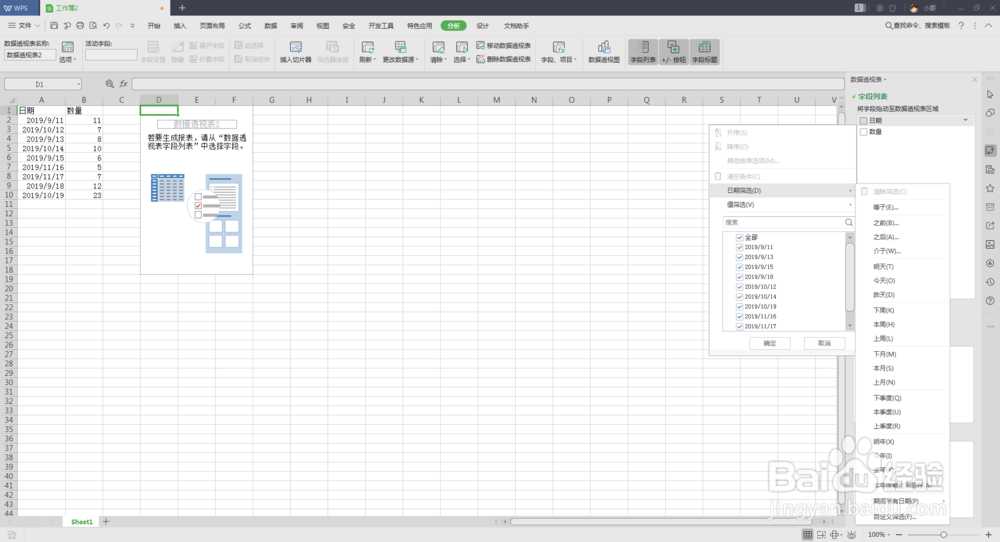
7、点击日期筛选,开启日期筛选列表,如图

excel中如何使用数据透视表实现按月汇总?

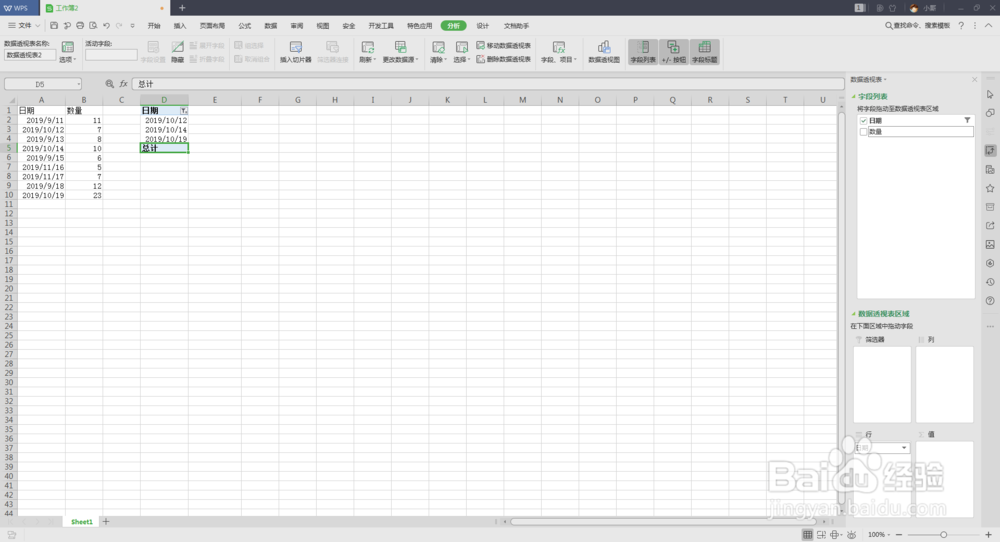
8、点击本月(或上月、下月),就完成日期筛选设置了,如图

excel中如何使用数据透视表实现按月汇总?

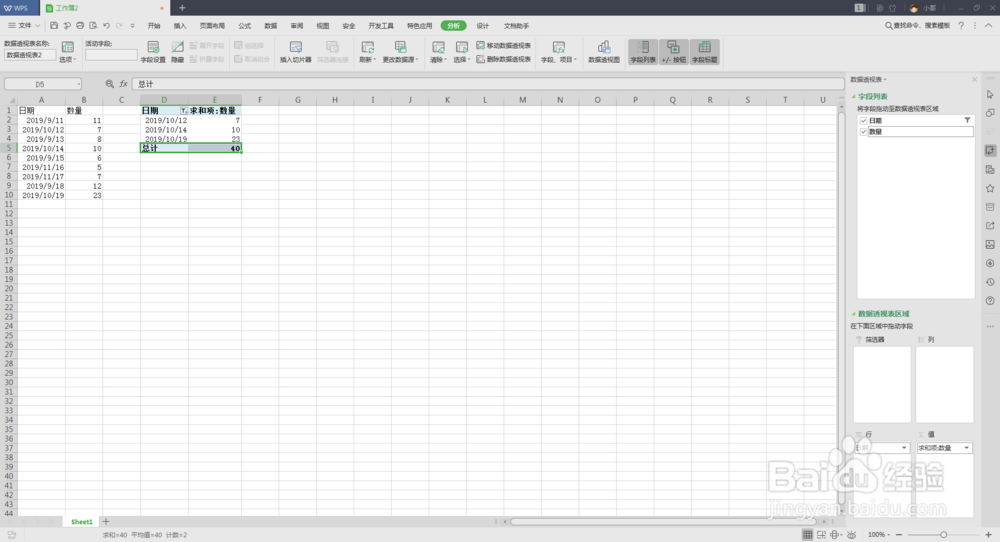
9、然后选择数量就会统计出选中月的数量汇总了,如图

excel中如何使用数据透视表实现按月汇总?

10、总结:

1开启WPS的表格界面,如图

2点击插入,开启插入功能区,如图

3点击数据透视表,开启创建数据透视表界面,如图

4选择表格中的单元格区域,如图

5点击确定就会在表格中显示一个数据透视图,如图

6点击日期的向下三角形图标,开启筛选设界面,如图

7点击日期筛选,开启日期筛选列表,如图

8点击本月(或上月、下月),就完成日期筛选设置了,如图

9然后选择数量就会统计出选中月的数量汇总了,如图

  • excel利用透视表实现日期明细数据对月的统计
  • Excel数据透视表如何将日期字段按月统计
  • 日常办公EXCEL 表格数据如何进行按月汇总?
  • 数据透视表日期怎么按照月份进行汇总
  • 数据透视表日期怎么按年月日
  • 热门搜索
    防溺水手抄报内容文字 关于劳动的手抄报 绿色家园手抄报 抗疫手抄报 消防安全手抄报图片 我和我的祖国手抄报 电子手抄报 新年的手抄报 中秋节手抄报简单漂亮 弟子规手抄报