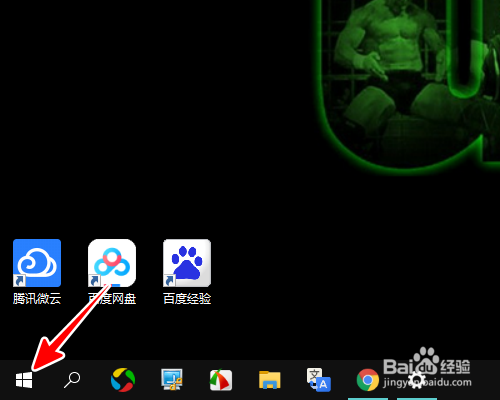
1、鼠标点击屏幕左下角的 Win 图标。
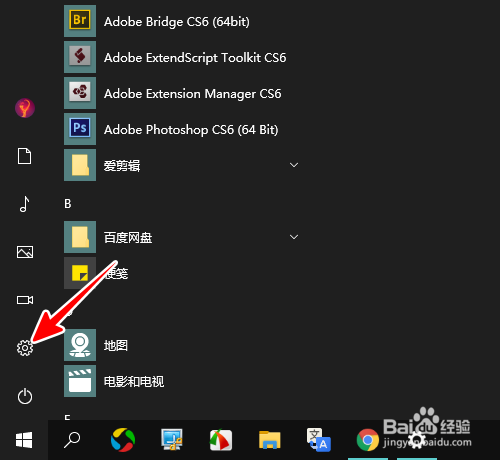
2、在弹出的菜单中点击 设置图标。
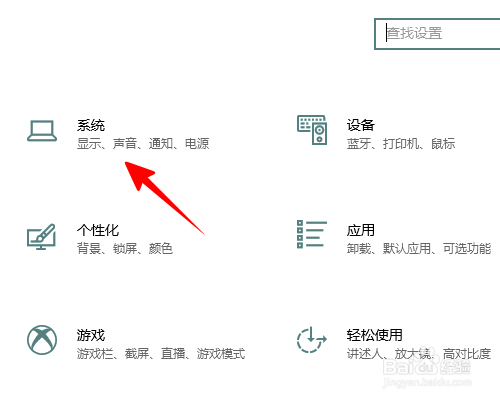
3、在 Windows 设置窗口中点击“系统”。
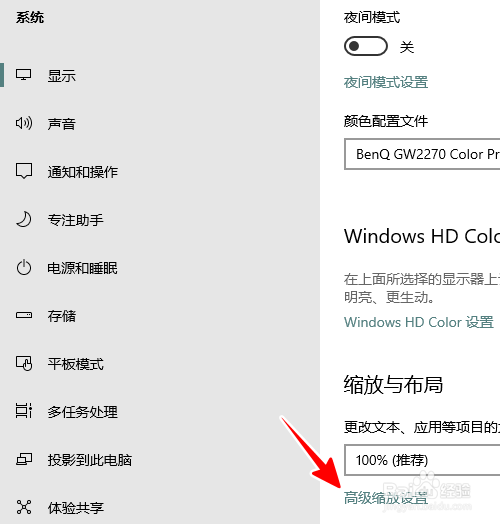
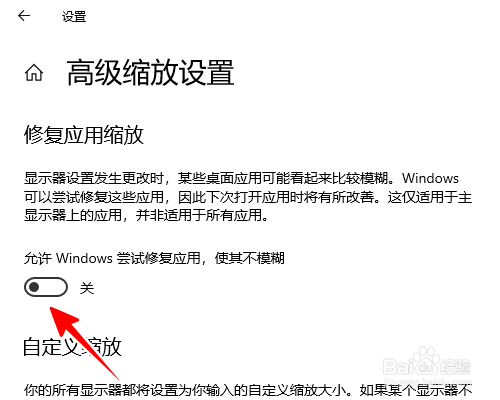
4、再点击“高级缩放设置”。
5、将“允许 Windows 尝试修复应用,使其不模糊”的开关打开。
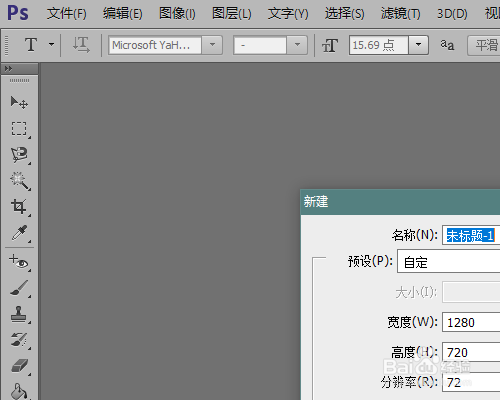
6、此时,我们再去重新打开之前字体显示模糊的应用,就会发现界面字体已经变得清晰了。
7、总结
1、点击 Win图标 - 设置图标
2、点击“系统”-“高级缩放设置”
3、将“允许 Windows 尝试修复应用,使其不模糊”的开关打开即可
时间:2026-04-25 11:25:09
1、鼠标点击屏幕左下角的 Win 图标。
2、在弹出的菜单中点击 设置图标。
3、在 Windows 设置窗口中点击“系统”。
4、再点击“高级缩放设置”。
5、将“允许 Windows 尝试修复应用,使其不模糊”的开关打开。
6、此时,我们再去重新打开之前字体显示模糊的应用,就会发现界面字体已经变得清晰了。
7、总结
1、点击 Win图标 - 设置图标
2、点击“系统”-“高级缩放设置”
3、将“允许 Windows 尝试修复应用,使其不模糊”的开关打开即可
