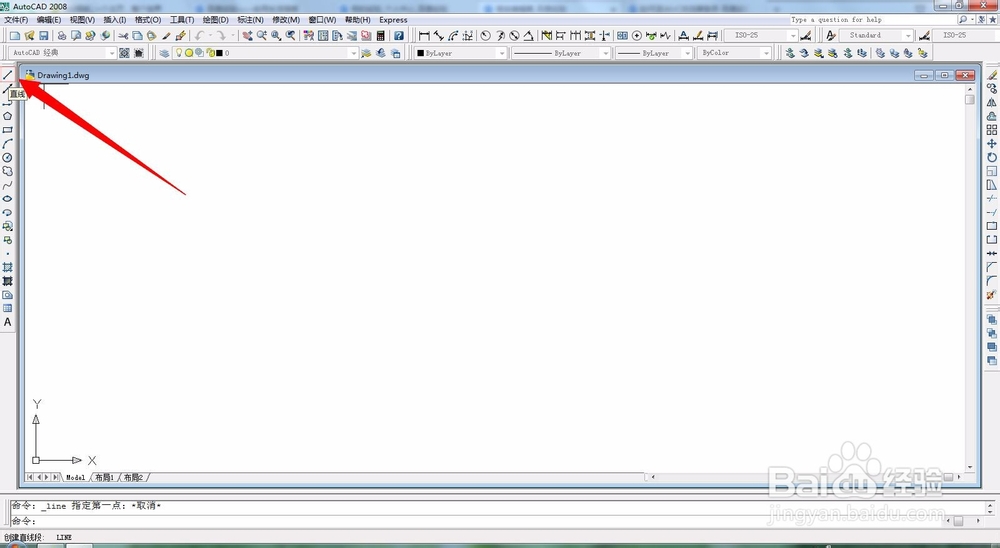
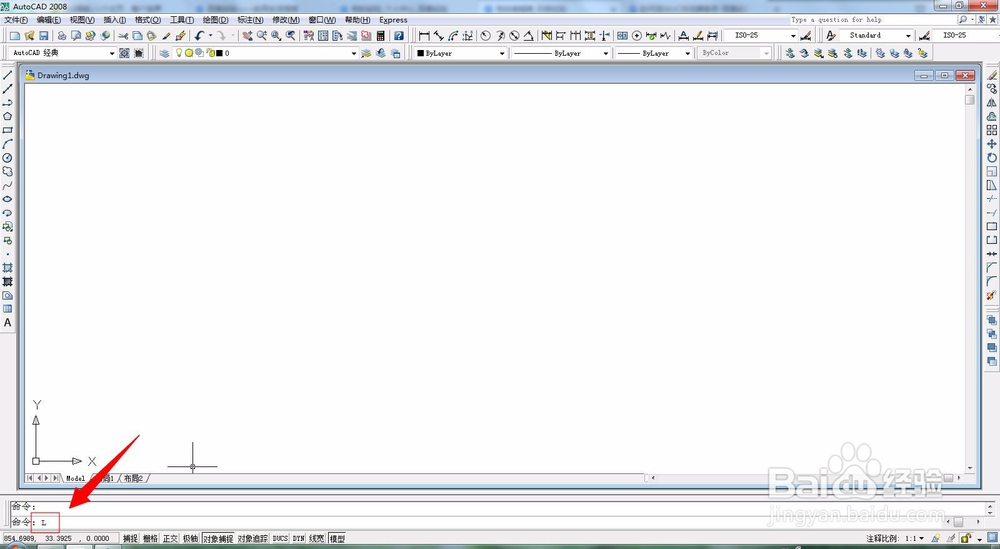
1、首先打开AutoCAD2008制图软件,然后点击直线命令或者输入“L”。
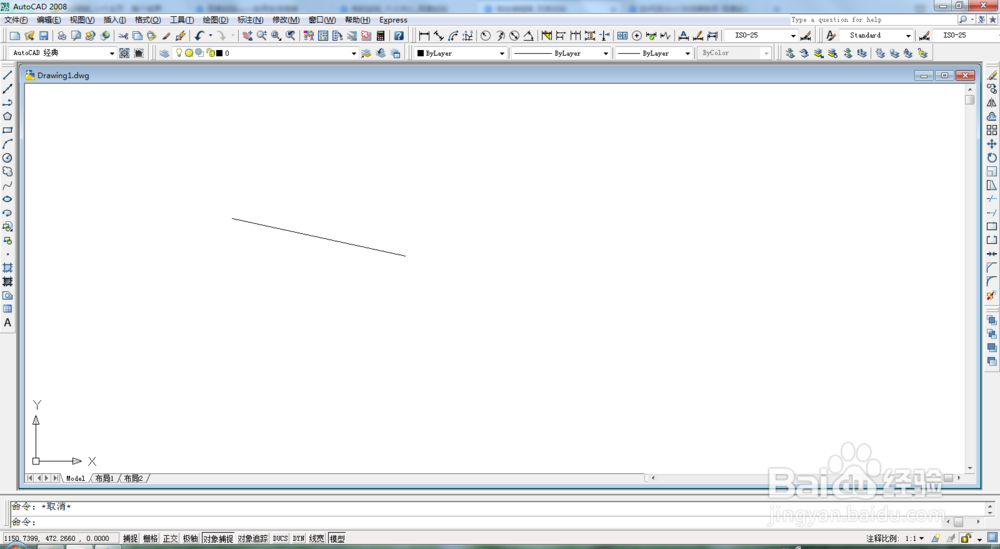
2、在屏幕上画一条直线,然后设置线宽,如设置线宽为0.7毫米。

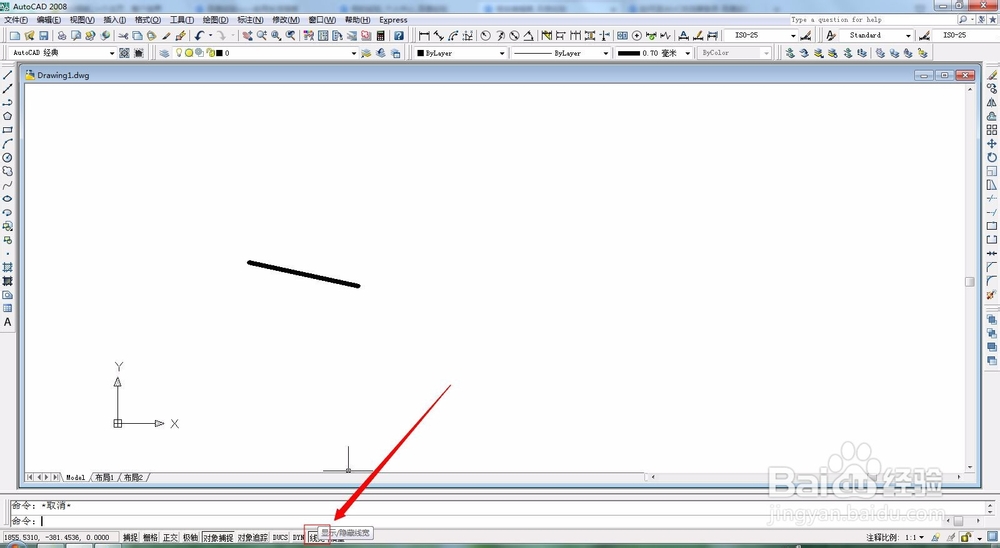
3、点击下方显示线宽命令,屏幕上就会出现加宽的直线。
1、点击多段线命令或者输入“PL”,然后在屏幕上画一个多段线。
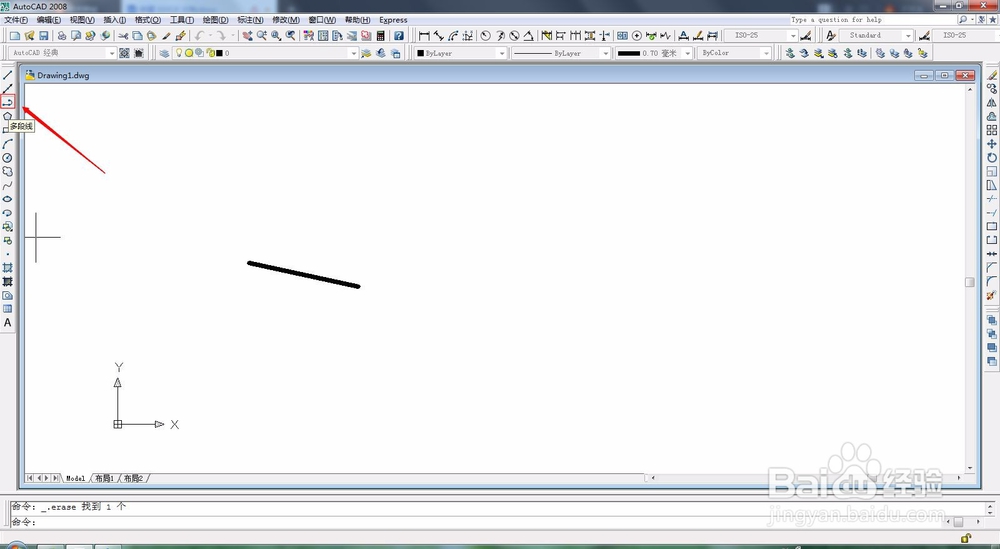
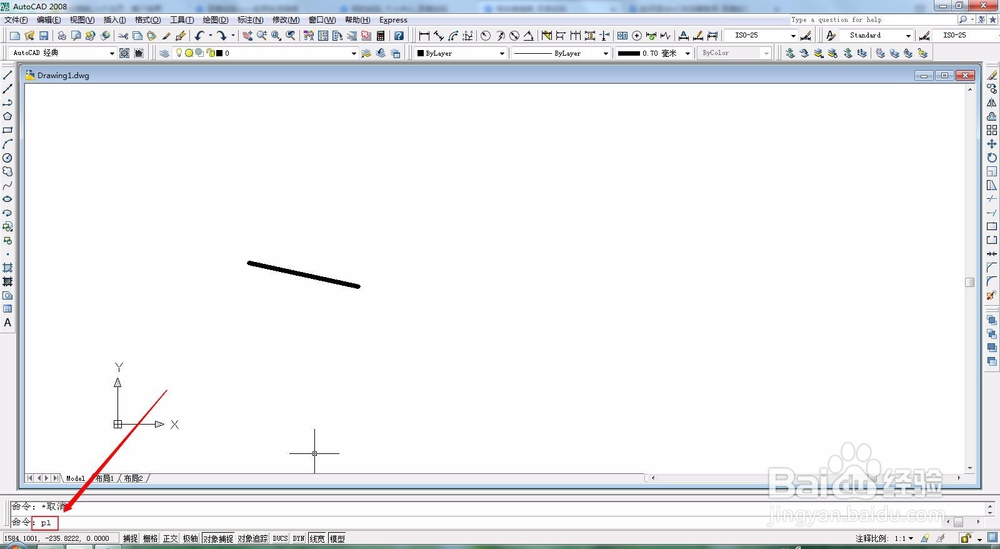
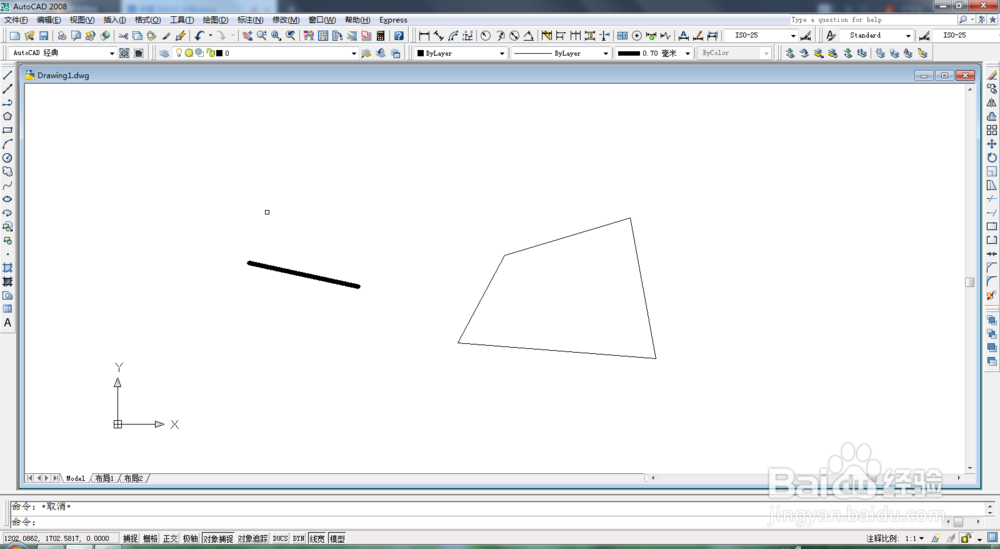
2、点击多段线,然后单击鼠标右键,选择特性,再将多段线闭合。
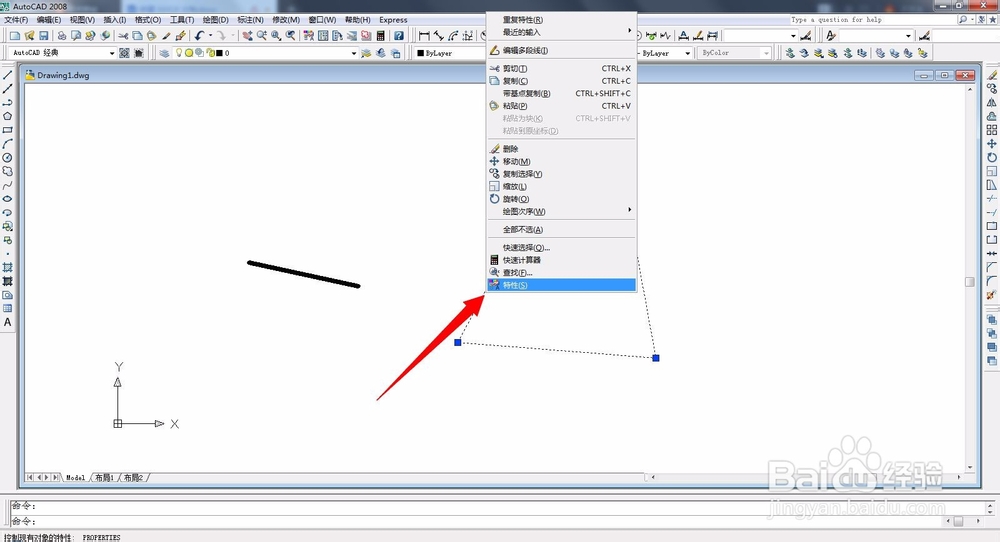
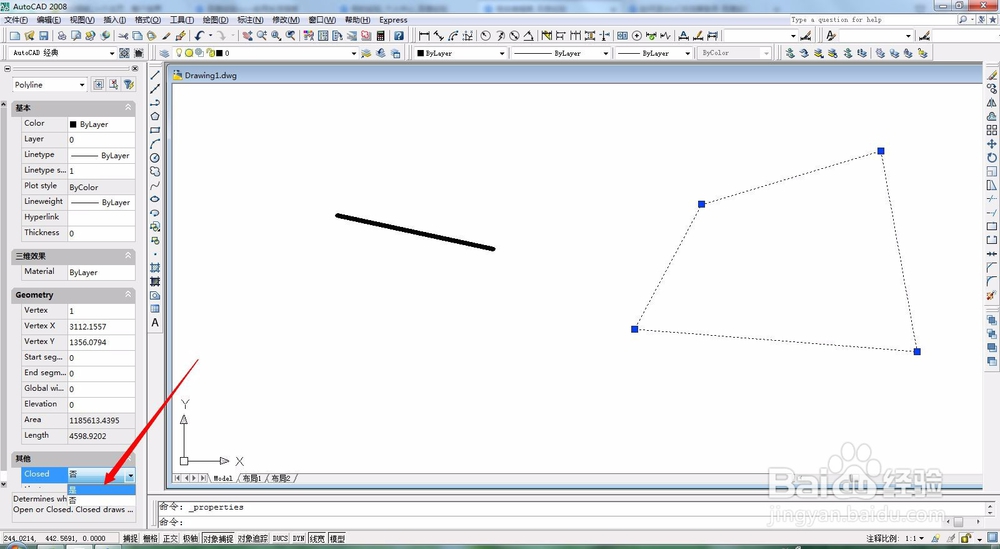
3、双击多段线,在下方命令栏内输入“W”并敲击空格。
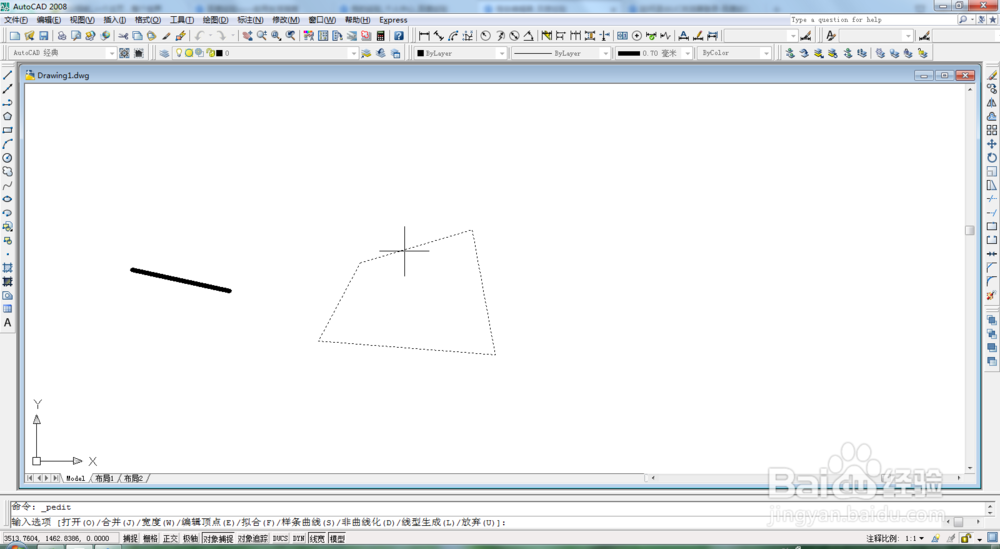
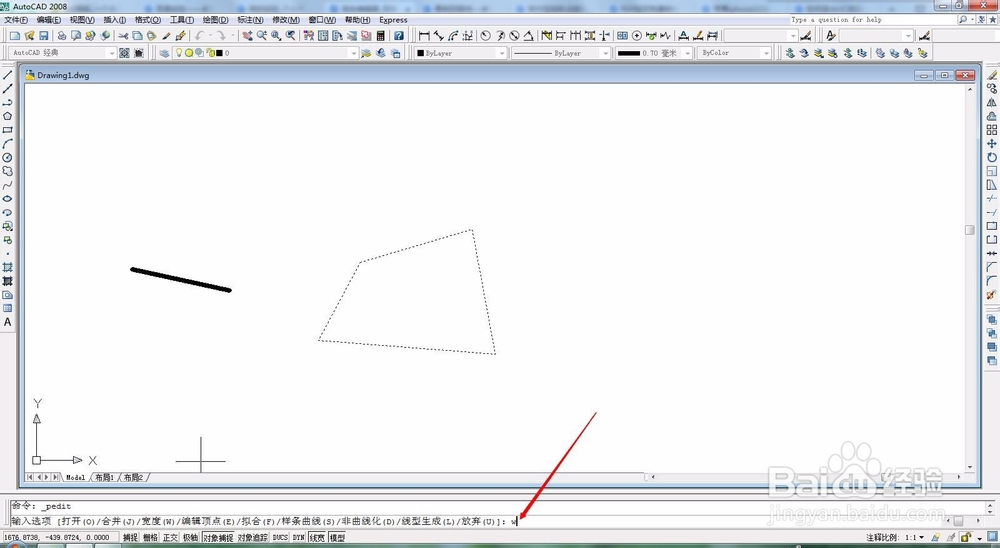
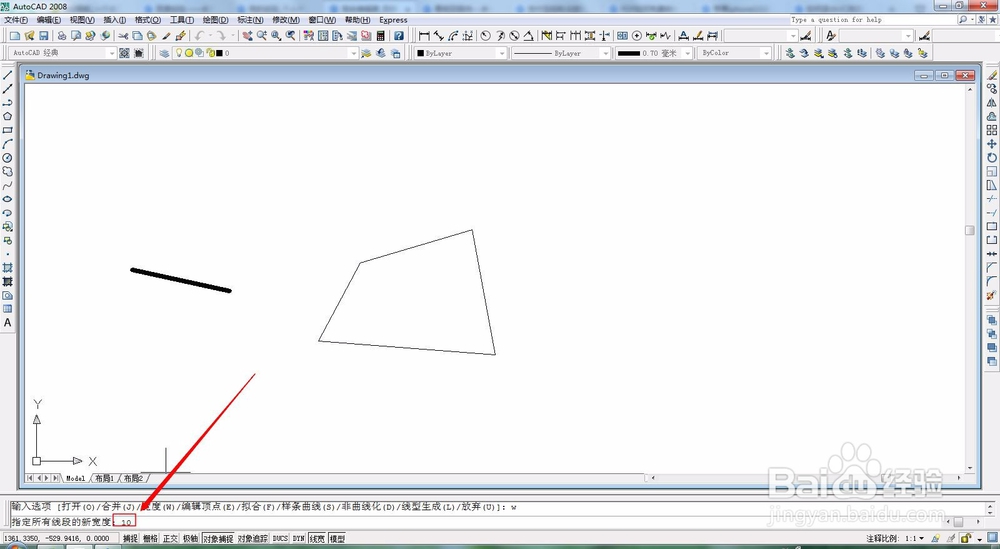
4、在下方命令栏输入新的线宽(如10)并敲击空格,这样多段线就显示线宽了。
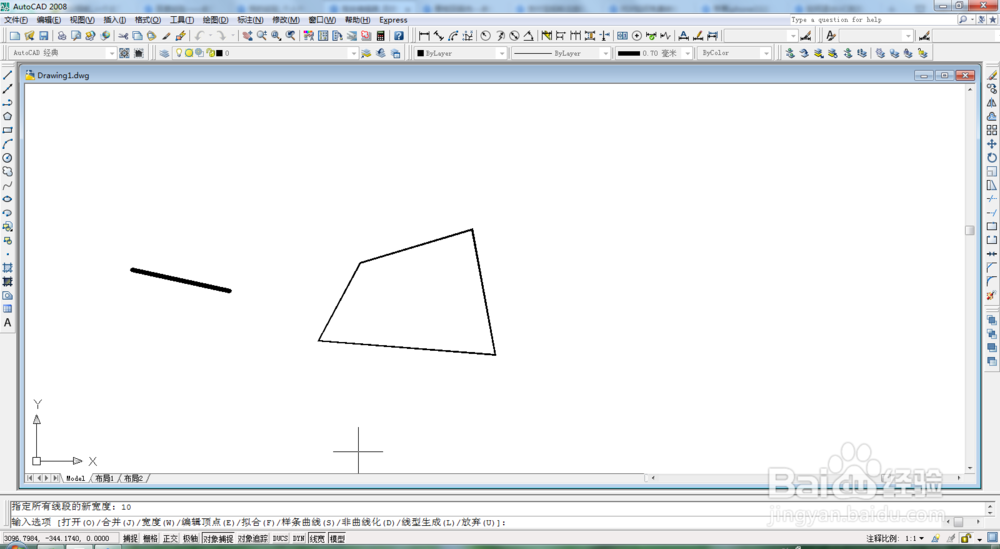
1、线段显示线宽:
1、打开CAD2008制图软件,点击直线命令或者输入“L”。
2、画一条直线,设置线宽。
3、点击显示线宽命令。
多段线显示线宽:
1、点击多段线命令或者输入“PL”,画一个多段线。
2、点击多段线,单击鼠标右键,选择特性,将多段线闭合。
3、双击多段线,在命令栏内输入“W”并敲击空格。
4、在命令栏输入新的线宽并敲击空格。
