1、我们在编辑文档的过程中为美观显眼易看等,希望我们的文档能实现首字下沉或首字悬挂效果吧。那么我们应该怎么操作呢?首先我们先打开电脑找到点击进入一个【Word文档】。
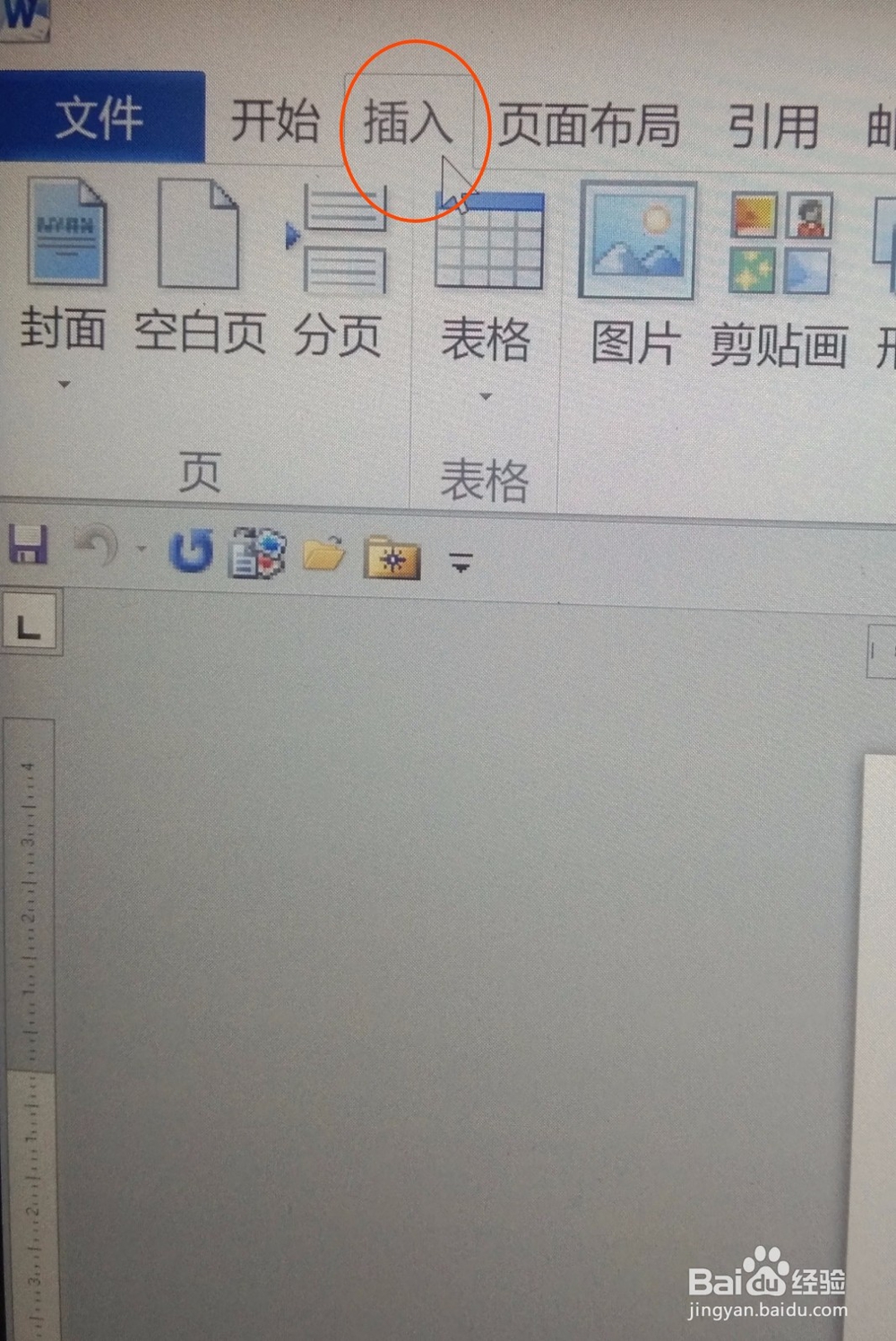
2、首先我们应该移动我们的鼠标到我们想要设置首字下沉或悬挂的段落。然后我们就可以点击一下【插入】选项了,接着我们移动鼠标光标,找到【首字下沉】选项。
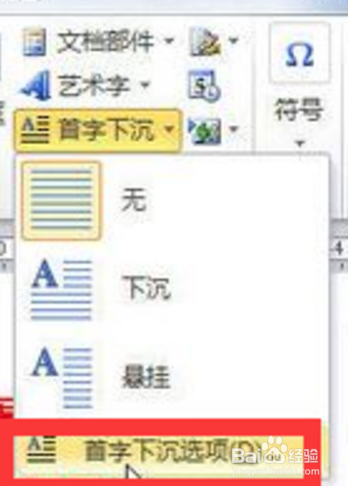
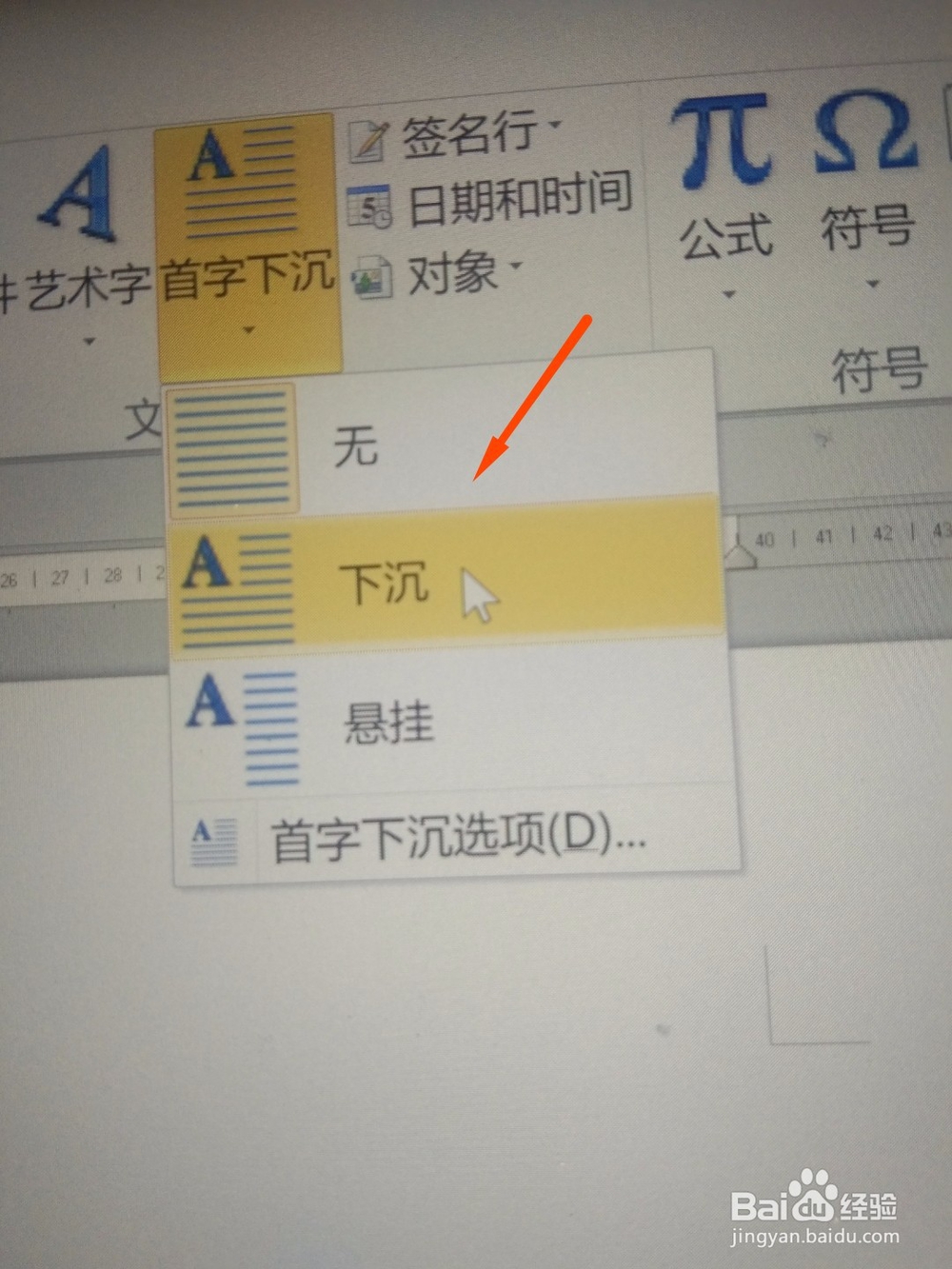
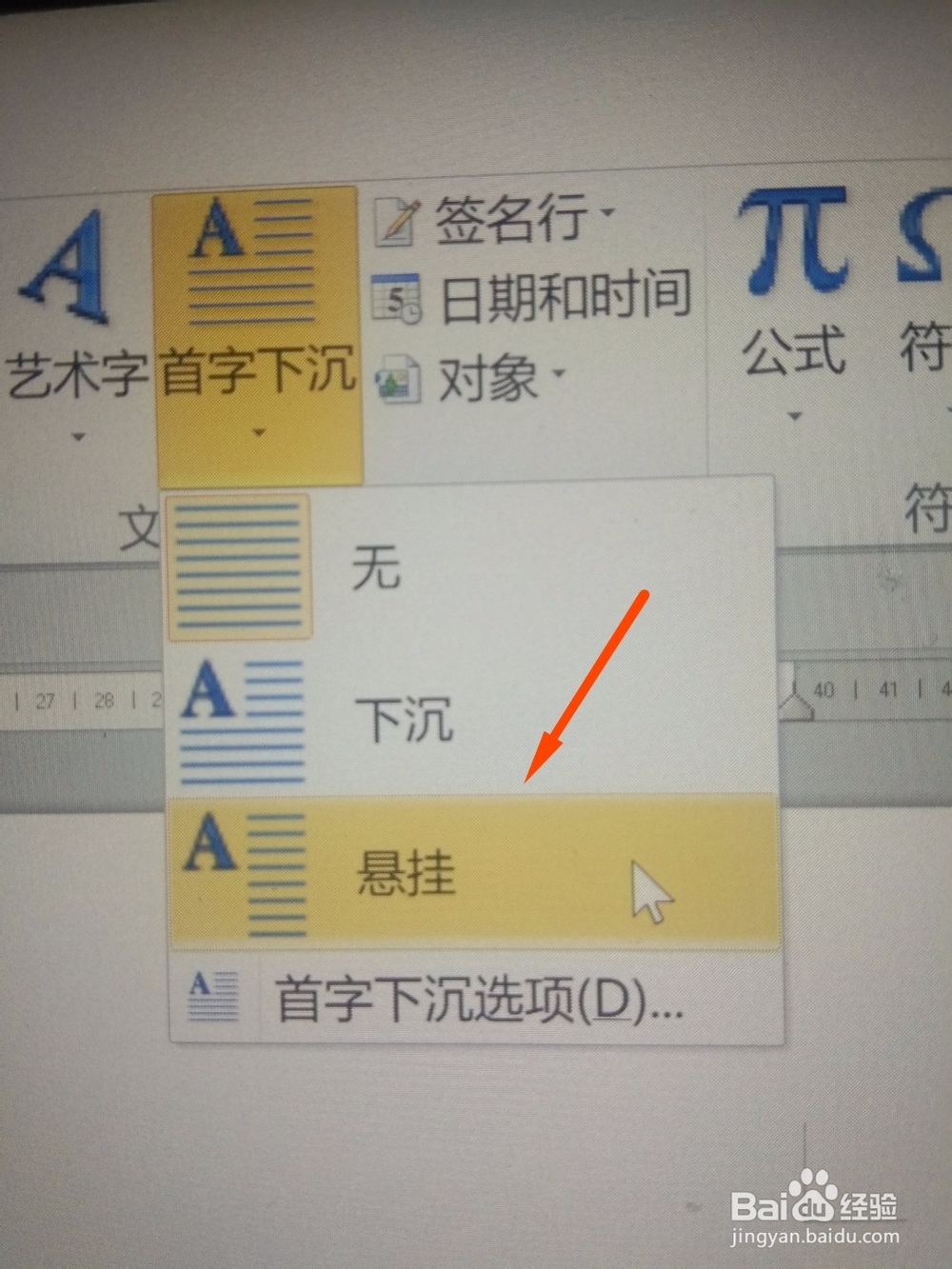
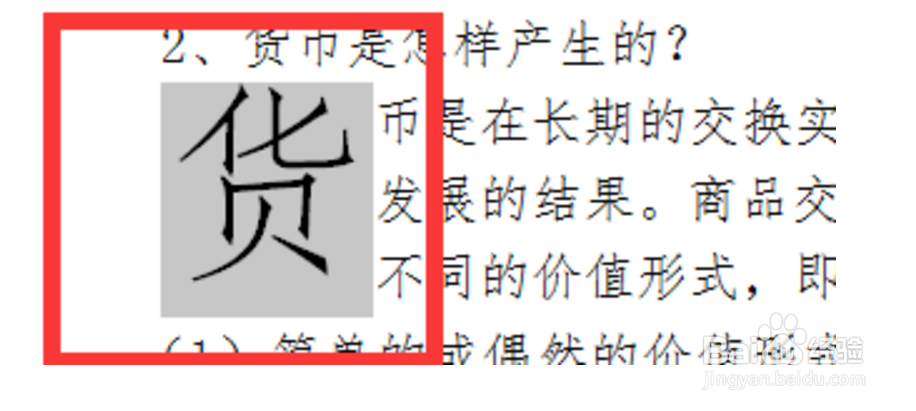
3、我们在【首字下沉】选项中选择【下沉或悬挂】就可以达到【悬挂或下沉】目的了。我们也可以选择【首字下沉】选项。
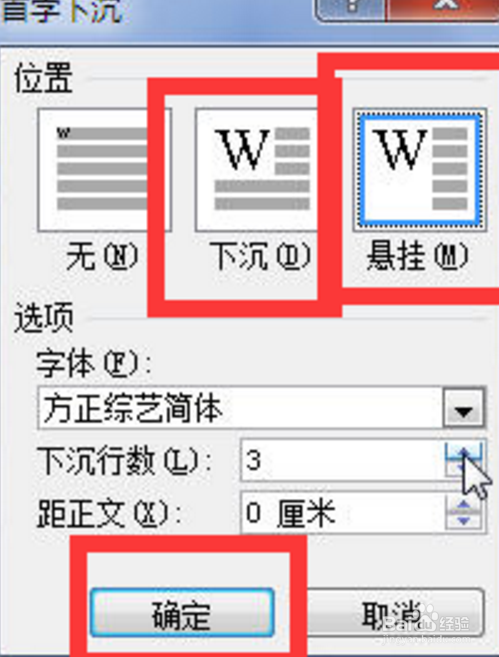
4、在【首字下沉】对话框中我们也能选则【下沉或悬挂】。在这里我们可以设置字体或下沉的行数了。最后我们要点击【确定】选项。希望小编的办法可以帮助到大家哦!
1、1首先打开电脑找到点击进入一个【Word文档】。
2移动鼠标到想要设置【首字下沉或悬挂】的段落。点击【插入】选项。
3在【首字下沉】选项中选择【下沉或悬挂】。
4择首字下沉选项选则下沉或悬挂设置字体或下沉的行数,点击【确定】。
