1、双击打开待处理的表格文件,切换到需要操作的工作表页面,该工作表中的内容不允许被修改。
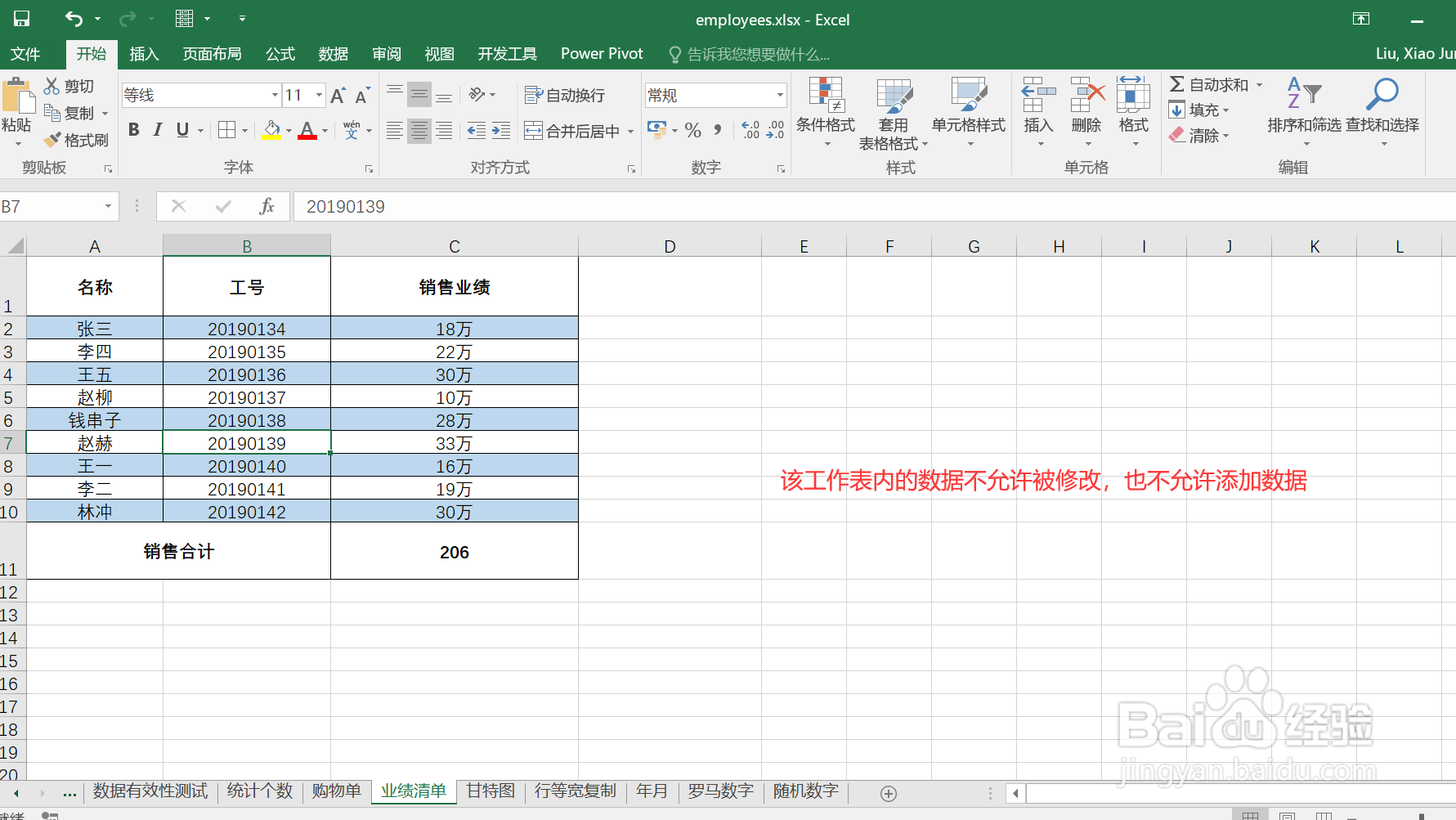
2、点击上方菜单栏的“审阅”菜单。
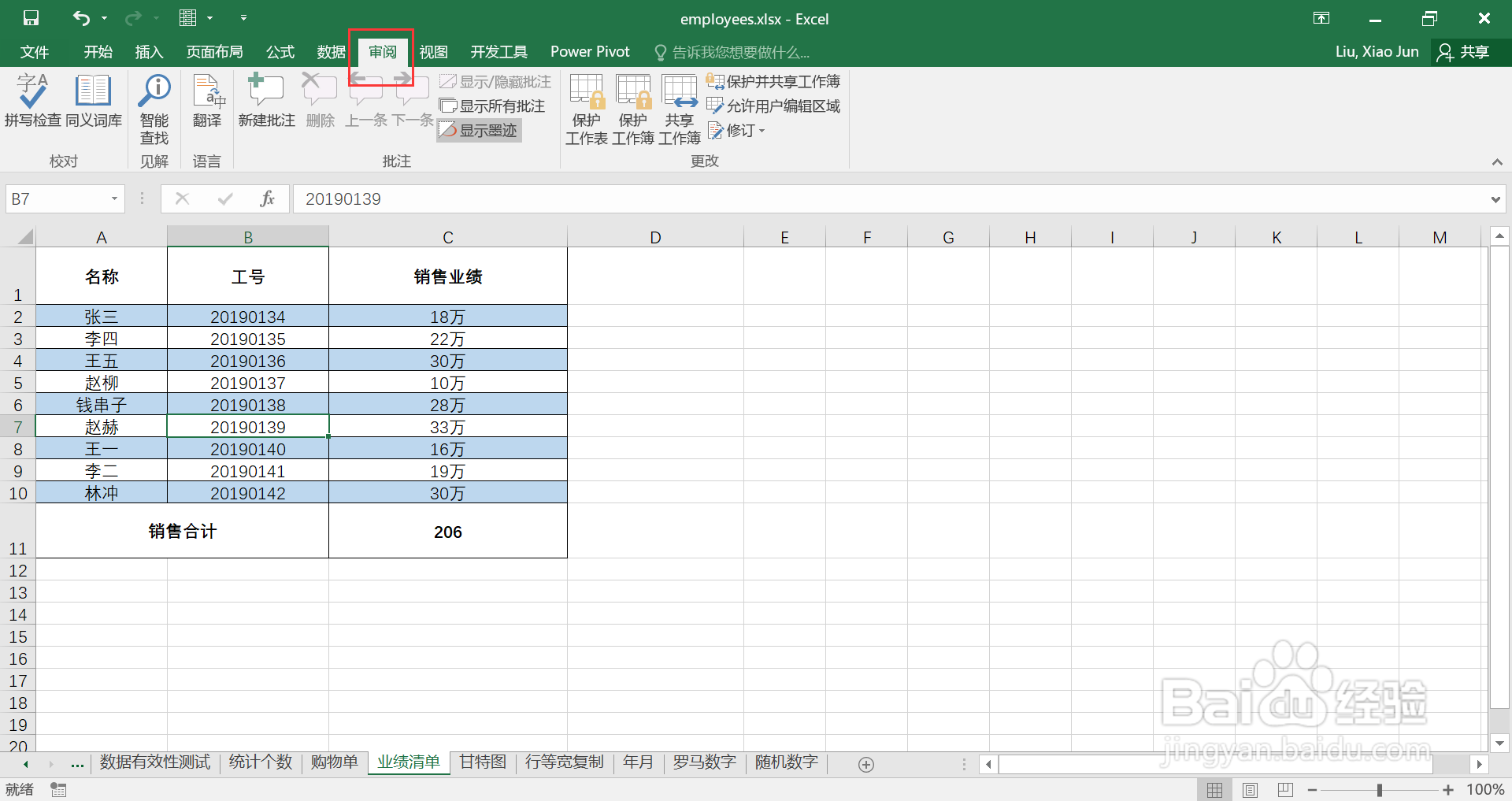
3、点击“审阅”菜单栏中的“保护工作表”按钮,打开“保护工作表”窗口。
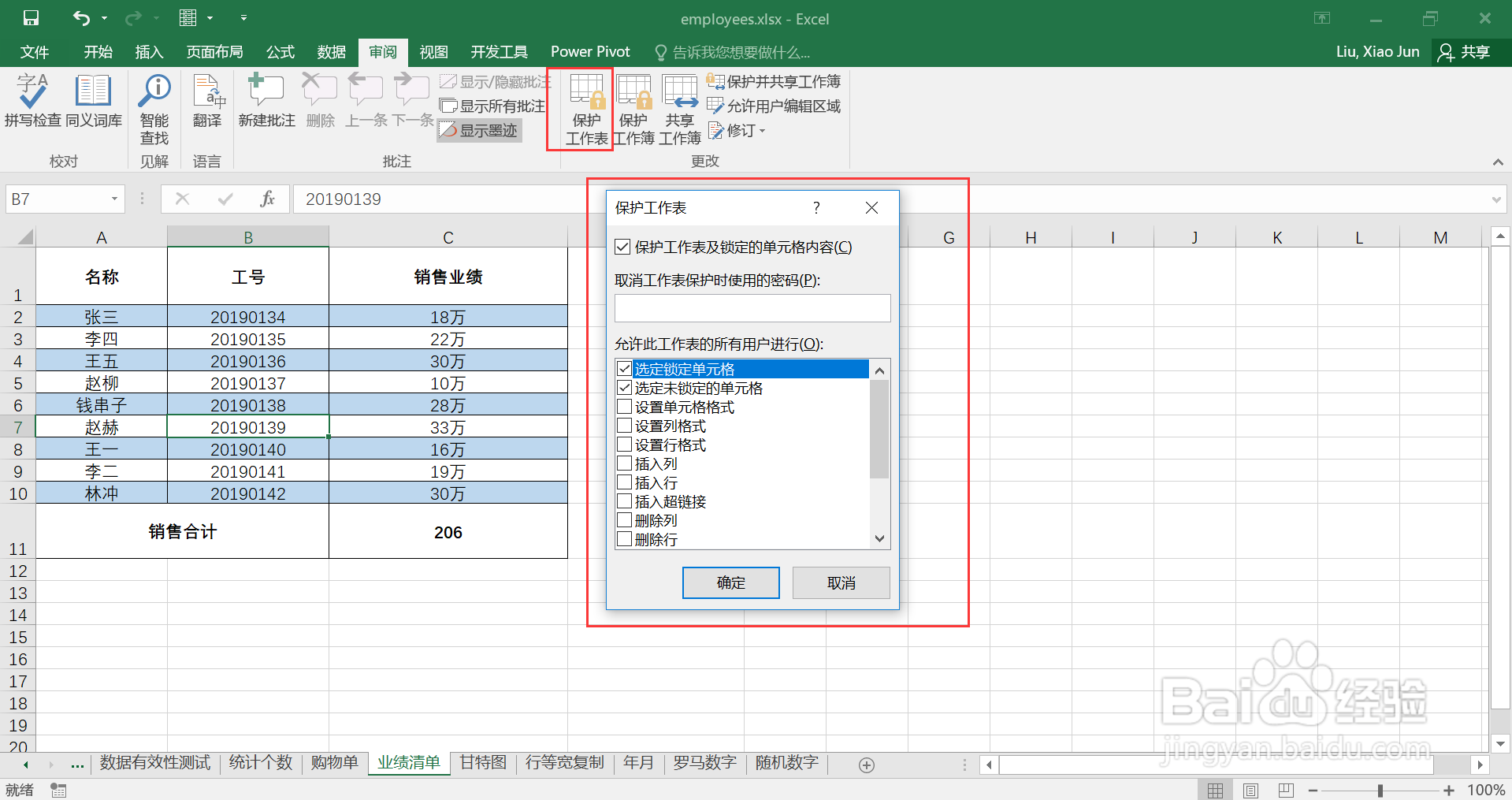
4、保持“允许此工作表所有用户进行”选项框中的默认勾选即可(即只允许用户选择单元格),在上方的密艨位雅剖码栏中输入密码,并确认一遍。

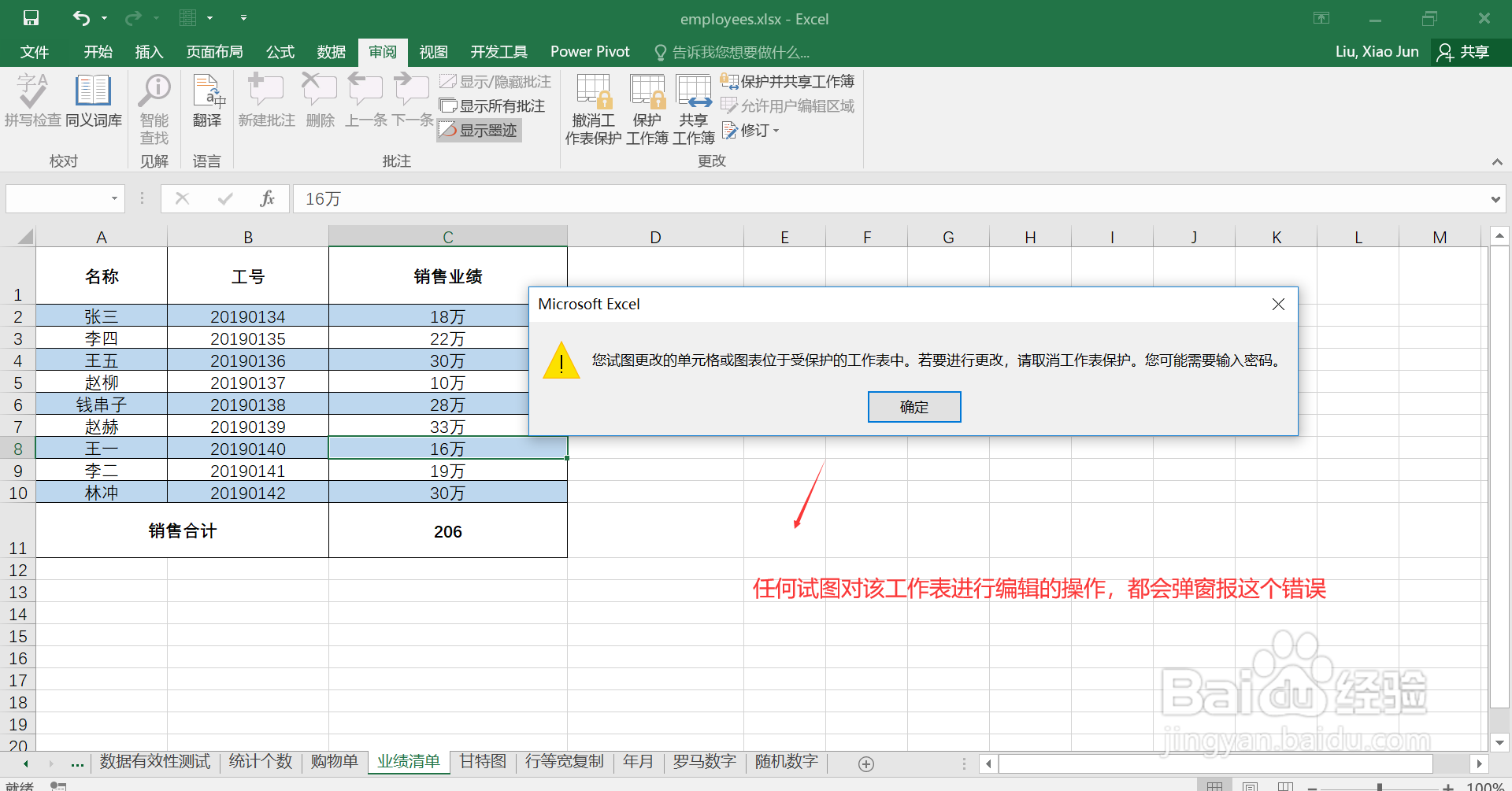
5、回到工作表数据界面,任何对该工作表编辑的动作,Excel 都会弹出一个警告弹窗,告知用户此工作表已被保护,无法修改。效果符合预期。
时间:2024-10-13 15:53:22
1、双击打开待处理的表格文件,切换到需要操作的工作表页面,该工作表中的内容不允许被修改。
2、点击上方菜单栏的“审阅”菜单。
3、点击“审阅”菜单栏中的“保护工作表”按钮,打开“保护工作表”窗口。
4、保持“允许此工作表所有用户进行”选项框中的默认勾选即可(即只允许用户选择单元格),在上方的密艨位雅剖码栏中输入密码,并确认一遍。
5、回到工作表数据界面,任何对该工作表编辑的动作,Excel 都会弹出一个警告弹窗,告知用户此工作表已被保护,无法修改。效果符合预期。
