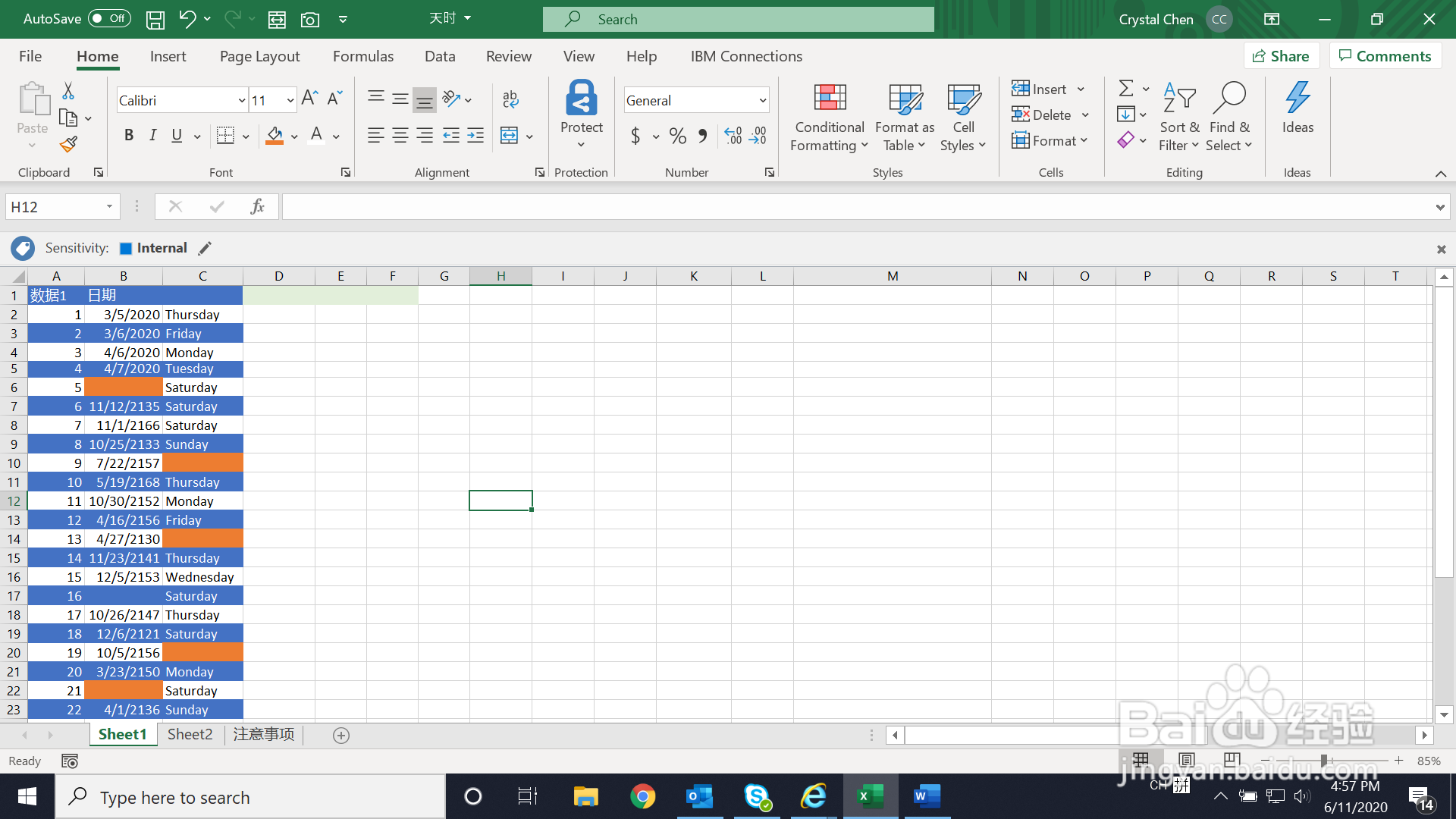
1、批量删除表格中的空白单元格,如下表格中有几个空白单元格,分散状态,
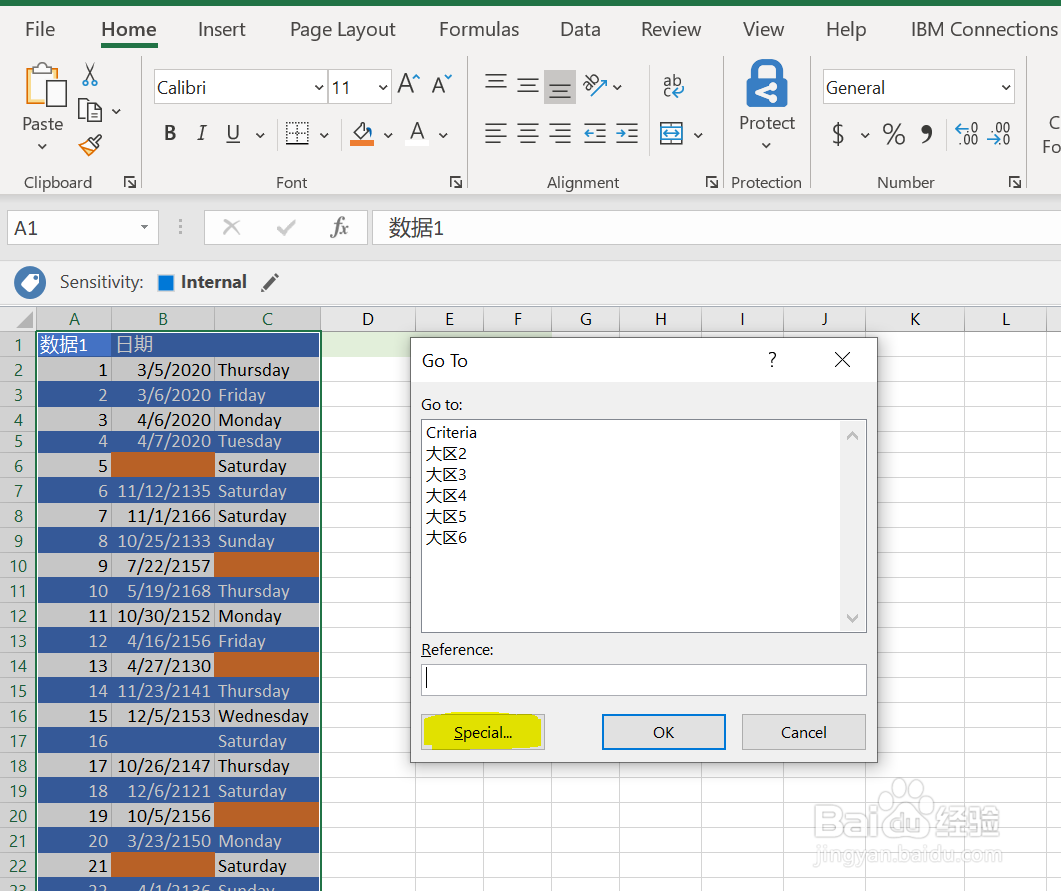
2、选中这块表格区域,然后按Ctrl+g,调用定位对话框,点击“Special”
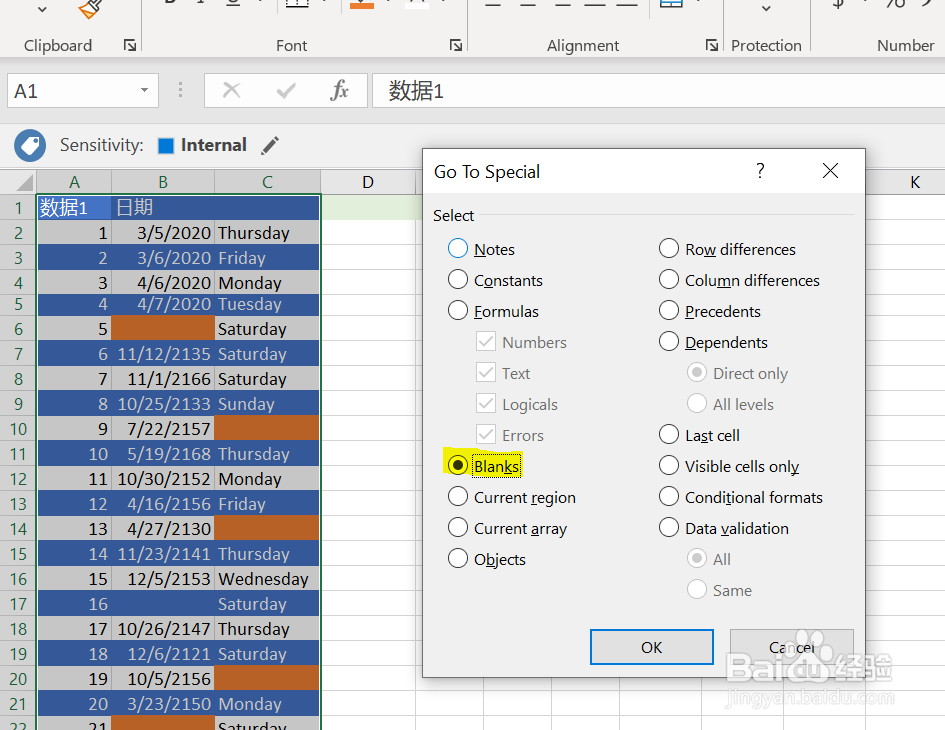
3、在下一个出现的对话框中,选择空白单元格 Blank,接着点击确定/OK键
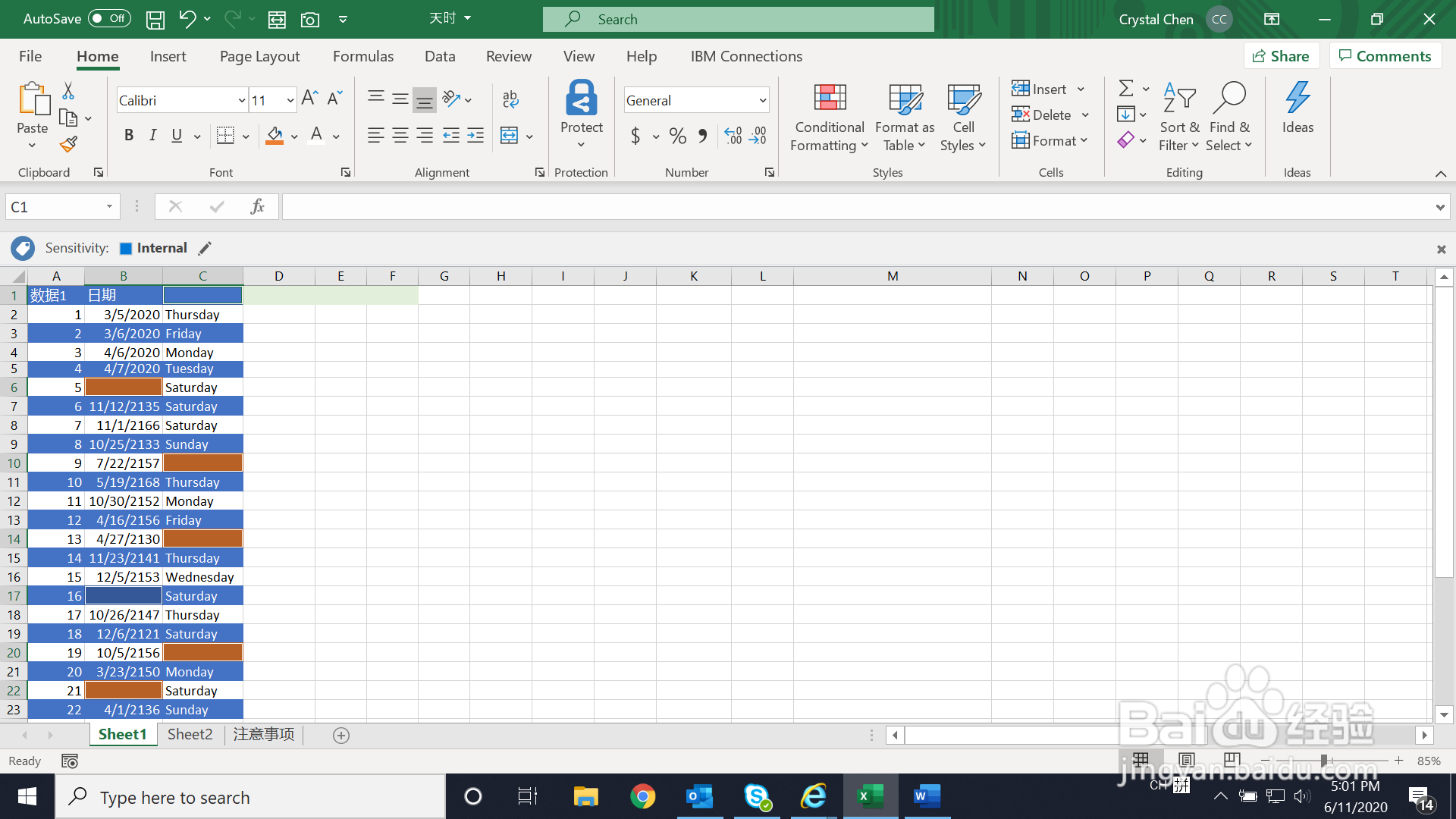
4、屏幕上的空白单元格全部被选中了。
5、接着在这些被选中的空白单元格中的任意一格鼠标右键,选中Delete
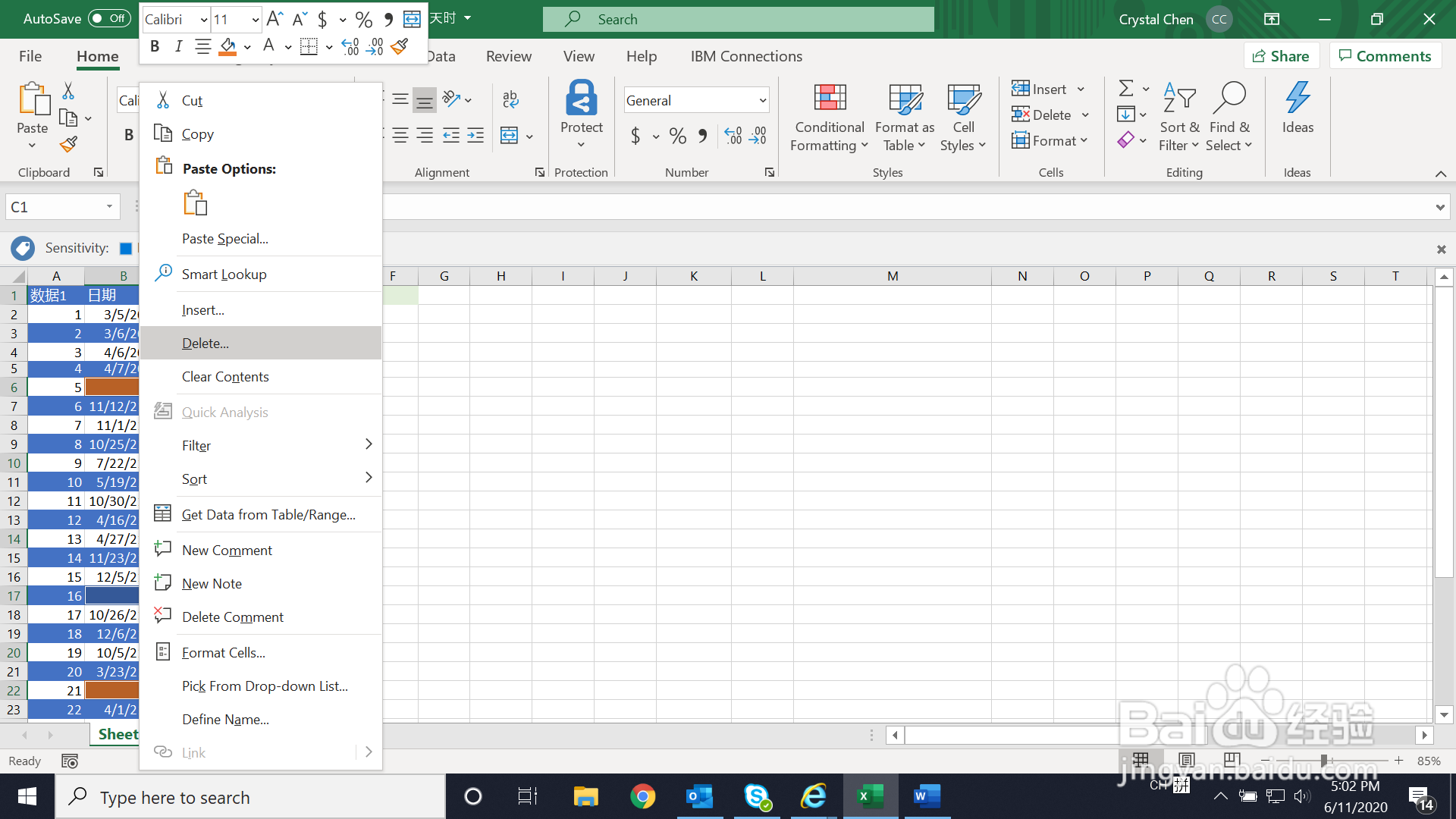
6、根据你的需求来选择相应的选项后,点击OK键。
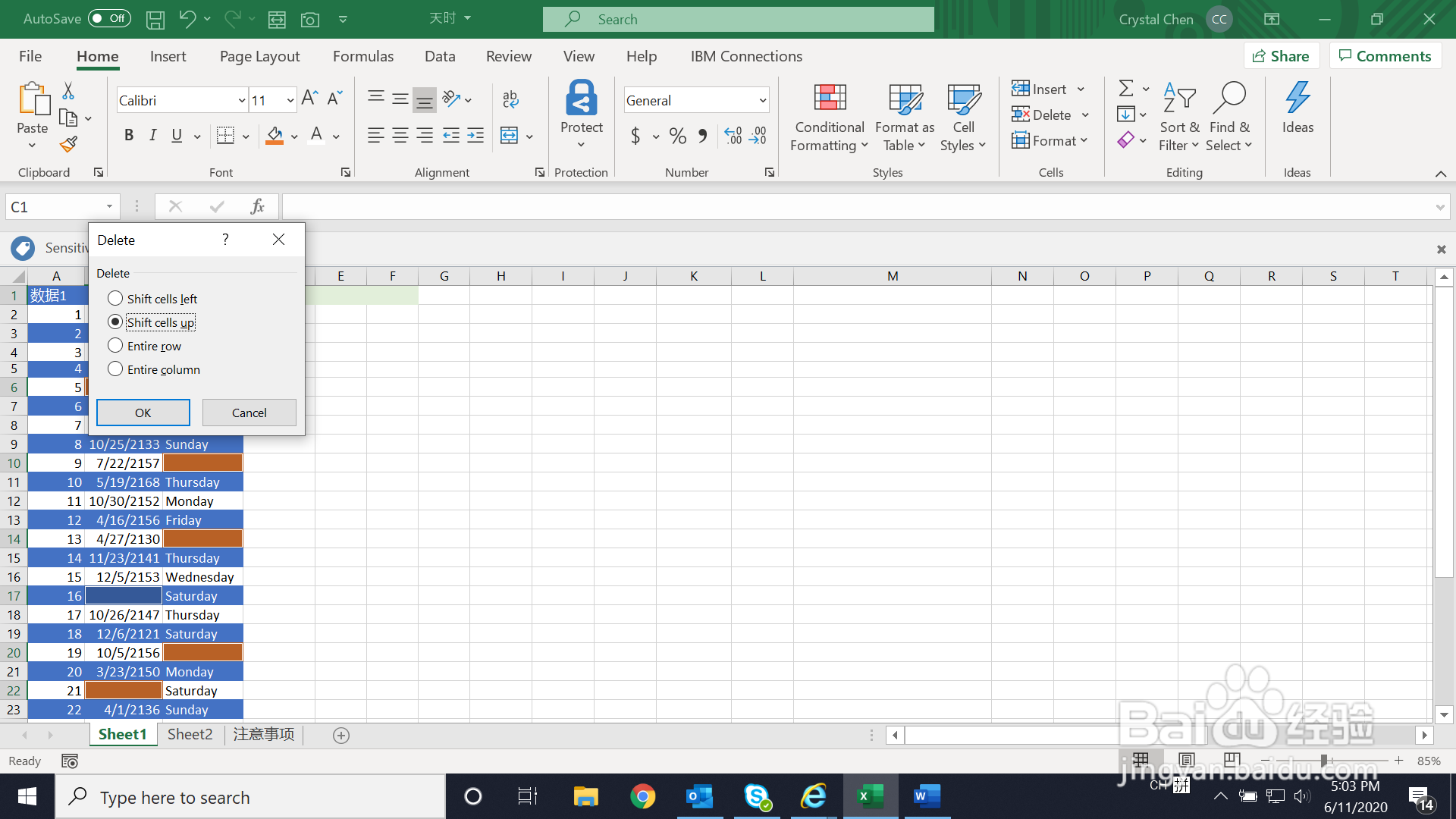
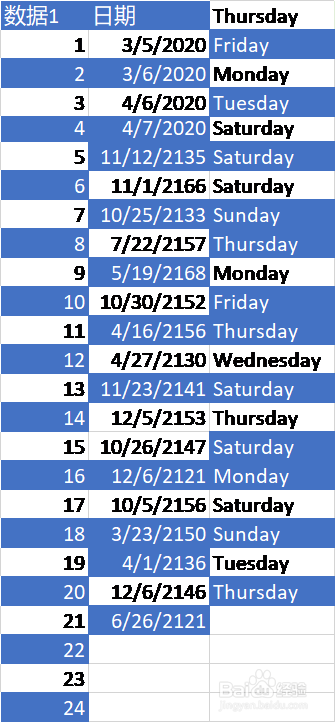
7、结果如下
时间:2026-04-21 19:07:26
1、批量删除表格中的空白单元格,如下表格中有几个空白单元格,分散状态,
2、选中这块表格区域,然后按Ctrl+g,调用定位对话框,点击“Special”
3、在下一个出现的对话框中,选择空白单元格 Blank,接着点击确定/OK键
4、屏幕上的空白单元格全部被选中了。
5、接着在这些被选中的空白单元格中的任意一格鼠标右键,选中Delete
6、根据你的需求来选择相应的选项后,点击OK键。
7、结果如下
