1、点击画户型——导入户型图——上传CAD文件

2、或者在开始设计里,直接选择导入CAD

3、选择DWG格式文件,大小不能超过10M,确认上传。

4、当CAD文件中存在多个户型时(最多只能识别8个),系统会弹出如下提示框,选择要导入的户型确定即可。

5、上传完成后,系统会自动识别CAD图纸并生成户型。

6、对生成结果不满意?可选择一键删除墙体。系统会保留CAD底图,删除掉自动生成的墙体。

7、CAD底图设置
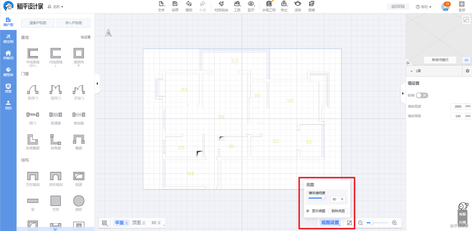
在工具右下角的底图设置中,可以设置墙体透明度、显示CAD底图、删除CAD底图。
时间:2026-04-26 06:18:18
1、点击画户型——导入户型图——上传CAD文件
2、或者在开始设计里,直接选择导入CAD
3、选择DWG格式文件,大小不能超过10M,确认上传。
4、当CAD文件中存在多个户型时(最多只能识别8个),系统会弹出如下提示框,选择要导入的户型确定即可。
5、上传完成后,系统会自动识别CAD图纸并生成户型。
6、对生成结果不满意?可选择一键删除墙体。系统会保留CAD底图,删除掉自动生成的墙体。
7、CAD底图设置
在工具右下角的底图设置中,可以设置墙体透明度、显示CAD底图、删除CAD底图。
