PS中的怎么快速对齐,均匀分布物体

 时间:2026-04-23 21:05:43

1、打开PS,点击文件,选择新建,给文档命名为对齐方式。设置文档的宽度,高度,分辨率,还有文档的颜色模式,一般RGB就可以了,因为只是演示用。点击确定完成创建。

PS中的怎么快速对齐,均匀分布物体

PS中的怎么快速对齐,均匀分布物体

PS中的怎么快速对齐,均匀分布物体

PS中的怎么快速对齐,均匀分布物体

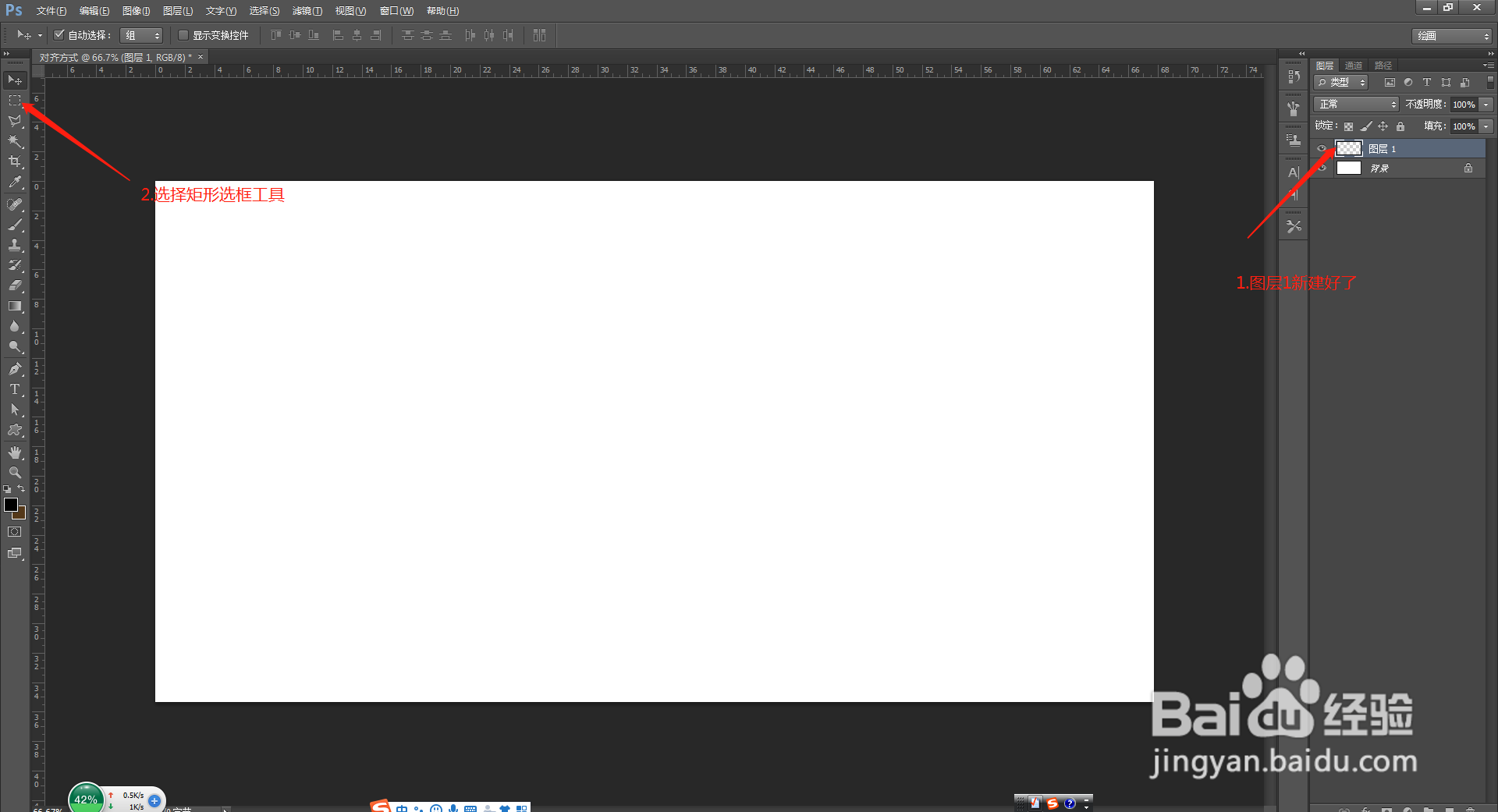
2、新建图层1 ,用矩形选框工具绘制一个矩形选框,按下Alt+delete快捷填充前景色,按下键盘的Alt,鼠标拖动矩形,快速复制3个矩形,分别填充不同的颜色。

PS中的怎么快速对齐,均匀分布物体

PS中的怎么快速对齐,均匀分布物体

PS中的怎么快速对齐,均匀分布物体

PS中的怎么快速对齐,均匀分布物体

PS中的怎么快速对齐,均匀分布物体

PS中的怎么快速对齐,均匀分布物体

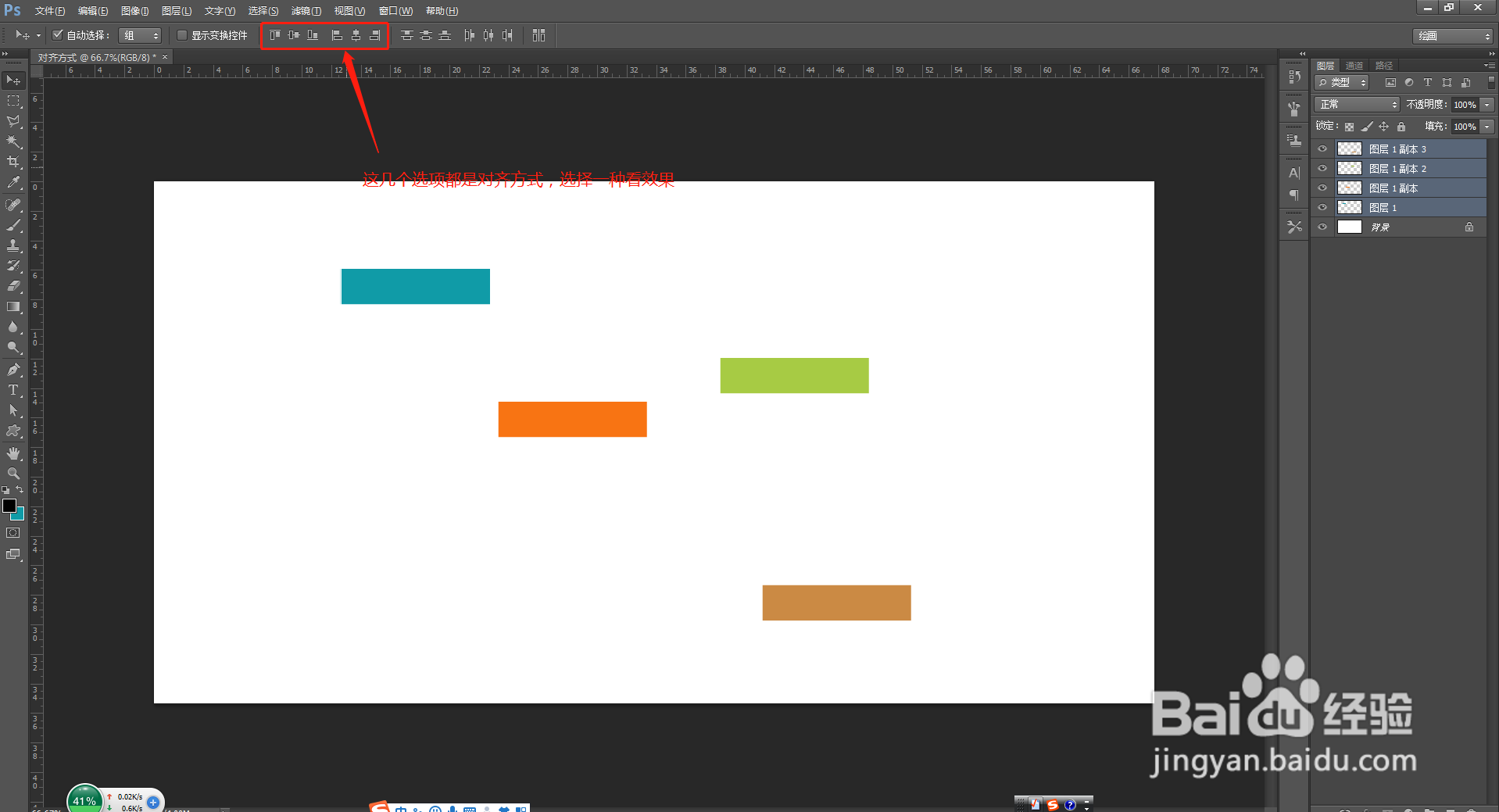
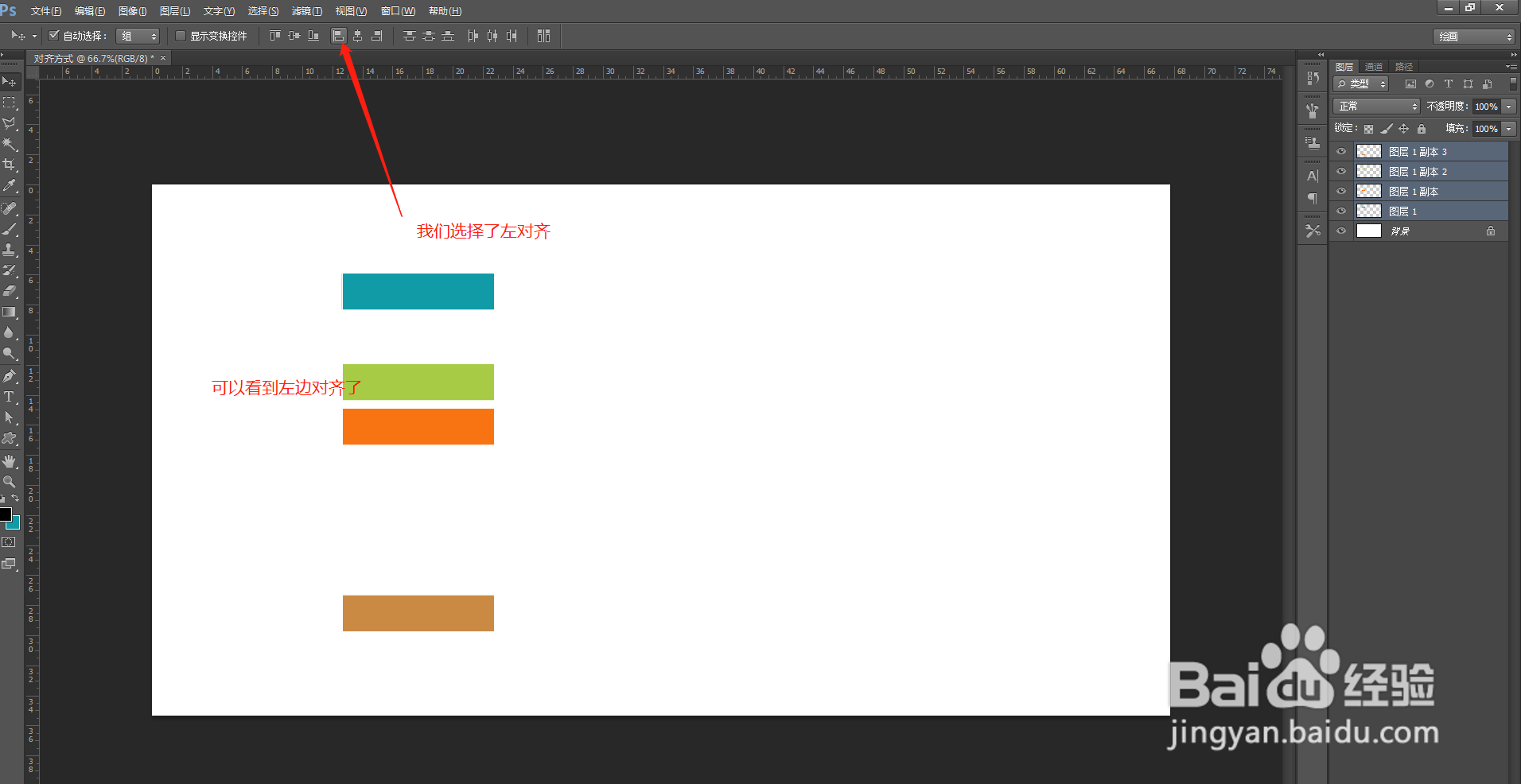
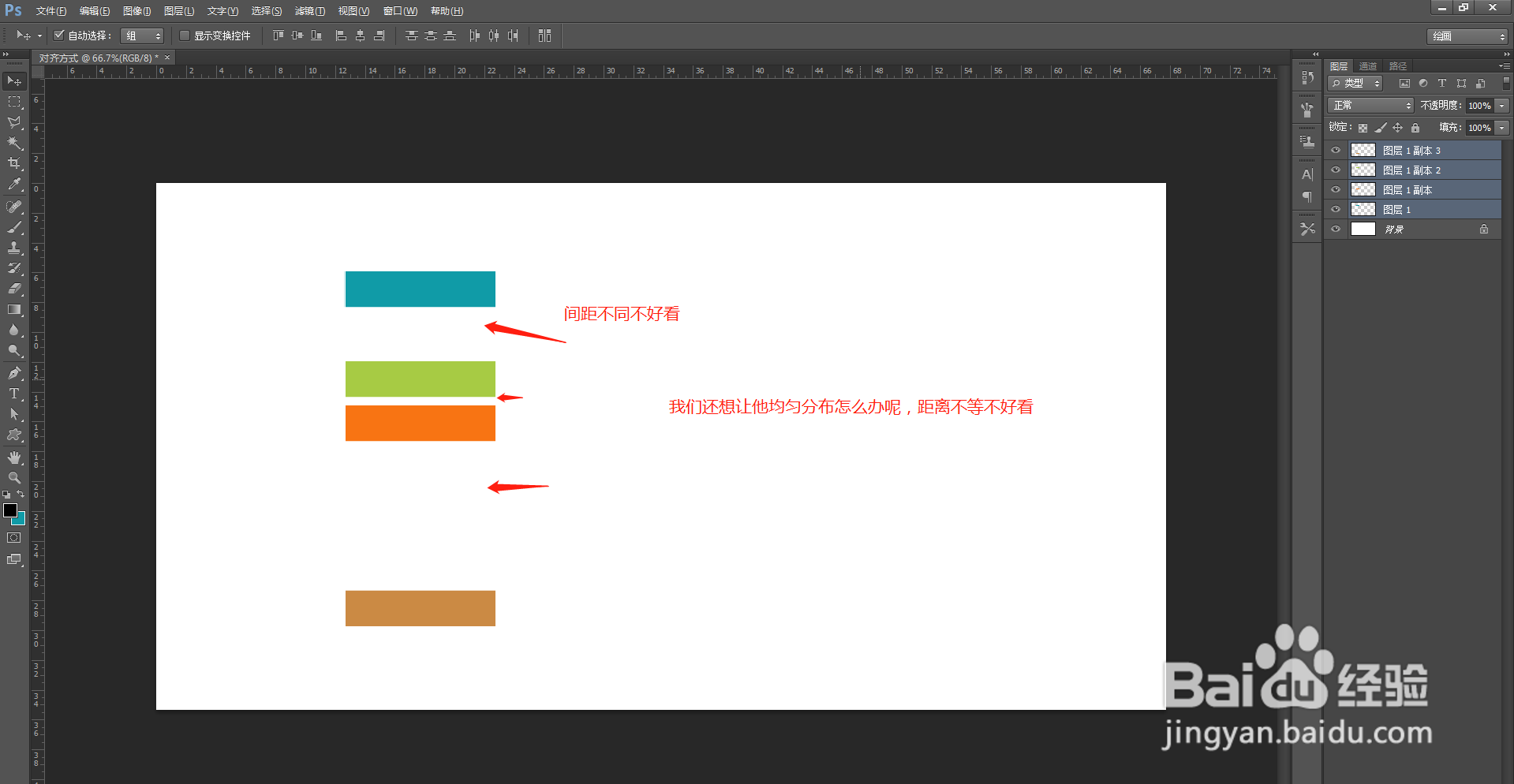
3、打乱四个矩形的位置,同时选中四个矩形,点击工具栏上的左对齐,这四个矩形就左边对齐了,但是上下间距不均匀,然后再点击如图所示的从顶端分布按钮,这样就左右对齐,上下间距匀称了。

PS中的怎么快速对齐,均匀分布物体

PS中的怎么快速对齐,均匀分布物体

PS中的怎么快速对齐,均匀分布物体

PS中的怎么快速对齐,均匀分布物体

PS中的怎么快速对齐,均匀分布物体

PS中的怎么快速对齐,均匀分布物体

PS中的怎么快速对齐,均匀分布物体

  • ps直线工具在哪
  • Ps如何同步移动选框范围?
  • PS怎么创建参考线
  • ps中如何创建组
  • PS怎么填充颜色?
  • 热门搜索
    健康教育手抄报 历史手抄报 童心向党手抄报 传承红色基因手抄报 国庆节手抄报内容 手抄报图片大全 防震减灾手抄报 爱眼护眼手抄报 三年级手抄报 端午节的手抄报