1、选中表格中的B2:B13,并插入圆环图。

2、选中D2:D13,按Ctrl+C复制。单击绘图区,按Ctrl+V粘贴。
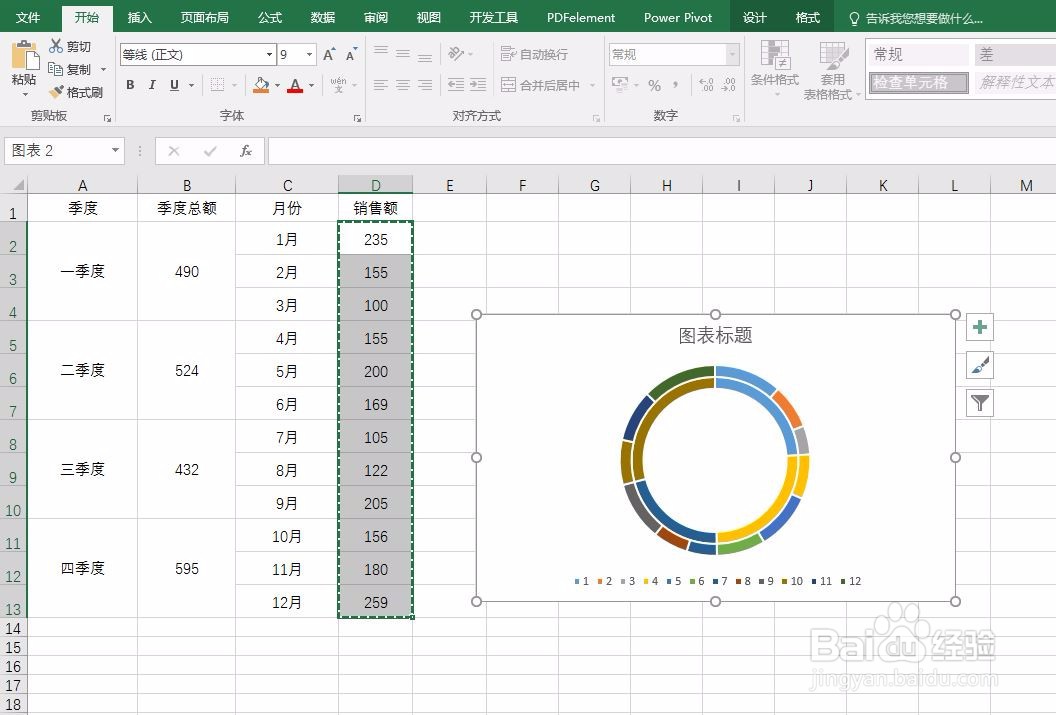
3、单击内侧的圆环图数据系列,右键,【设置数据系列格式】。

4、单击图例项,按Delete键删除,然后单击图表右上角的【图表元素】按钮,添加数据标签。
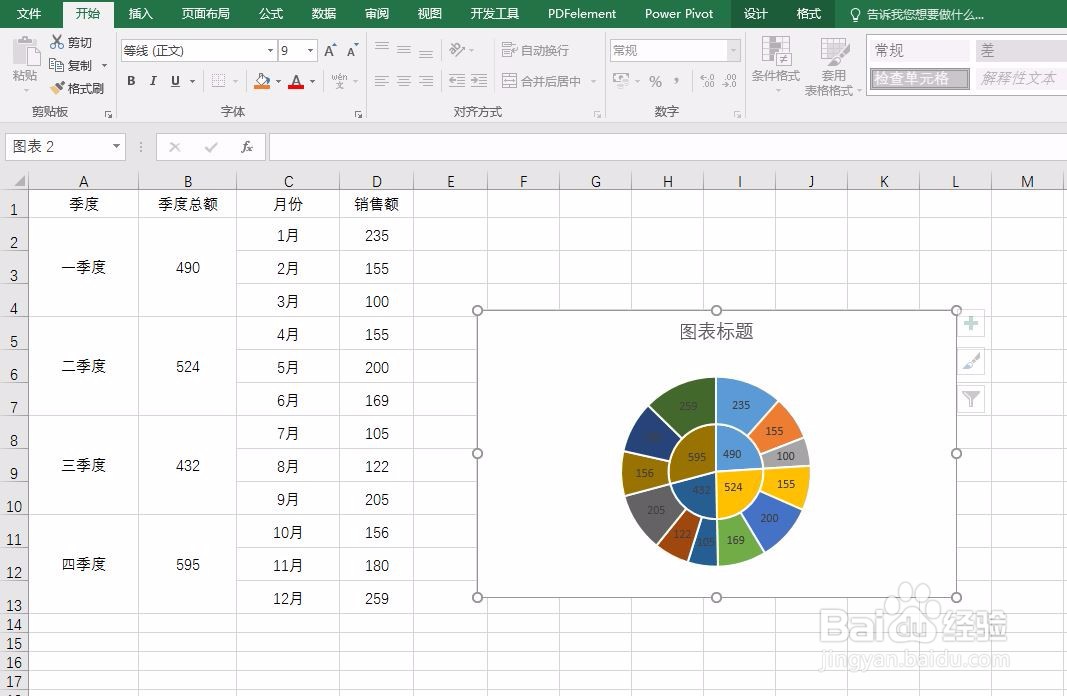
5、单击外侧圆环图的数据标签,设置数据标签格式。
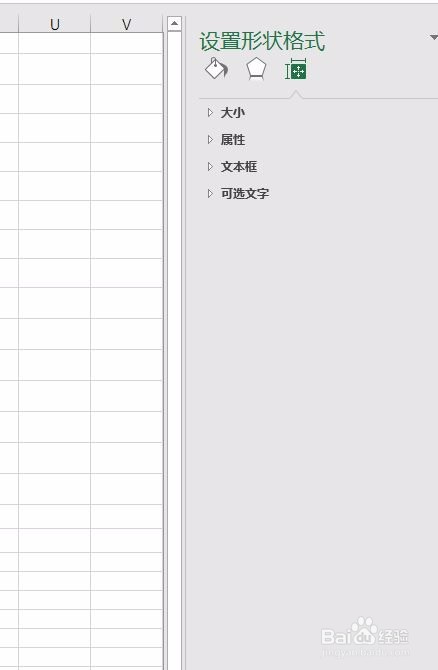
6、单击圆环图,在【图表设计】选项卡下,【更改颜色】,选择一种单色效果。

7、两次单击内侧圆环图的数据系列,选中其中一个数据点,设置填充颜色。
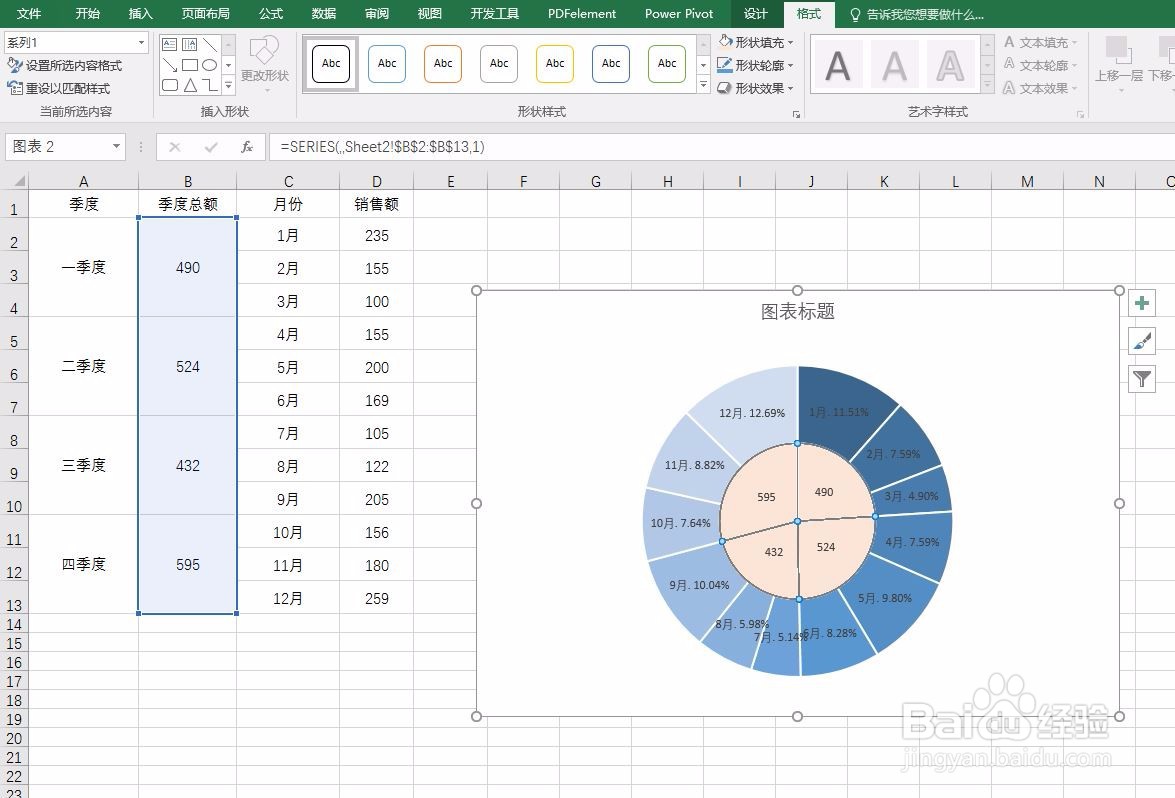
8、最后结果如下图所示。

时间:2026-04-21 15:10:11
1、选中表格中的B2:B13,并插入圆环图。
2、选中D2:D13,按Ctrl+C复制。单击绘图区,按Ctrl+V粘贴。
3、单击内侧的圆环图数据系列,右键,【设置数据系列格式】。
4、单击图例项,按Delete键删除,然后单击图表右上角的【图表元素】按钮,添加数据标签。
5、单击外侧圆环图的数据标签,设置数据标签格式。
6、单击圆环图,在【图表设计】选项卡下,【更改颜色】,选择一种单色效果。
7、两次单击内侧圆环图的数据系列,选中其中一个数据点,设置填充颜色。
8、最后结果如下图所示。
