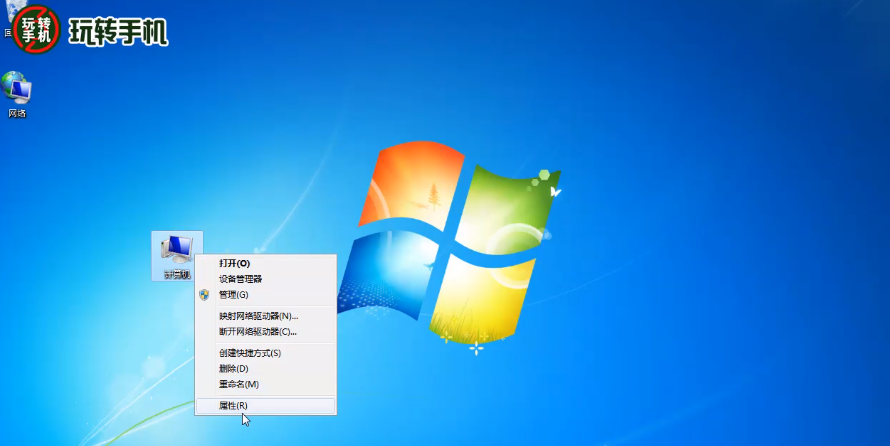
1、右击计算机 。

2、打开属性。
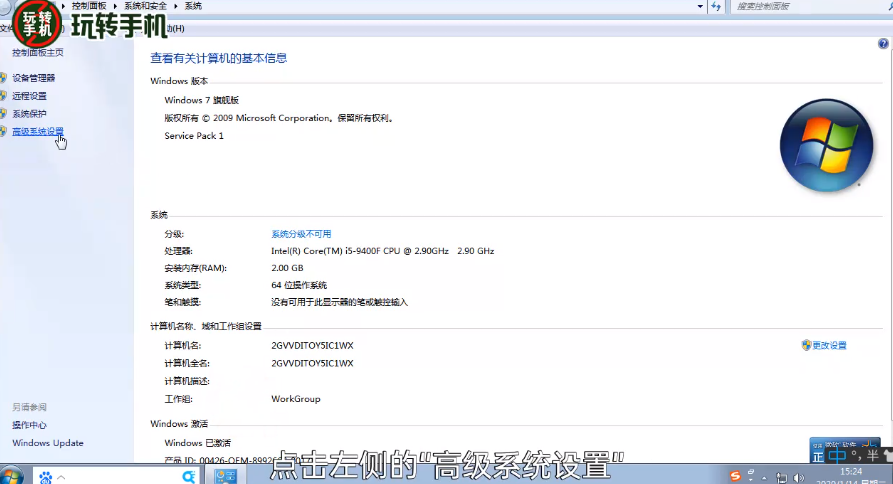
3、点击左侧的高级系统设置。
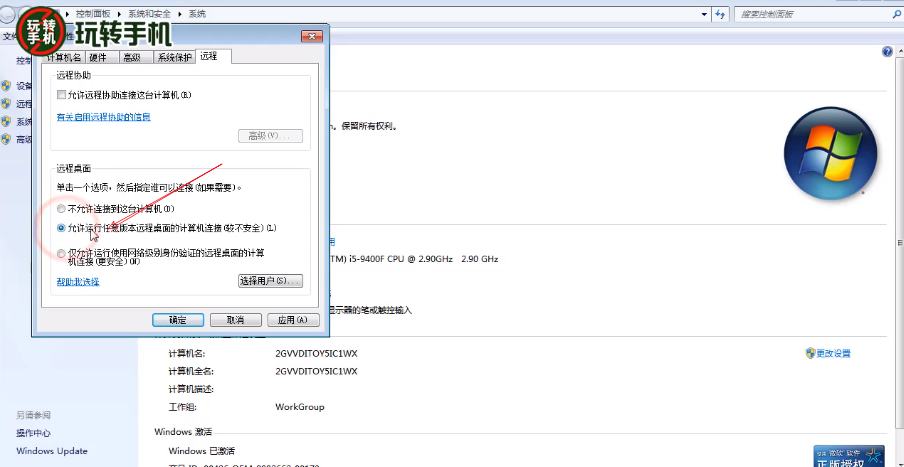
4、选择远程。

5、勾选允许远程。
6、给电脑设置密码,打开“控制面板-用户账户”。
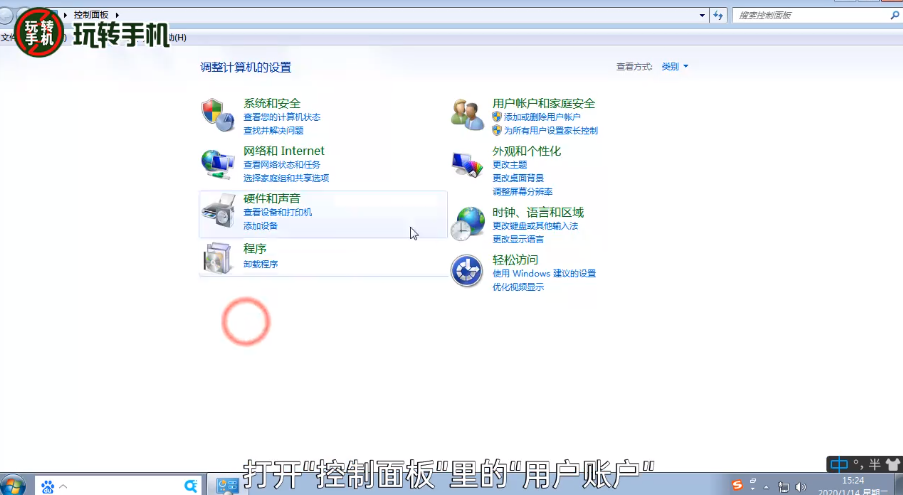
7、创建一个密码。

8、打开另外一台电脑,打开远程连接。
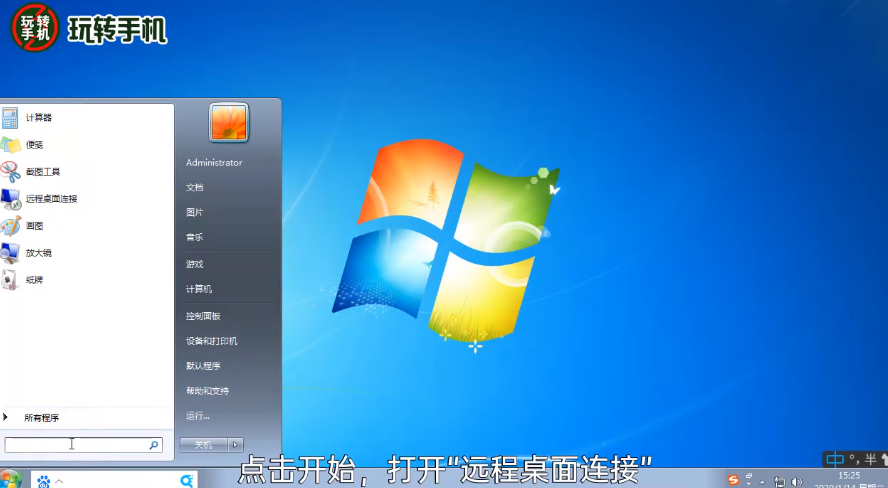
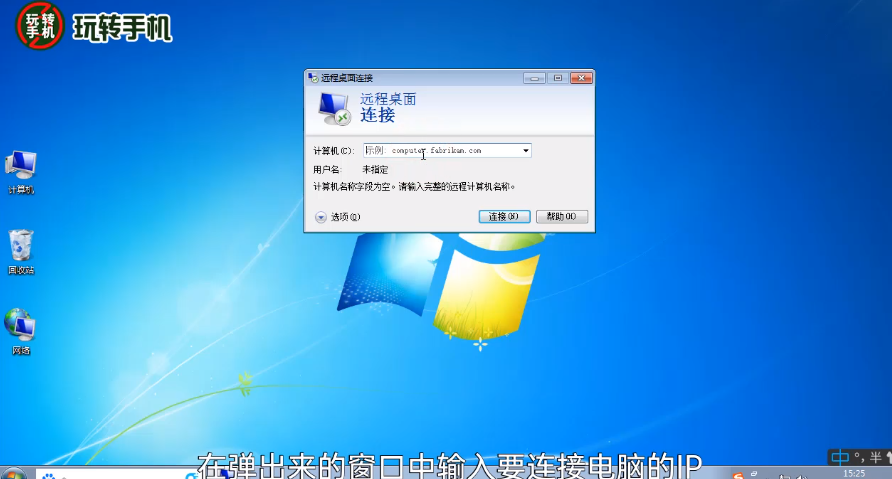
9、在弹出的窗口中输入要连接电脑的IP,连接后输入密码即可。
10、总结如下。

时间:2026-04-28 22:28:04
1、右击计算机 。
2、打开属性。
3、点击左侧的高级系统设置。
4、选择远程。
5、勾选允许远程。
6、给电脑设置密码,打开“控制面板-用户账户”。
7、创建一个密码。
8、打开另外一台电脑,打开远程连接。
9、在弹出的窗口中输入要连接电脑的IP,连接后输入密码即可。
10、总结如下。
