怎么用PS给荷叶制作水滴效果?

 时间:2026-02-15 05:44:41

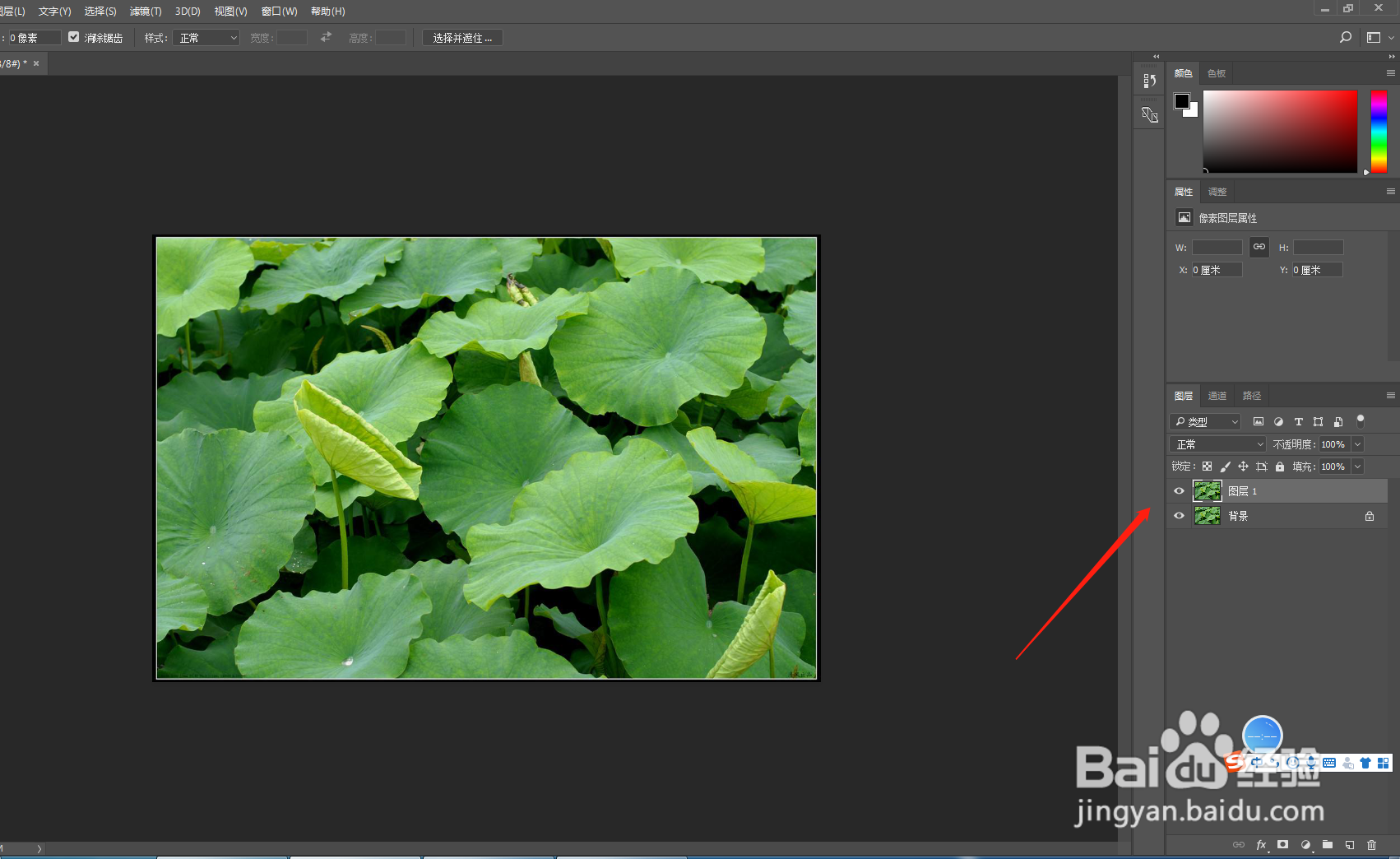
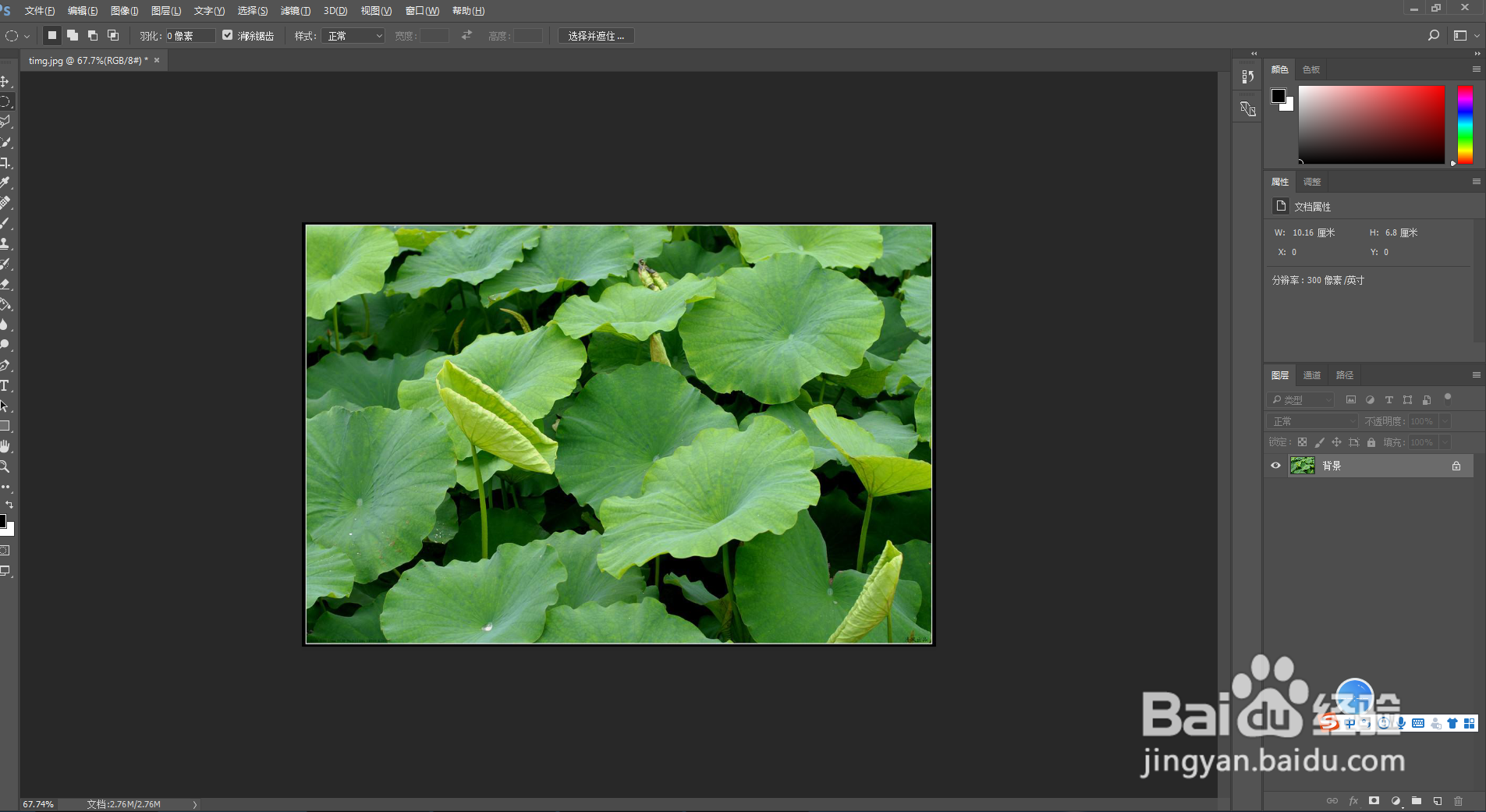
1、用PS软件打开需要处理的图片

怎么用PS给荷叶制作水滴效果?

2、CTRL+J复制一层

怎么用PS给荷叶制作水滴效果?

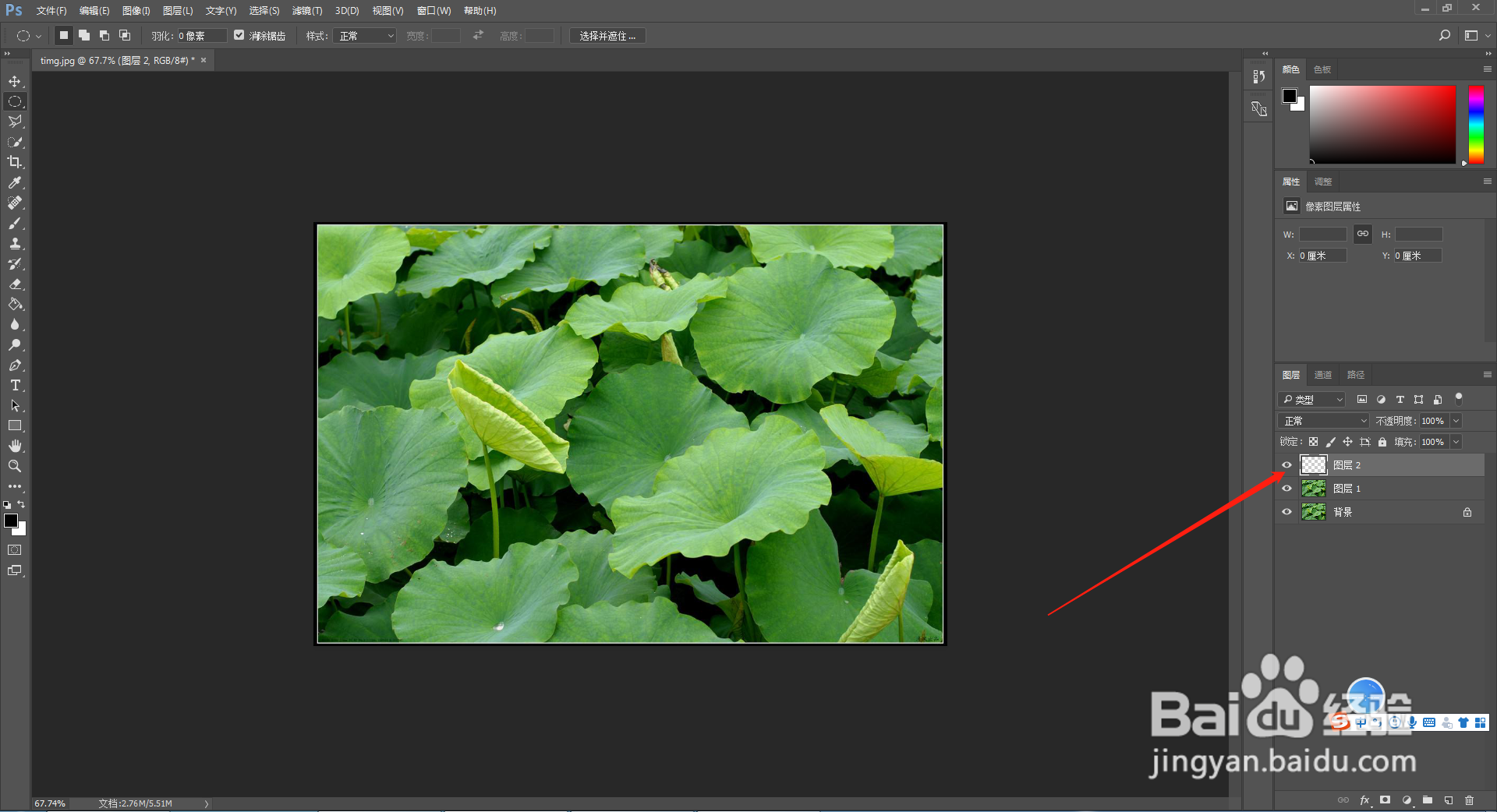
3、然后按住ctrl+shift+n添加一个透明图层

怎么用PS给荷叶制作水滴效果?

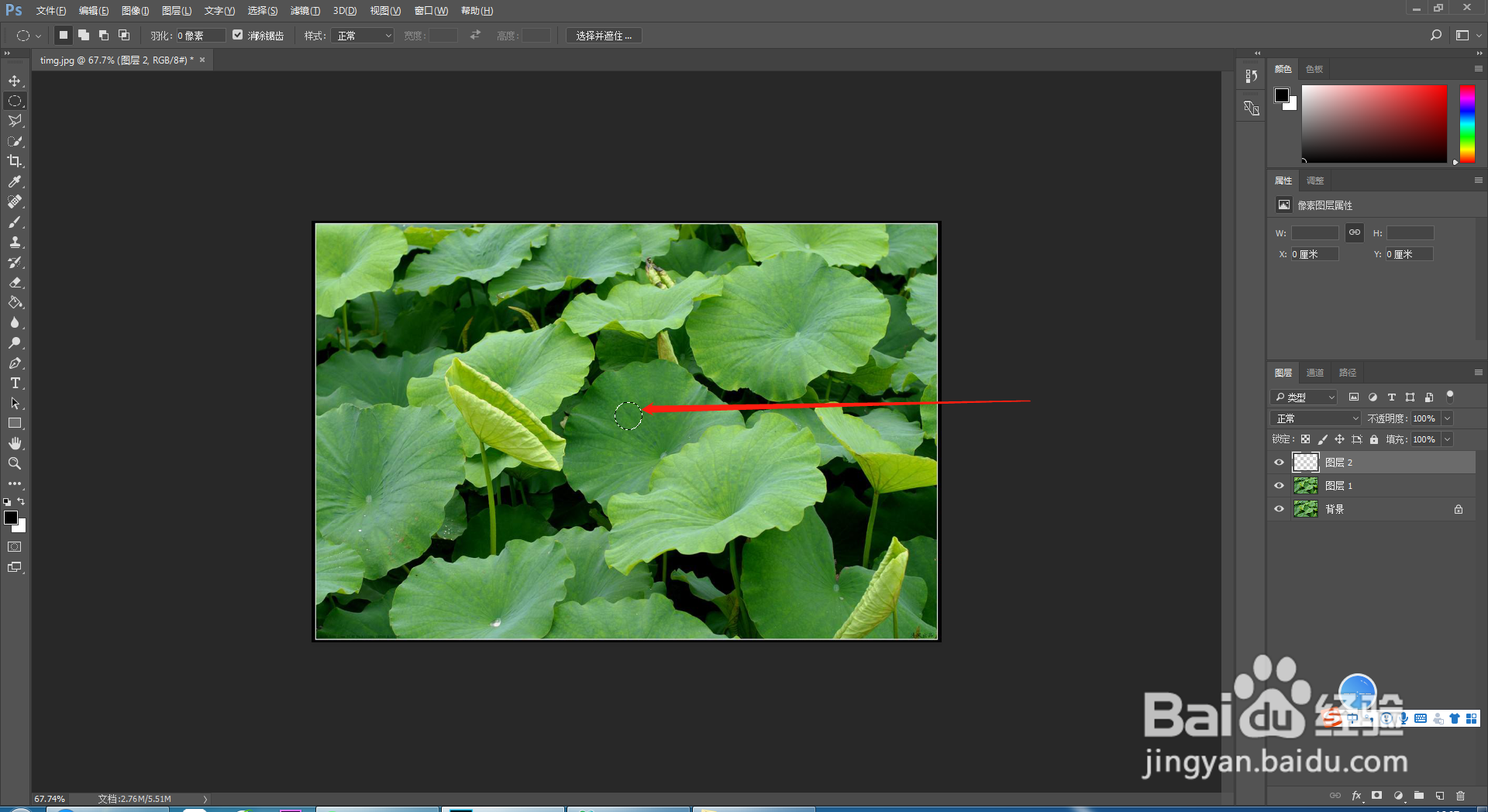
4、然后选择椭圆选框工具

怎么用PS给荷叶制作水滴效果?

5、把前景色修改为黑色

怎么用PS给荷叶制作水滴效果?

6、按住shift键添加一个圆形到荷叶上

怎么用PS给荷叶制作水滴效果?

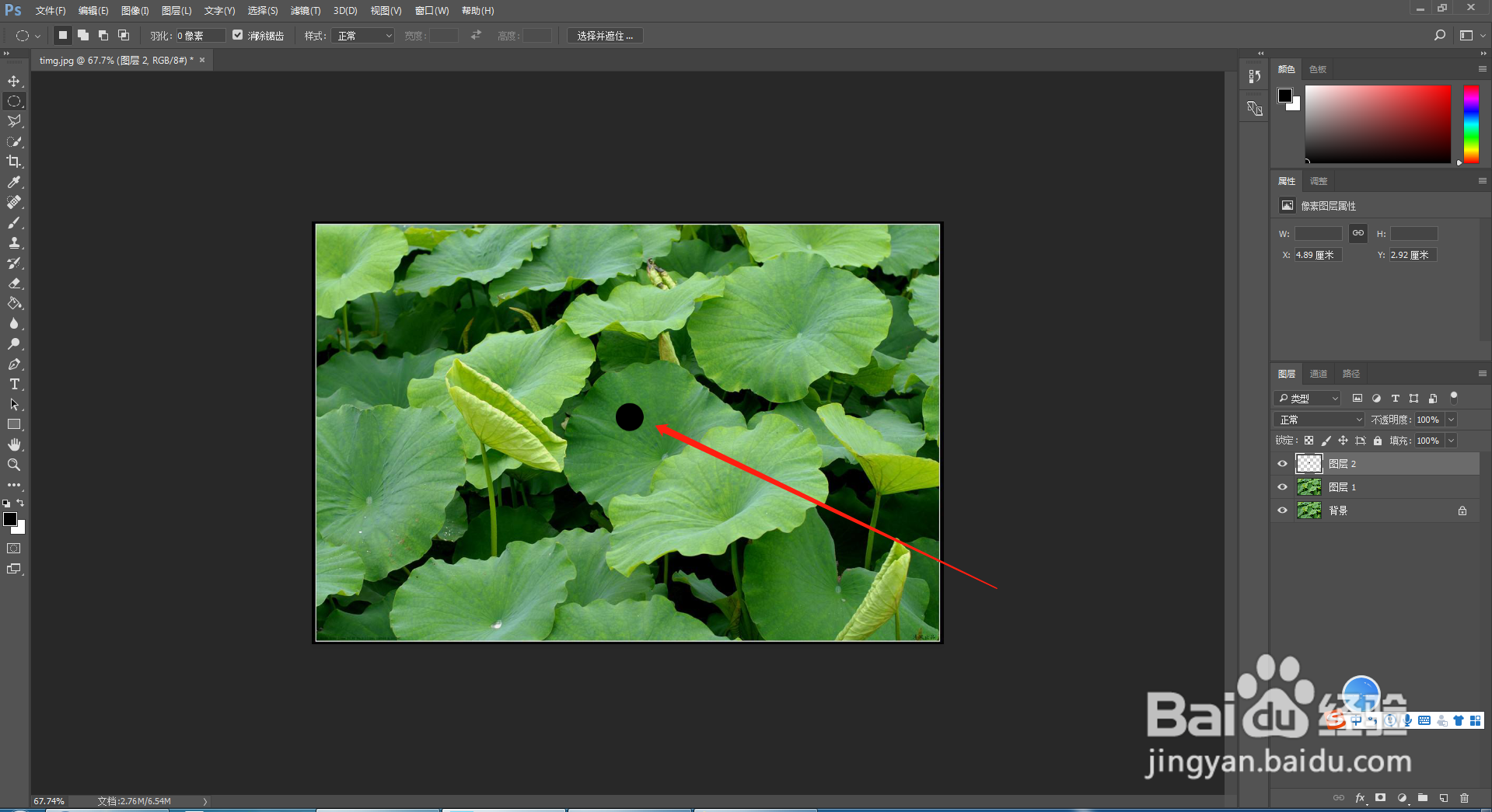
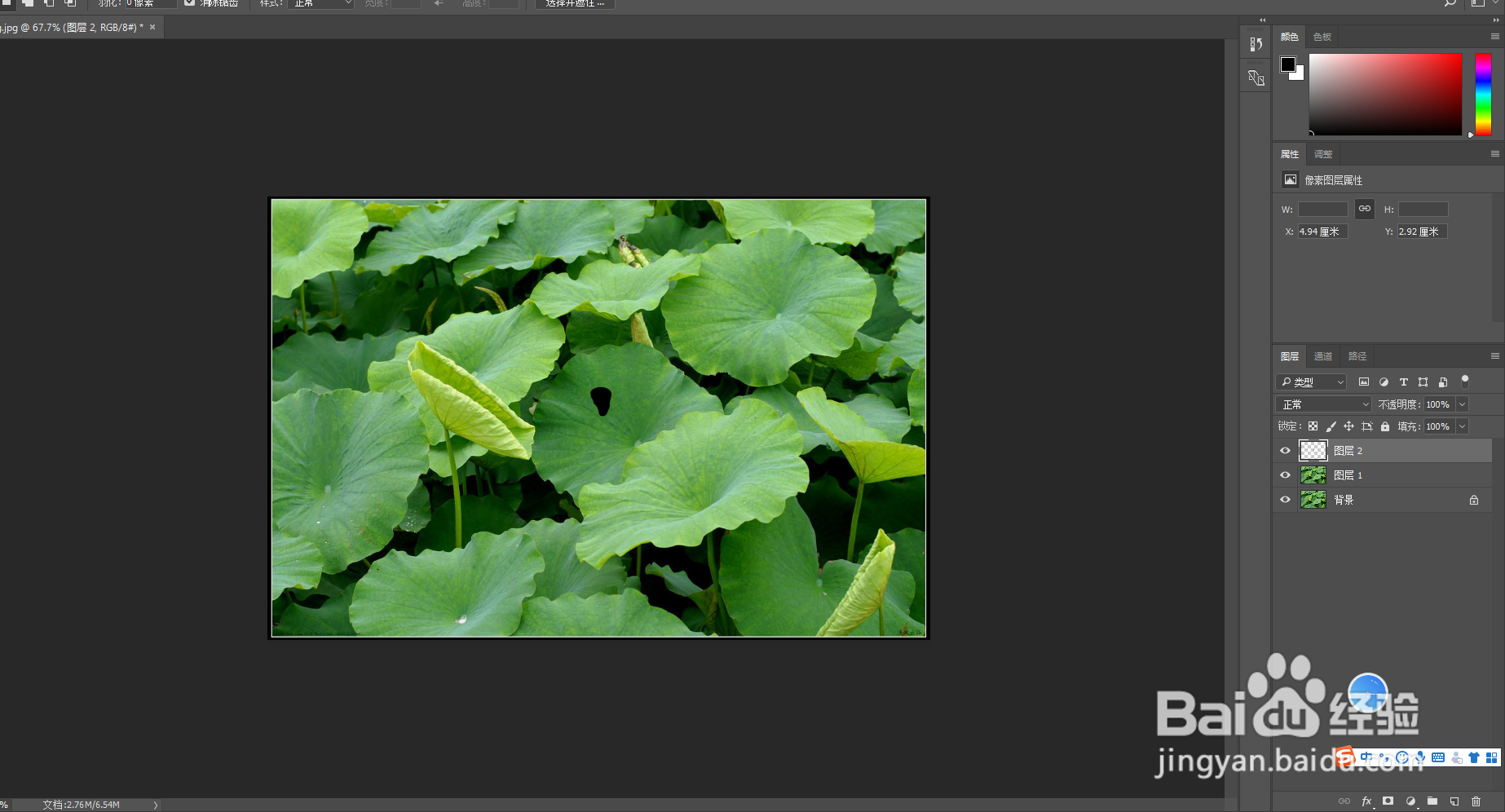
7、ALT+DEL键填充前景色黑色

怎么用PS给荷叶制作水滴效果?

8、如图所示

怎么用PS给荷叶制作水滴效果?

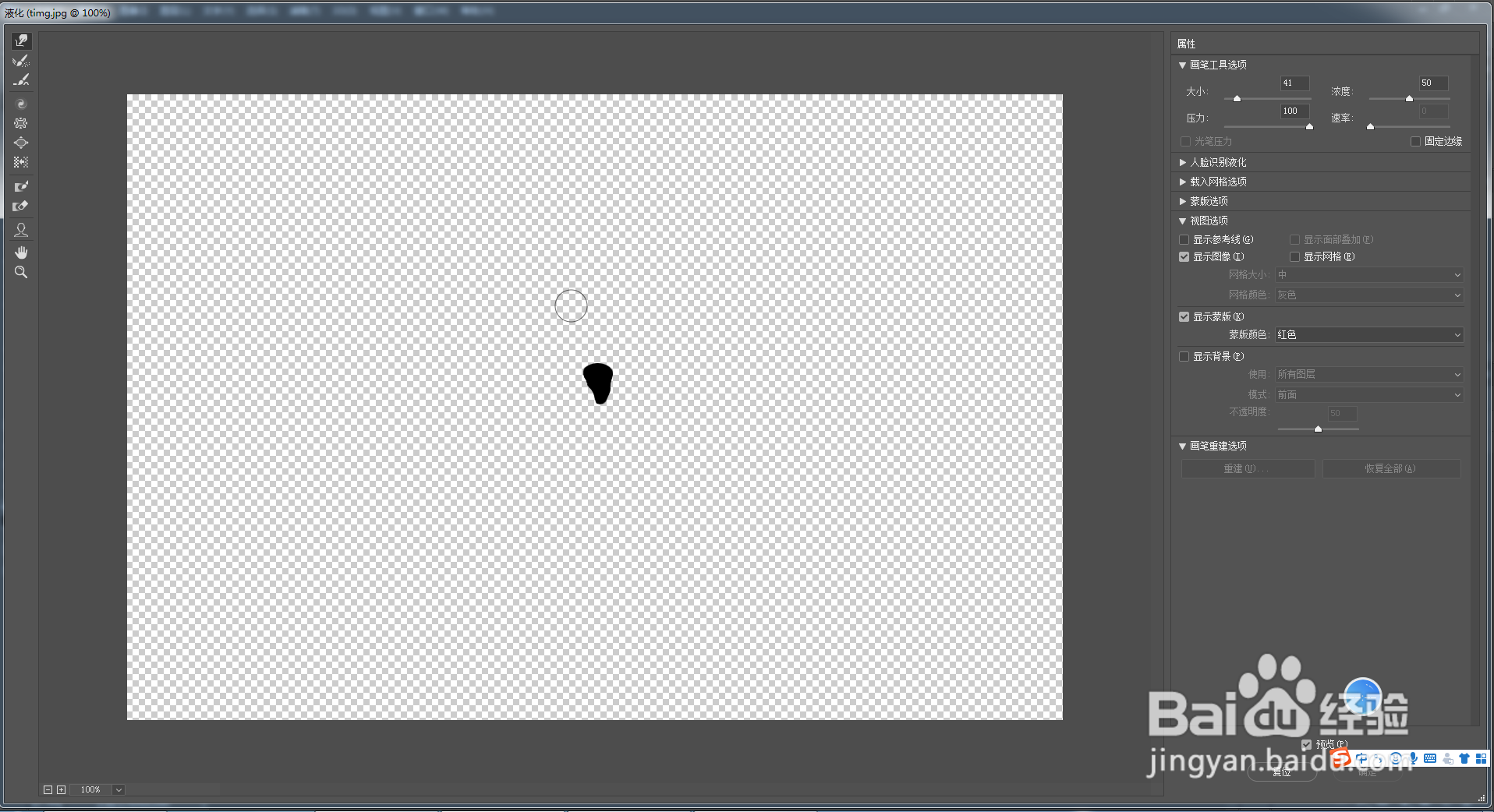
9、打开滤镜菜单下的液化工具

怎么用PS给荷叶制作水滴效果?

10、修改成自己想要的水滴的形状

怎么用PS给荷叶制作水滴效果?

11、然后确定即可

怎么用PS给荷叶制作水滴效果?

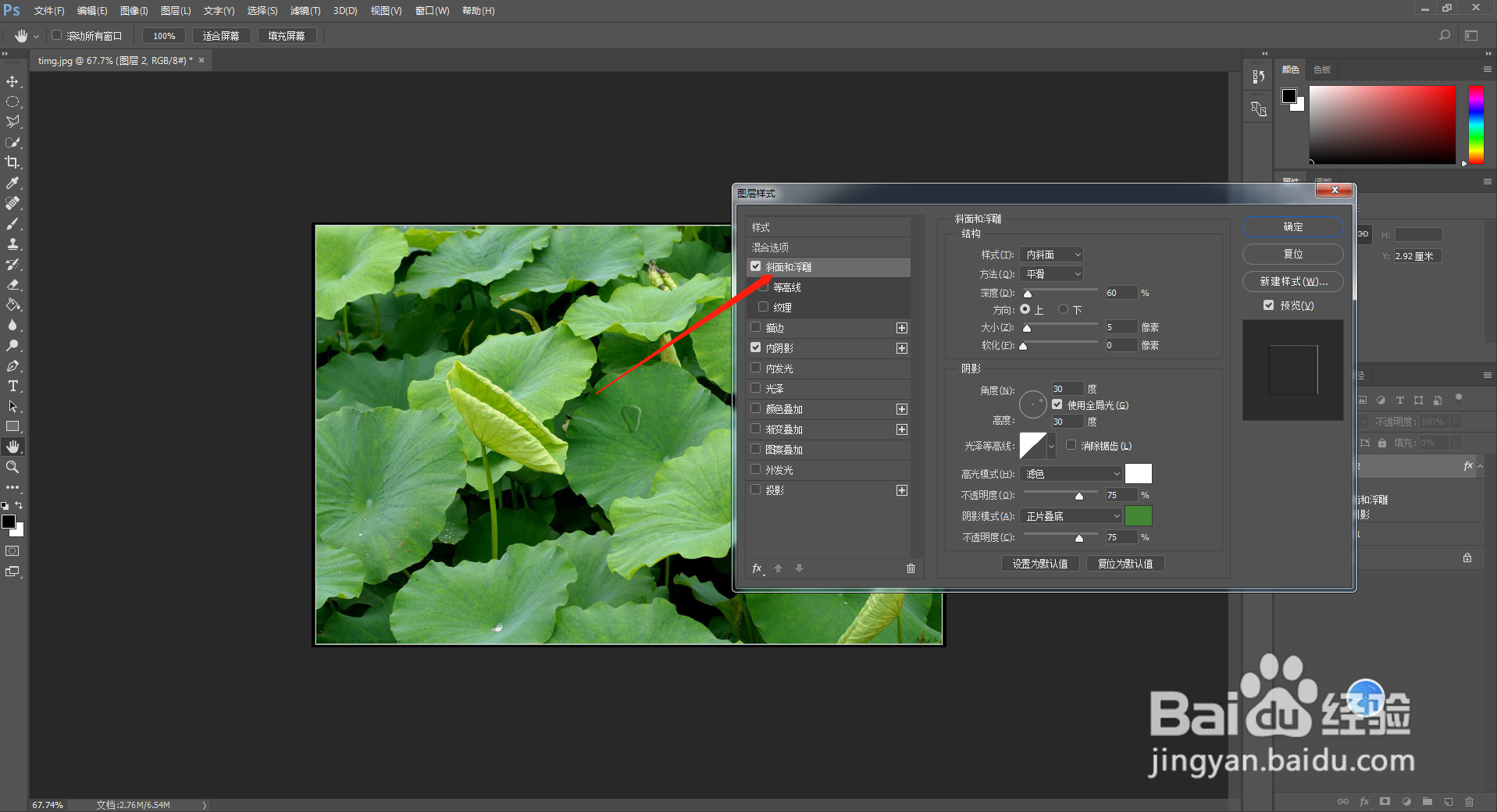
12、双击这一图层,弹出图层样式

怎么用PS给荷叶制作水滴效果?

13、把填充不透明度改为0

怎么用PS给荷叶制作水滴效果?

14、斜面和浮雕根据如图所示的数值来设置

怎么用PS给荷叶制作水滴效果?

15、内阴影部分如图所示数值来设置

怎么用PS给荷叶制作水滴效果?

16、最后水滴效果就完成了

怎么用PS给荷叶制作水滴效果?

  • ps矩形工具在哪里
  • ps渐变色怎么调整颜色
  • PS中如何给图片添加亮光
  • PS中如何设置图层投影效果?
  • ps怎么打开调整面板
  • 热门搜索
    我爱我校手抄报内容 安全主题手抄报 中学生手抄报设计图 文明从我做起手抄报 低碳环保我先行手抄报 小学生读书手抄报内容 手抄报感恩父母 地震手抄报内容 海洋手抄报内容 关于读书的手抄报花边