怎么在Excel里对学生总分进行排名

 时间:2026-04-25 09:56:57

1、首先打开一个需要排名的EXCEL表格。
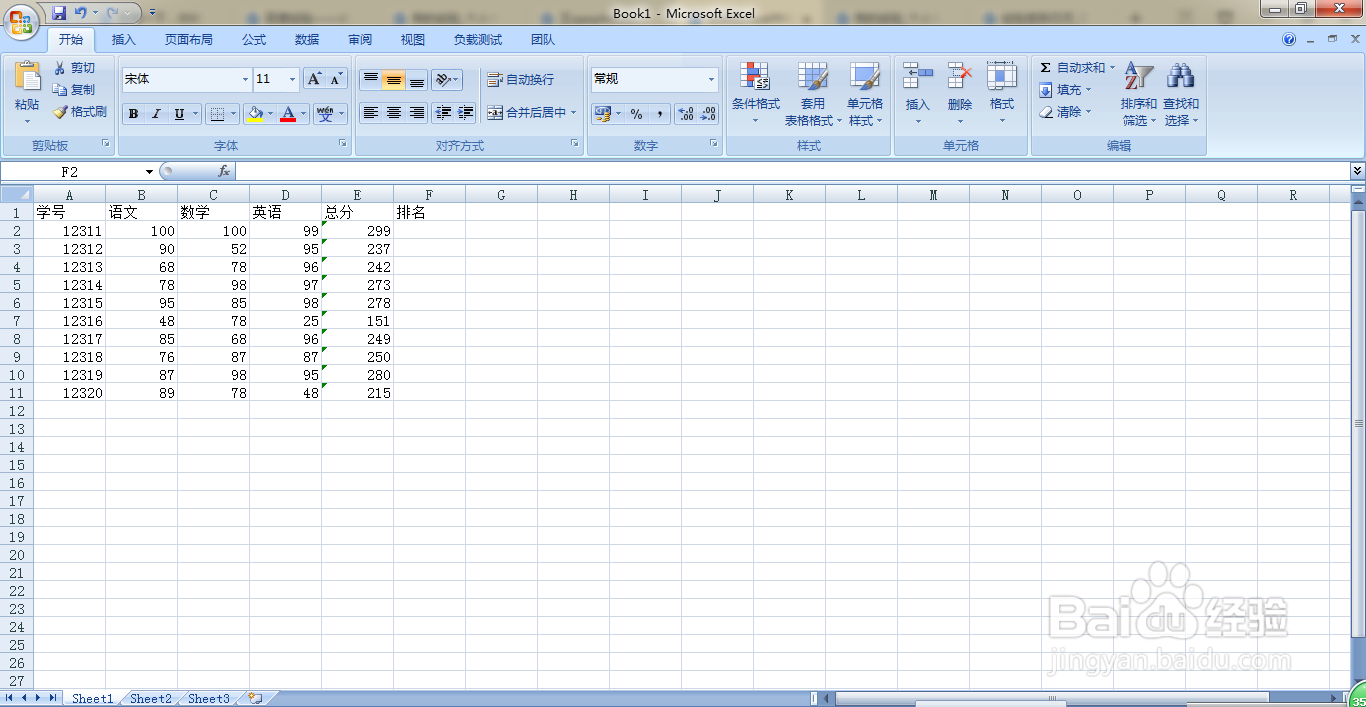
怎么在Excel里对学生总分进行排名

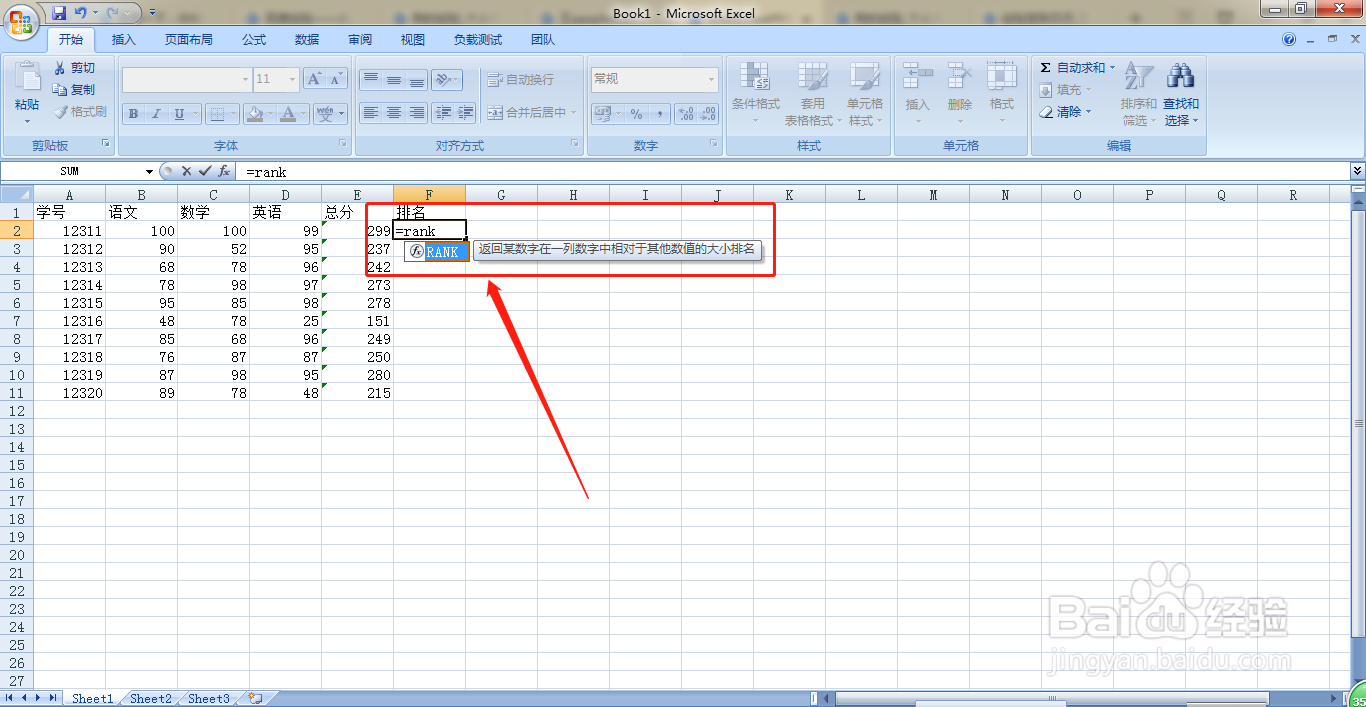
2、然后在第一行排名的位置里输入“=”"RANK"。

怎么在Excel里对学生总分进行排名

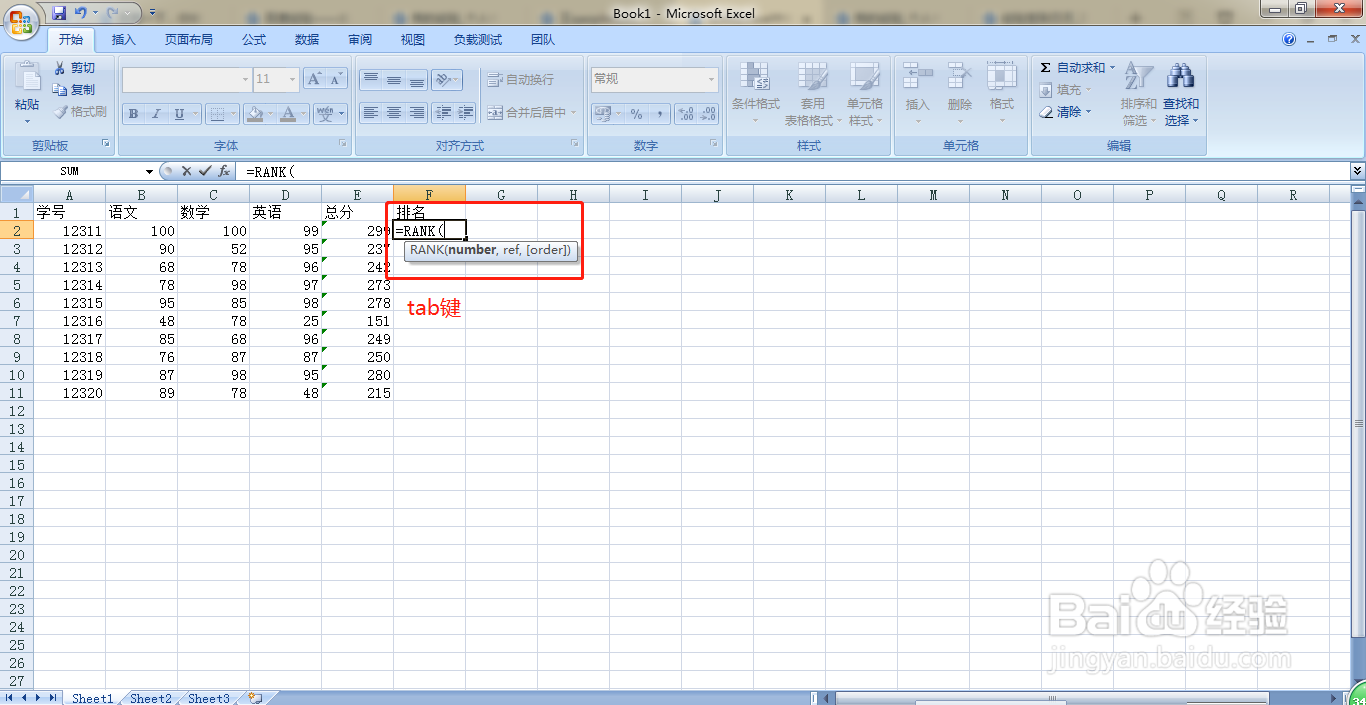
3、接着按下“Tab”出现RANK函数的参数。

怎么在Excel里对学生总分进行排名

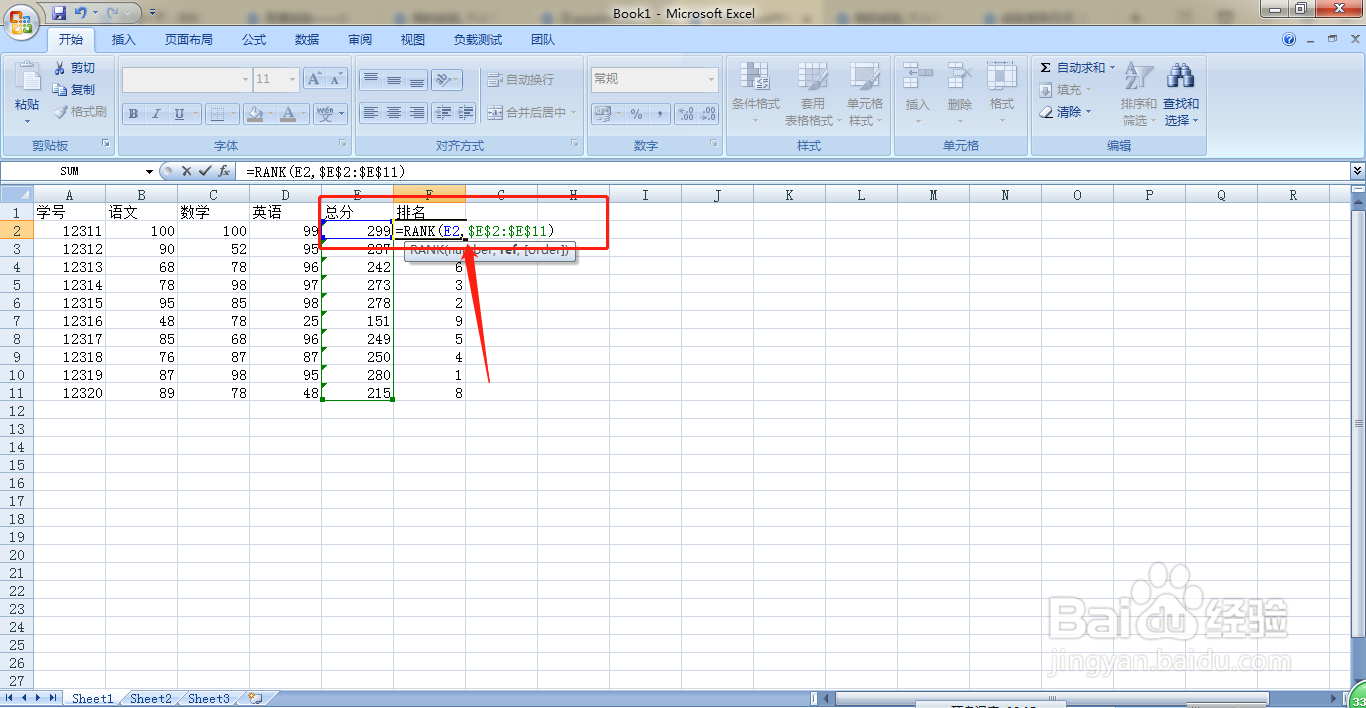
4、点击第一个参数,选择第一行的总分,接着点击第二个参数,选择所有需要排名次的列。
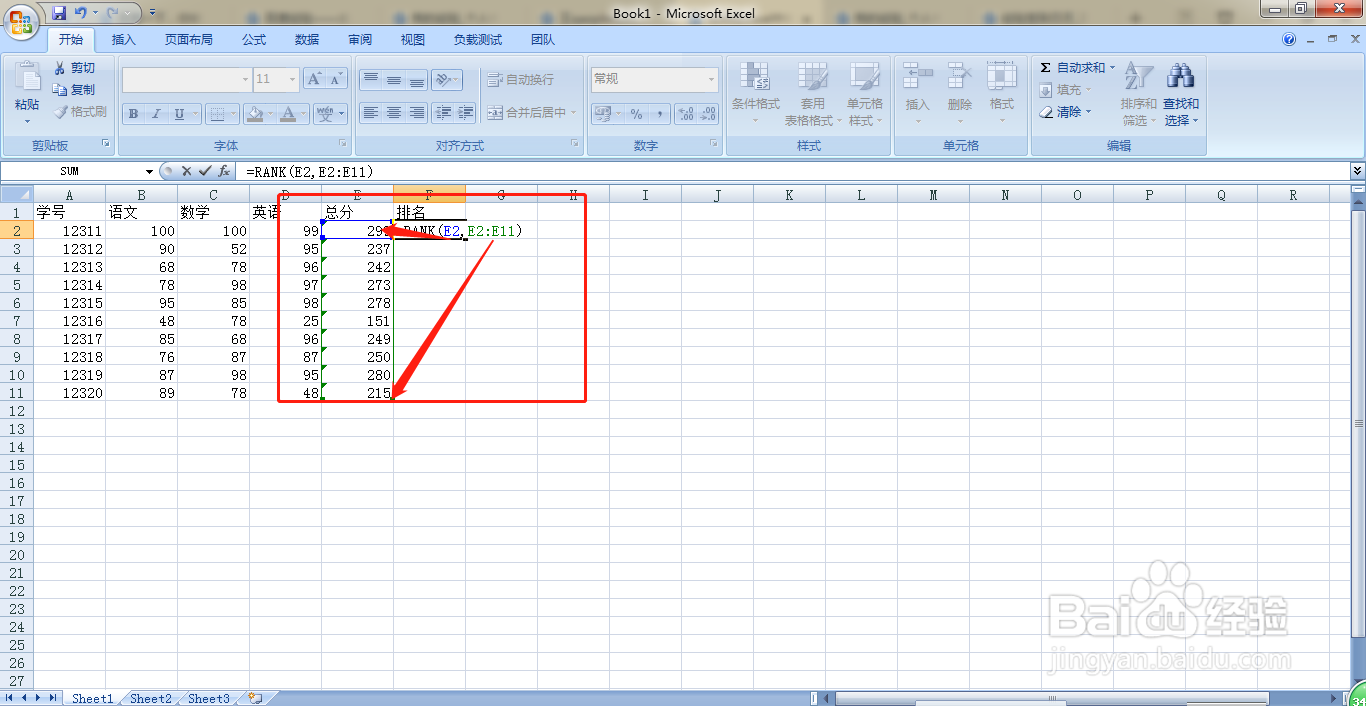
怎么在Excel里对学生总分进行排名

5、因为所有需要排名次的列都是静止不动的,所以我们在这个参数的前后加上符号"$",如图所示。
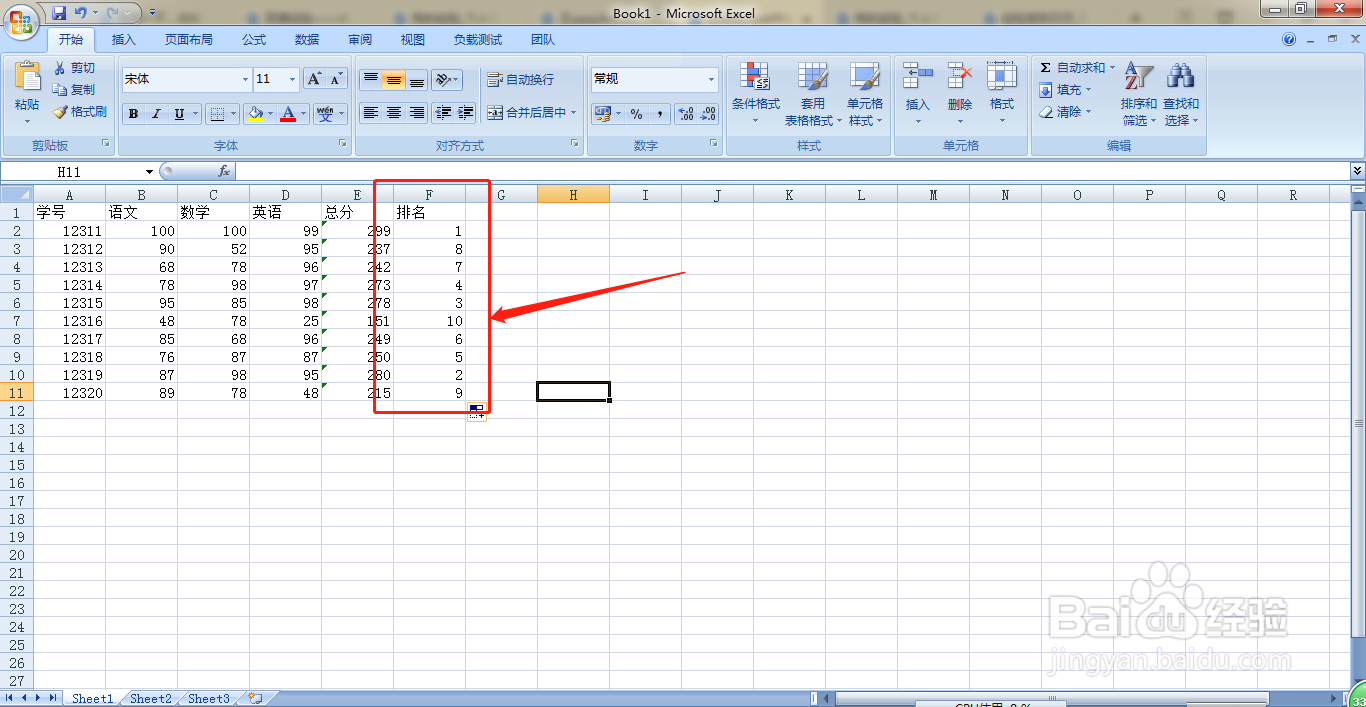
怎么在Excel里对学生总分进行排名

6、最后把这个公式复制到每一行的排名列里,就得到了每个学号的名次了。

怎么在Excel里对学生总分进行排名

7、总结:

1 记住排名次的函数名“rank”.

2 所有需要排名次的列表格是固定的,前面加符号"$"固定单元格。

3善于使用快捷键,高效方便。

  • excel公式成绩总分排名怎么算
  • Excel:如何利用总分实现学生成绩排名?
  • 怎样使用Excel函数判断成绩是通过或补考?
  • 如何在Excel中计算各科“不及格”的人数?
  • excel最高分和最低分怎么算
  • 热门搜索
    我与祖国共成长手抄报 祖国在我心中的手抄报 防疫有我爱卫同行手抄报 一二年级感恩手抄报 国庆节主题手抄报图片 清明节手抄报模板 民俗手抄报 国庆节英语手抄报 春节的来历手抄报 重阳节手抄报图片大全