Excel 2016怎么使用剪切粘贴移动交换数据

 时间:2026-02-13 23:39:12

1、打开想要移动数据的表格。本案例使用剪切粘贴功能进行数据移动交换。

Excel 2016怎么使用剪切粘贴移动交换数据

2、先选中想要移动的单元格或区域。按Ctrl + X进行剪切。此时选中区域会出现蚂蚁线。表示当前区域已经被复制。

Excel 2016怎么使用剪切粘贴移动交换数据

3、选中要移动到的位置。按Ctrl + V进行粘贴。此时数据就被完整的移动过来了。

Excel 2016怎么使用剪切粘贴移动交换数据

4、如果想保留原数据,可以按Ctrl + C进行复制。再按Ctrl + V粘贴。

Excel 2016怎么使用剪切粘贴移动交换数据

Excel 2016怎么使用剪切粘贴移动交换数据

5、如果粘贴位置已经有数据,Ctrl + V粘贴会直接替换掉原数据。

Excel 2016怎么使用剪切粘贴移动交换数据

Excel 2016怎么使用剪切粘贴移动交换数据

6、如果不想原数据被替换,可以右键点击。选择“插入复制/剪切的单元格”。

Excel 2016怎么使用剪切粘贴移动交换数据

7、在弹出的对话框中,选择怎么处理原有数据。比如本案例中选择了“活动单元格”右移。

Excel 2016怎么使用剪切粘贴移动交换数据

Excel 2016怎么使用剪切粘贴移动交换数据

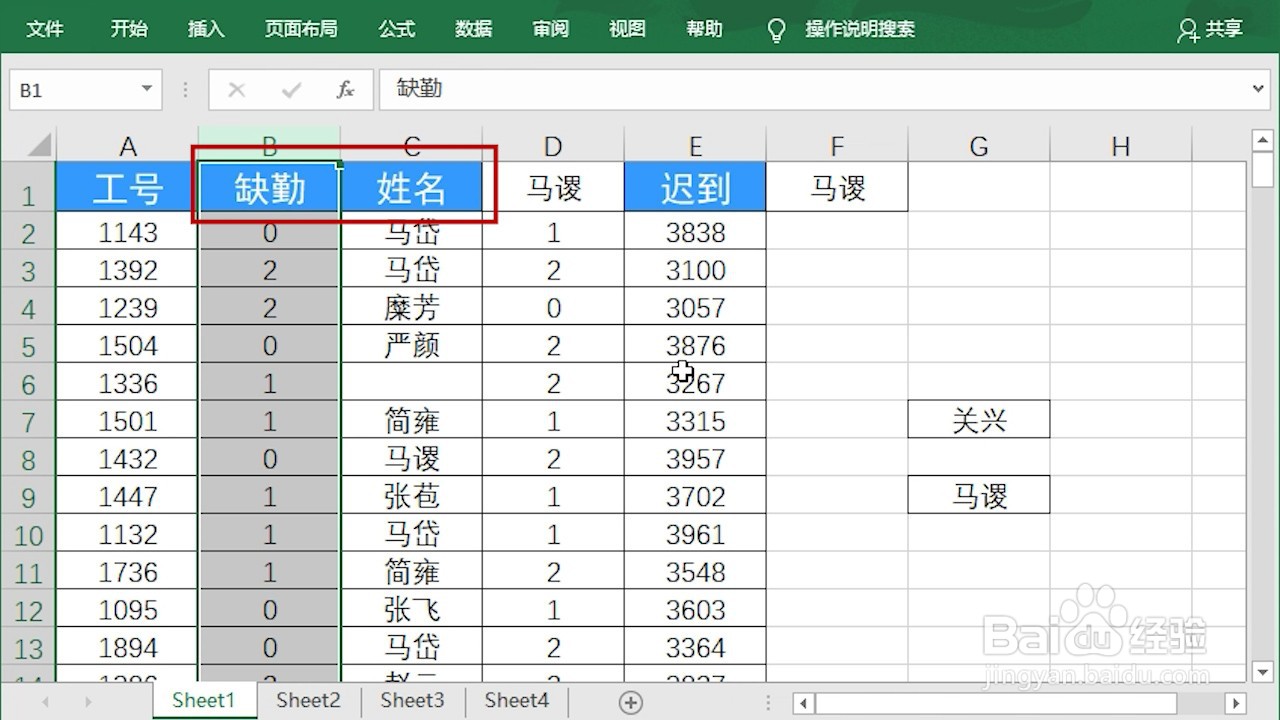
8、还可以使用剪切粘贴来交换数据。比如本案例中想要交换B列和C列。可以点击C列。按Ctrl + X进行剪切。

Excel 2016怎么使用剪切粘贴移动交换数据

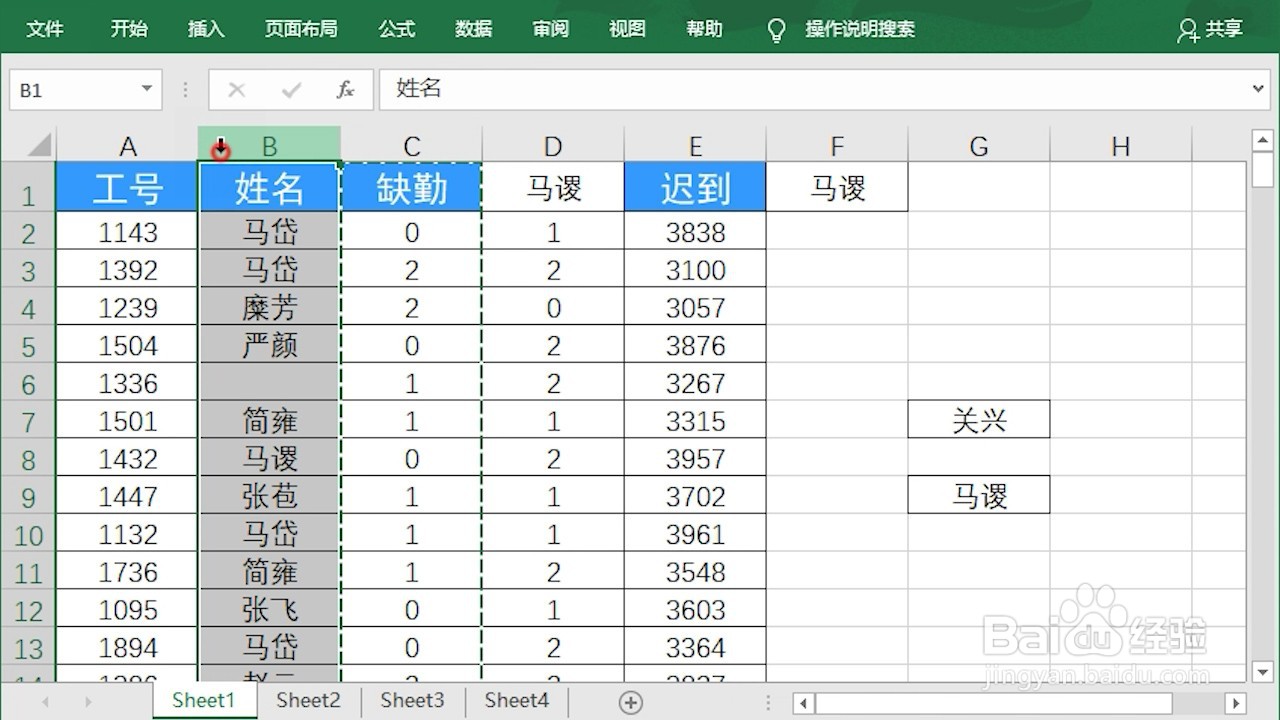
9、选中B列中的任意一个单元格。点击右键。选择“插入复制/剪切的单元格”。此时C列和B列就被交换了。
Excel 2016怎么使用剪切粘贴移动交换数据

Excel 2016怎么使用剪切粘贴移动交换数据

Excel 2016怎么使用剪切粘贴移动交换数据

  • excel重命名怎么操作
  • 如何使用Excel中的Ctrl + [ 键?
  • excel表格如何全选表格
  • Excel中怎么实现选择性粘贴
  • excel表格中如何查找数据?
  • 热门搜索
    感恩父母手抄报大全 国庆节手抄报文字内容 学生手抄报设计指南 三国演义手抄报图片 我成长我快乐手抄报 国防手抄报简单又字少 读书手抄报花边 教师手抄报 关于理想的手抄报 学会感恩手抄报