如何给word文档中的图片添加边框?

 时间:2026-02-15 16:17:19

1、在电脑桌面上,双击【WPS Office】的快捷方式打开软件。

如何给word文档中的图片添加边框?

2、在“WPS Office”首页中,选择【打开】功能单击进入。

如何给word文档中的图片添加边框?

3、在“打开”弹框中,选中文档【图片编辑.docx】,单击【打开】进入。

如何给word文档中的图片添加边框?

4、在“图片编辑.docx”文档中,选中一张图片。

如何给word文档中的图片添加边框?

5、在“图片工具”版面中,选择【图片轮廓】进入。

如何给word文档中的图片添加边框?

6、在“图片轮廓”弹出框中,选择【红色】图标完成。

如何给word文档中的图片添加边框?

1、在电脑桌面上,双击【WPS Office】的快捷方式打开软件。

2、在“WPS Office”首页中,选择【打开】功能单击进入。

3、在“打开”弹框中,选中文档【图片编辑.docx】,单击【打开】进入。

4、在“图片编辑.docx”文档中,选中一张图片。
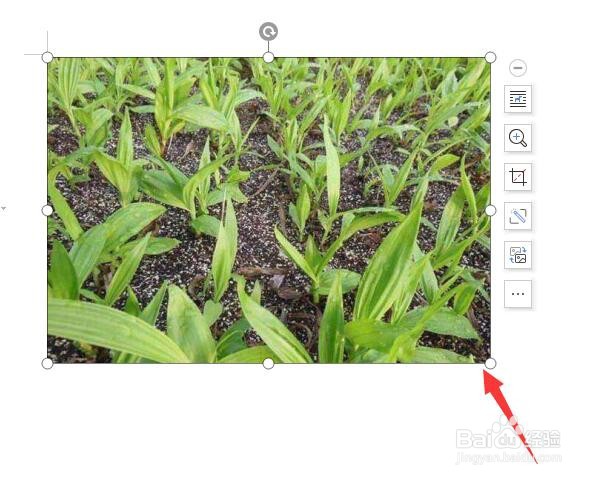
5、在“图片工具”版面中,选择【图片轮廓】进入。

6、在“图片轮廓”弹出框中,选择【红色】图标完成。

  • word中如何给图片加上边框?
  • 怎么在word中给图片添加边框
  • Word图片加边框怎么弄
  • 如何在word中给图片添加边框
  • Word中如何在图片上添加一个文本框
  • 热门搜索
    地理手抄报 文明手抄报内容 寒假手抄报 森林草原防灭火的手抄报 清明节手抄报内容文字 新年的手抄报 感恩老师的手抄报 爱祖国手抄报简单漂亮 关于数学的手抄报 清明节的手抄报图片