1、如下所示,
打开AutoCAD2012软件,新建一空白的CAD文件,
另存为:AutoCAD二维绘图训练三十一之等分画圆
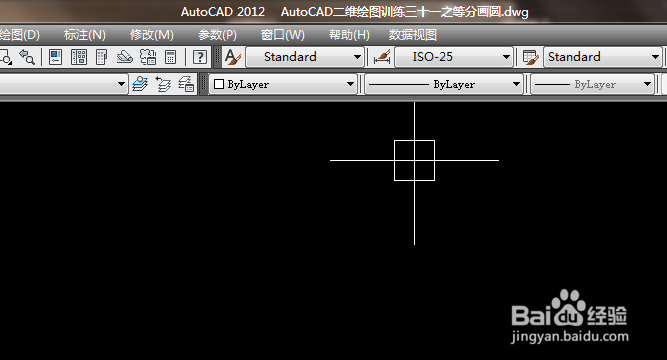
2、如下所示,
输入L,回车,激活直线命令,
随意指定一点为起点,向右水平移动,输入60,回车,
画一个长60的水平线段。
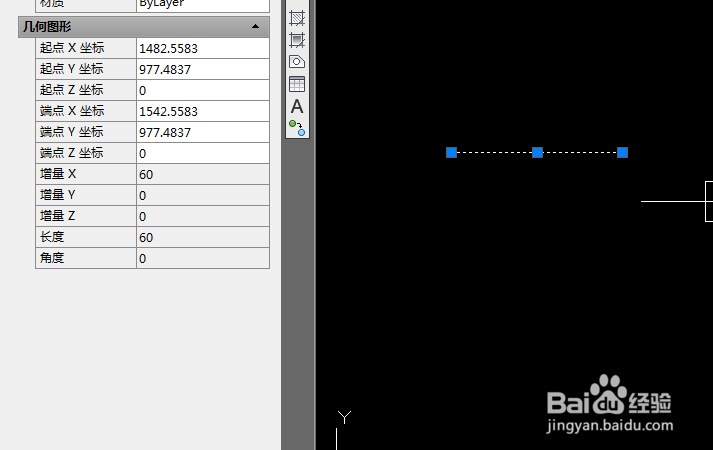
3、如下所示,
执行【绘图——点——定数等分】,
选中直线,
输入6,回车,
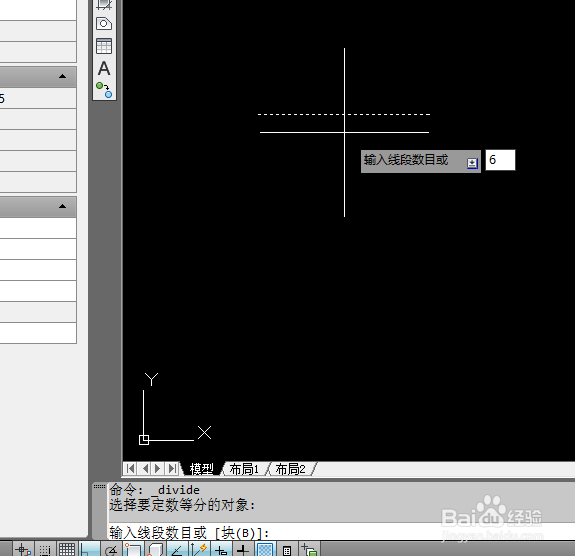
4、如下所示,
输入c,回车,激活圆命令,
指定中点为圆心画圆,
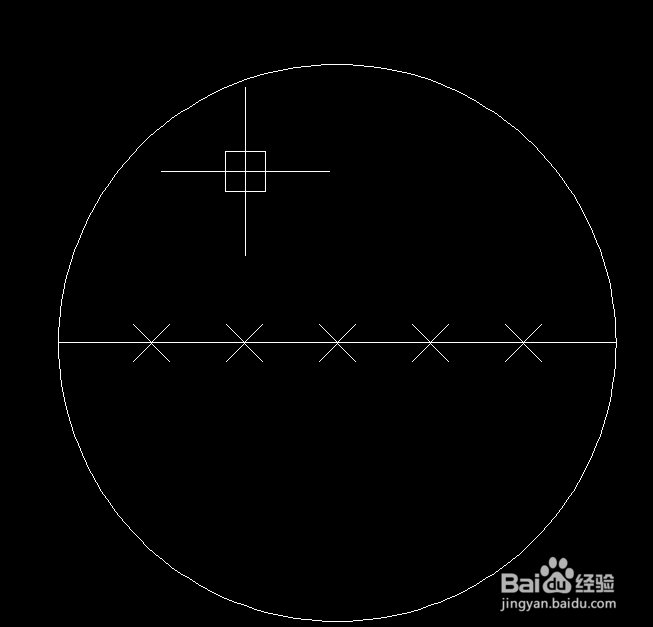
5、如下所示,
输入c,回车,激活圆命令,
输入2p,回车,选择两点画圆的方式
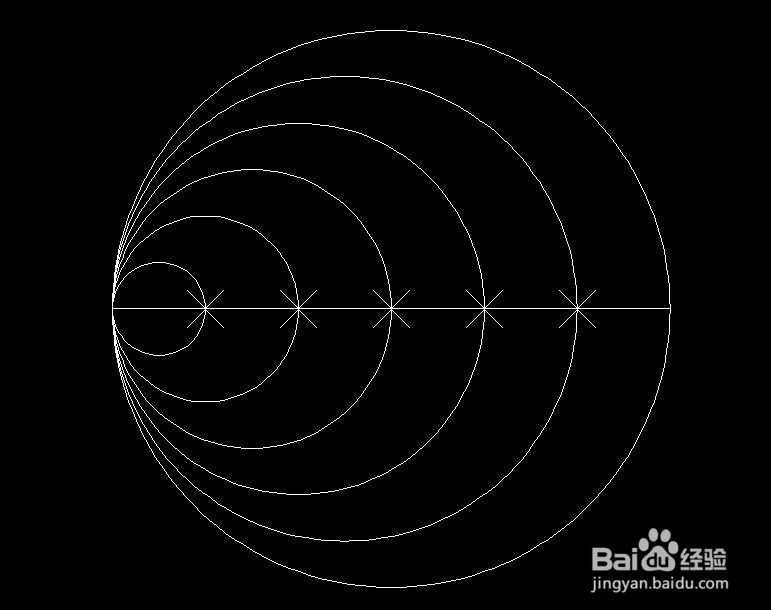
重复操作五次,画出下图中的五个圆,第一点都是直线的左端点,第二点分别是后面的节点。
6、如下所示,
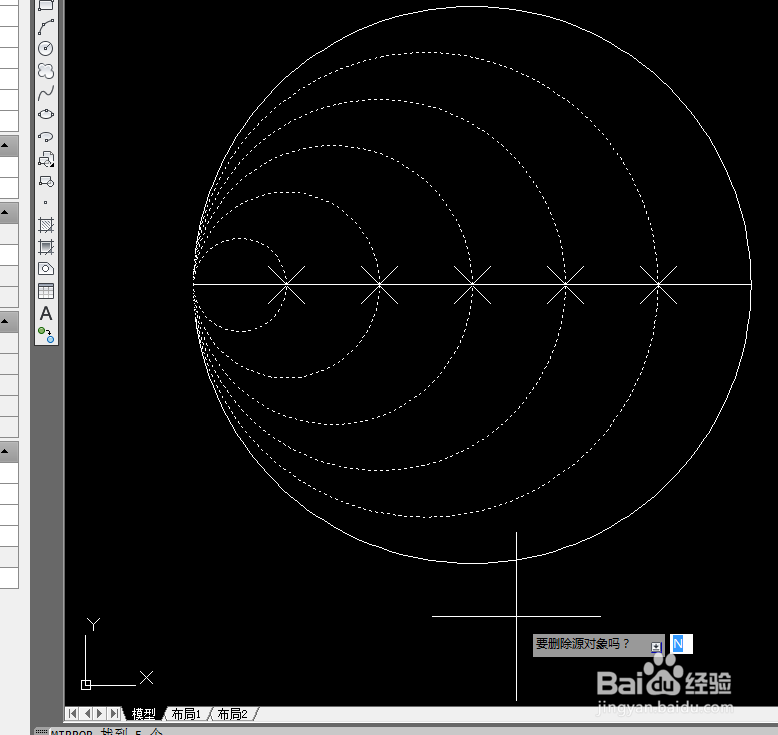
输入mi,回车,激活镜像命令,
选中五个小圆,回车,
指定镜像第一点:直线的中点,
指定镜像第二点:竖直向下随意点一点,
问要删除源对象吗?,默认N,回车。
7、如下所示,
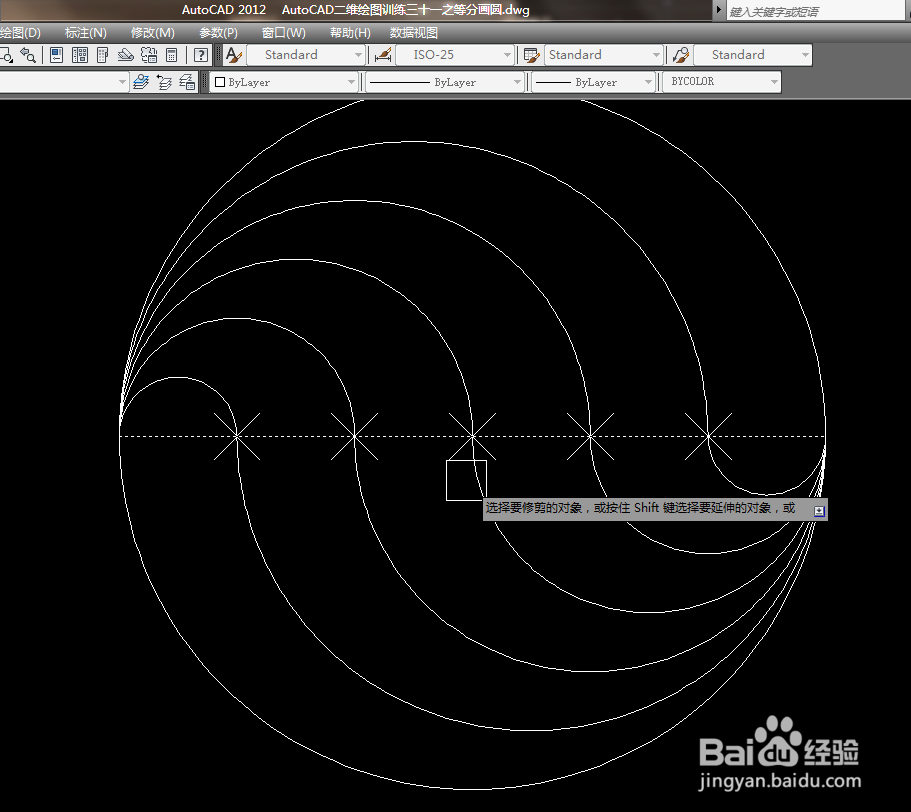
输入tr,回车,激活修剪命令,
选中水平直线段,回车,
按照下图中的最终样子进行圆弧的修剪,
回车。
8、如下所示,
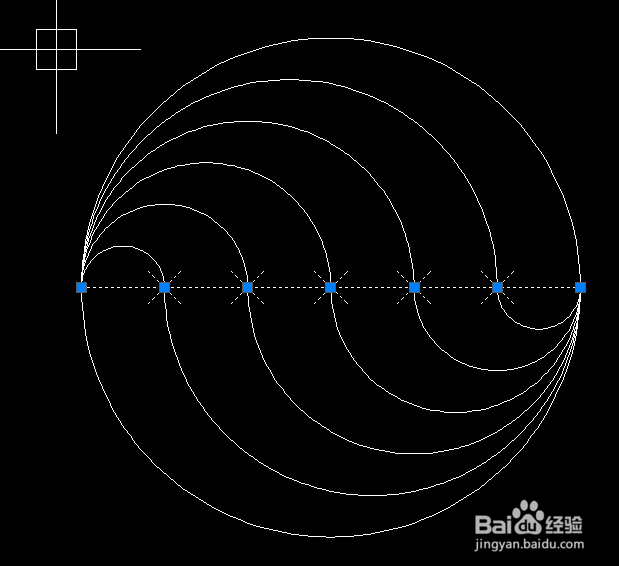
选中水平直线段和点,
点击delete,删除。
9、如下所示,
输入h,回车,激活填充命令,
从左往右,间隔填充蓝白两色,
!!!!!!
至此,
这个等分画圆的图形就画好了
本次训练结束了。