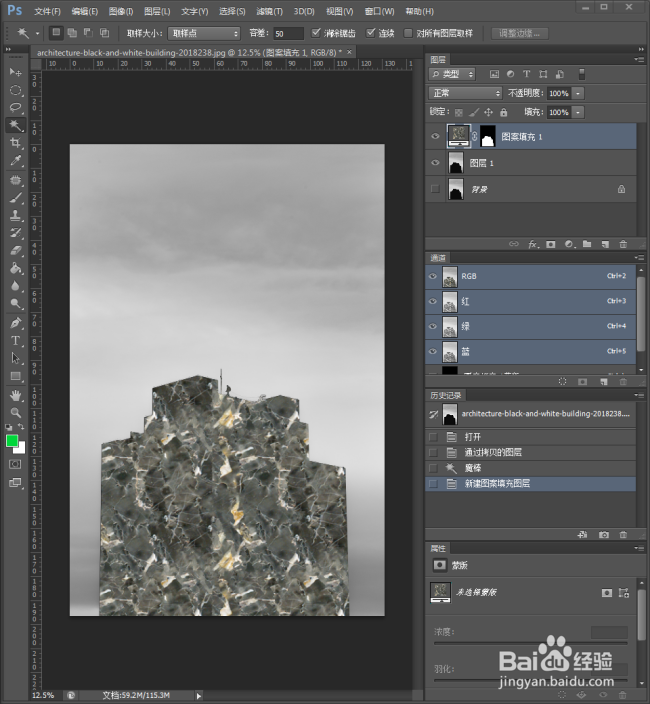
怎样用PS把图片选区填充为图案

 时间:2024-10-15 07:54:28

1、启动Photoshop CS6。

怎样用PS把图片选区填充为图案

2、打开待处理的图片。目的是把图片中黑色的剪影部分使用PS内置的一种图案进行填充替换。

怎样用PS把图片选区填充为图案

3、按Ctrl+J,把背景图层复制一份,得到图层1,后续操作均基于图层1。

怎样用PS把图片选区填充为图案

4、使用魔棒工具,选择黑色部分。

怎样用PS把图片选区填充为图案

5、然后点击添加图案调整图层。

怎样用PS把图片选区填充为图案

6、则得到一个图案调整图层1,并同时自动打开图案填充设置窗口。

怎样用PS把图片选区填充为图案

7、点击图案旁边的箭头,弹出内置的图案样式列表。

怎样用PS把图片选区填充为图案

8、如果列出的图案样式不够用,还可以点击设置图标,将显示出更多种类的图案。

怎样用PS把图片选区填充为图案

9、作为演示,随意选择一种岩石图案。

怎样用PS把图片选区填充为图案

10、接着,调整缩放滑块,调整图案的尺寸。

怎样用PS把图片选区填充为图案

11、点击确定,完成图案填充设置。

怎样用PS把图片选区填充为图案

12、这样,选区就被填充上了图案。

怎样用PS把图片选区填充为图案
  • ps如何给图片加圆角边框
  • ps如何在图形里面填充图片
  • ps钢笔工具如何画弧线
  • ps怎么制作五边形
  • ps图片如何做渐变效果
  • 热门搜索
    有关春节的手抄报 教师节手抄报内容 核心价值观手抄报 感恩手抄报图片大全 关于花的手抄报 读书心得手抄报 端午节手抄报花边 爱劳动手抄报简单漂亮 重阳节的手抄报简单又漂亮 抗疫情手抄报