1、(一)首先我们在电脑桌面上双击打开Adobe Photoshop CS5
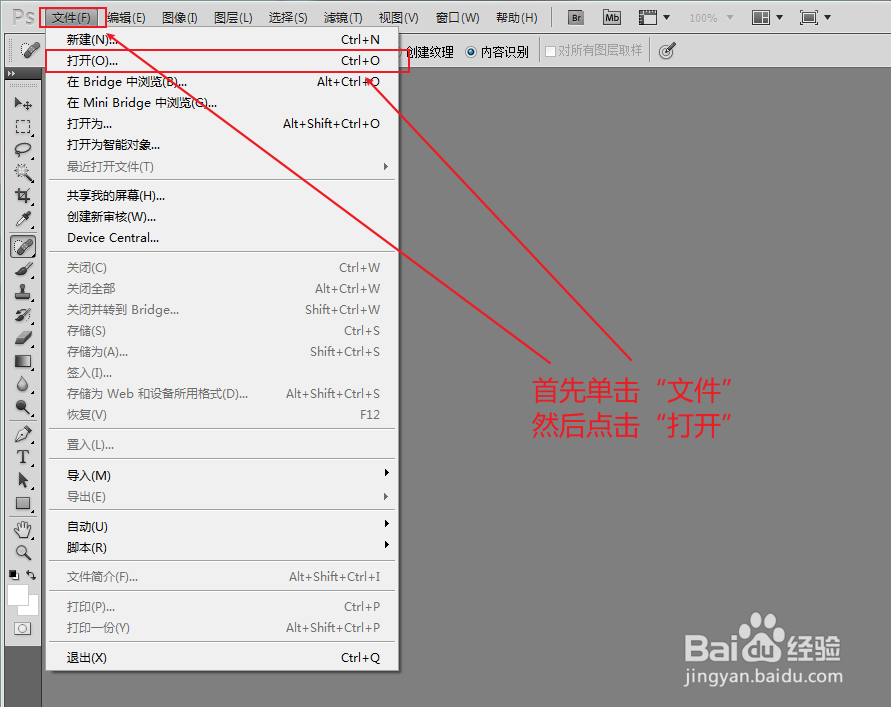
(二)在软件左上角点击“文件”--》“打开”
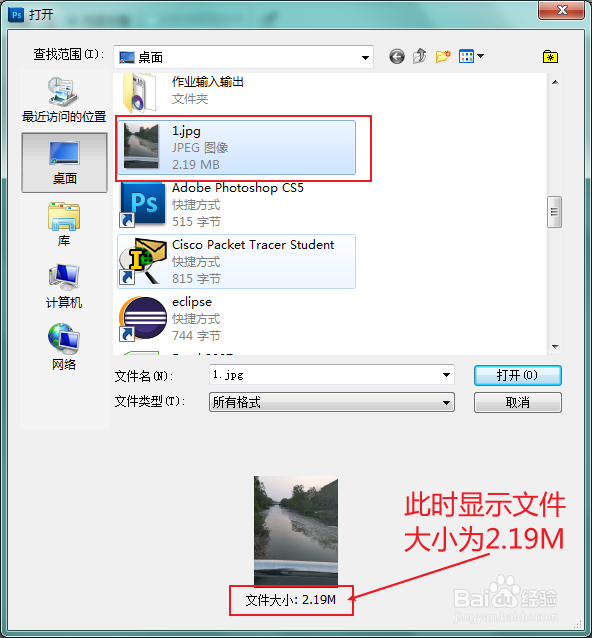
(三)选择要打开的文件
(注意看现在文件大小为2.19MB)
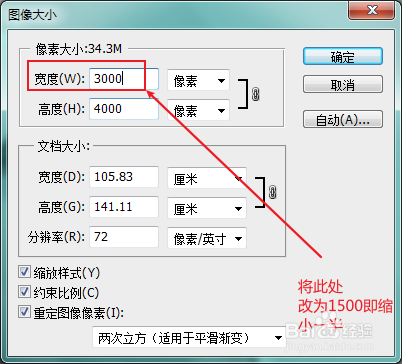
2、(四)打开图片后,点击“图像”---》“图像大小”
(五)在图像大小页面将宽度设置为原数值的一半,然后点击确定
注意:如图所示我需要设置为1500

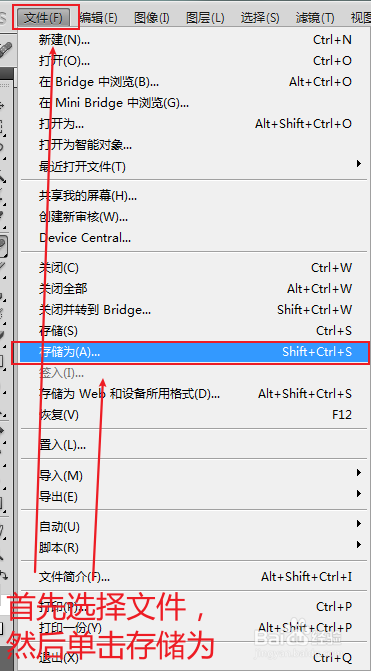
3、(六)依次点击“文件”--》“存储为”(注意:文件保存格式尽量为jpg)
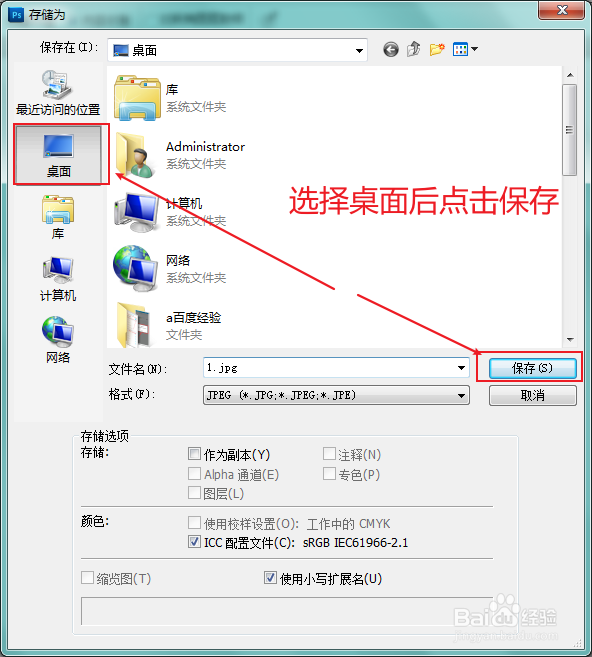
(七)将文件保存在桌面,然后点击确定
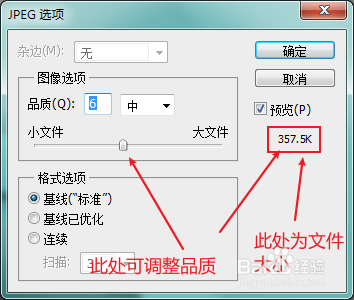
4、(八)设置jpeg文件格式 向右滑动滑块可以增加图片品质,图片右侧可显示目前文件大小,可根据需要进行调节,只要最后显示文件大小在2mb以内即可
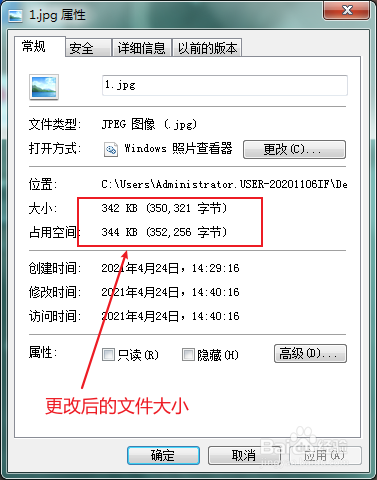
(九)点击保存后 我们去桌面上找到文件,右键属性显示其文件大小缩小为了324KB 目前远小于2MB 至此我们设置完成