如何使用premiere制作分屏画面?

 时间:2026-02-14 06:14:37

1、双击电脑桌面的PR软件快捷方式启动软件。
如何使用premiere制作分屏画面?

如何使用premiere制作分屏画面?

2、然后点击菜单栏文件导入将几段素材导入到pr的时间线上

如何使用premiere制作分屏画面?

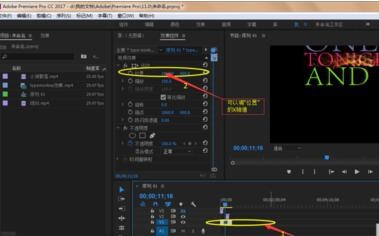
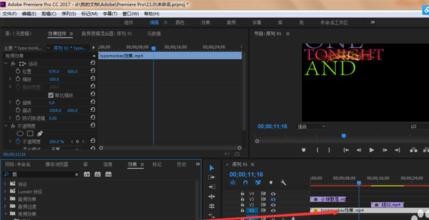
3、加入裁剪效果,修剪视频。从左下角“效果”菜单下“视频效果-变换-裁剪”。将它按住拖拽到视频1轨道上,在效果控件下设置“裁剪”右侧的百分数字。
如何使用premiere制作分屏画面?

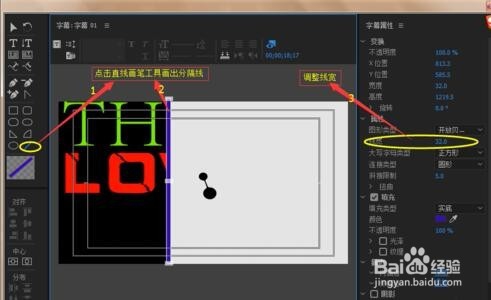
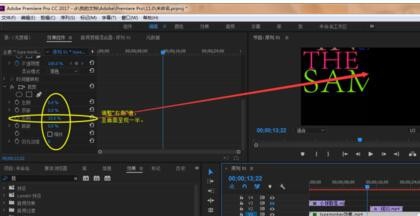
4、同样按照步骤3的操作方法,把“裁剪”效果加入到视频2轨道上的素材,不同的是设置下“左侧”的参数值。通常分屏的画面会有线宽隔开。
如何使用premiere制作分屏画面?

如何使用premiere制作分屏画面?

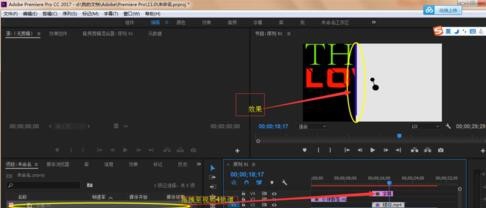
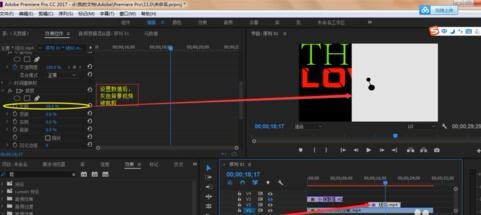
5、 完了之后,在项目窗口将“字幕”拖拽至视频4轨道上,预览播放,分屏画面制作出来了。当然,你也可以实现多个视频共同在一个画面中播放,缩小视频画面,再调整到合适位置也可以实现。如图。
如何使用premiere制作分屏画面?

如何使用premiere制作分屏画面?

6、保存项目,导出视频即可。

  • Premiere Pro无法输入印度语怎么办
  • premiere如何对工作区上方的工具栏进行编辑?
  • pr2020剪辑素材速度时如何不影响相邻素材
  • Adobe premiere2019如何设置视频过渡效果
  • pr字幕无法垂直居中怎么办?
  • 热门搜索
    关于五四运动的手抄报 端午节手抄报简单好看 迎中秋庆国庆手抄报简单又漂亮 儿童手抄报模板 体育手抄报图片 手抄报花边又漂亮 手抄报a3版面设计图 数学手抄报三年级下册 关于普法的手抄报 关于诗词的手抄报