1、定位要首字下沉的段前,如下图所示。

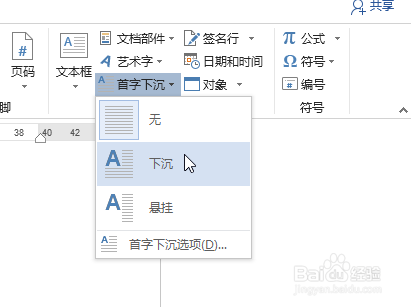
2、在【插入】选项卡下单击【首字下沉】按钮,在展开的列表中单击【下沉】,如下图所示。可看到设置效果。如下图所示。

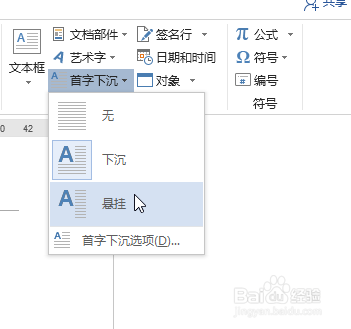
3、单击【首字下沉】按钮,在展开的列表中单击【悬挂】,可看到悬挂效果,如下图所示。

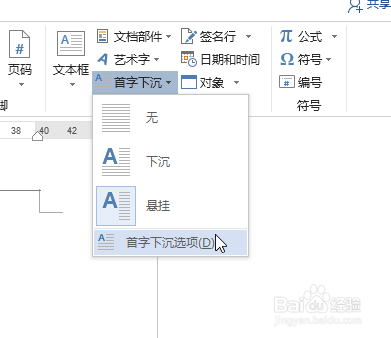
4、单击【首字下沉】按钮,在展开的列表中单击【首字下沉选项】,如下图所示。
5、在对话框中设置下沉的位置,单击【字体】右侧的按钮,在展开的列表中选择字体。

6、设置【下沉行数】,如下图所示。完成后单击【确定】按钮。

7、可看到设置后的效果,如下图所示。

时间:2026-05-06 20:52:47
1、定位要首字下沉的段前,如下图所示。
2、在【插入】选项卡下单击【首字下沉】按钮,在展开的列表中单击【下沉】,如下图所示。可看到设置效果。如下图所示。
3、单击【首字下沉】按钮,在展开的列表中单击【悬挂】,可看到悬挂效果,如下图所示。
4、单击【首字下沉】按钮,在展开的列表中单击【首字下沉选项】,如下图所示。
5、在对话框中设置下沉的位置,单击【字体】右侧的按钮,在展开的列表中选择字体。
6、设置【下沉行数】,如下图所示。完成后单击【确定】按钮。
7、可看到设置后的效果,如下图所示。
