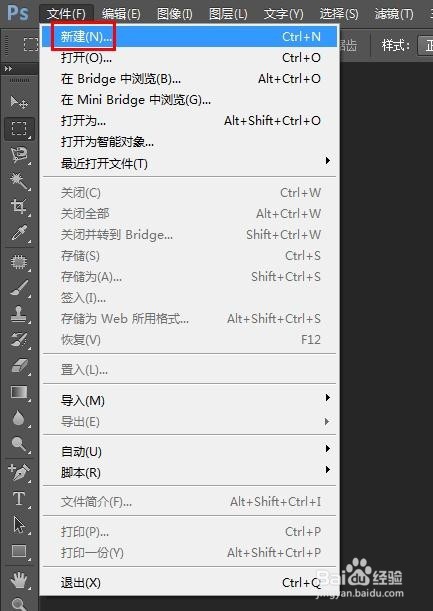
1、在ps中单击“文件”中的“新建”。
2、在“新建”对话框中设置画布的大小,单击“确定”。


3、在工具栏中选择“椭圆选框工具”,在画布中建立一个圆形选区。


4、选择“渐变工具”,单击左上角红色箭头标记的图标。


5、在弹出的“渐变编辑器”中选择渐变样式,单击“确定”。

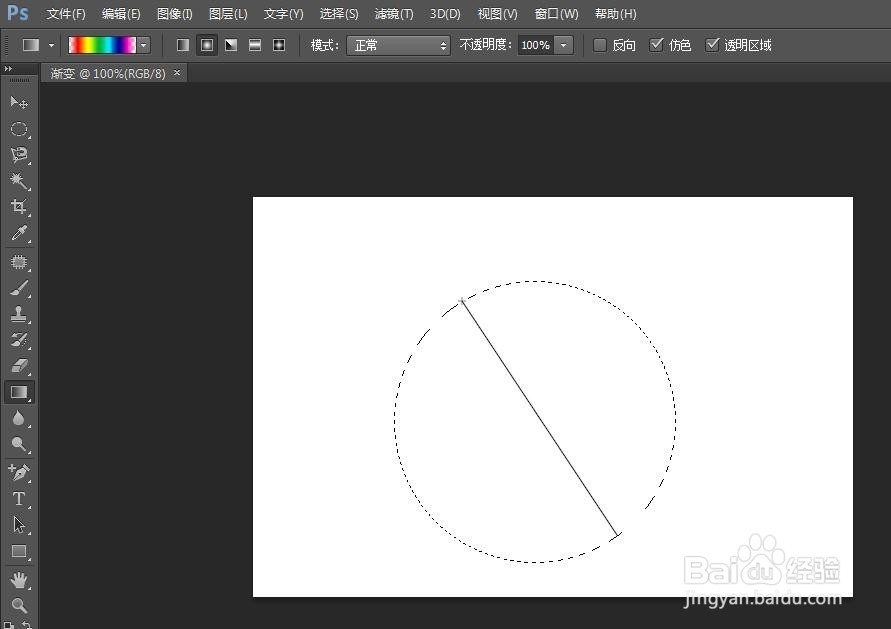
6、按住鼠标左键,在圆形选区中拖动。
7、松开鼠标左键,圆形选区填充上渐变色。
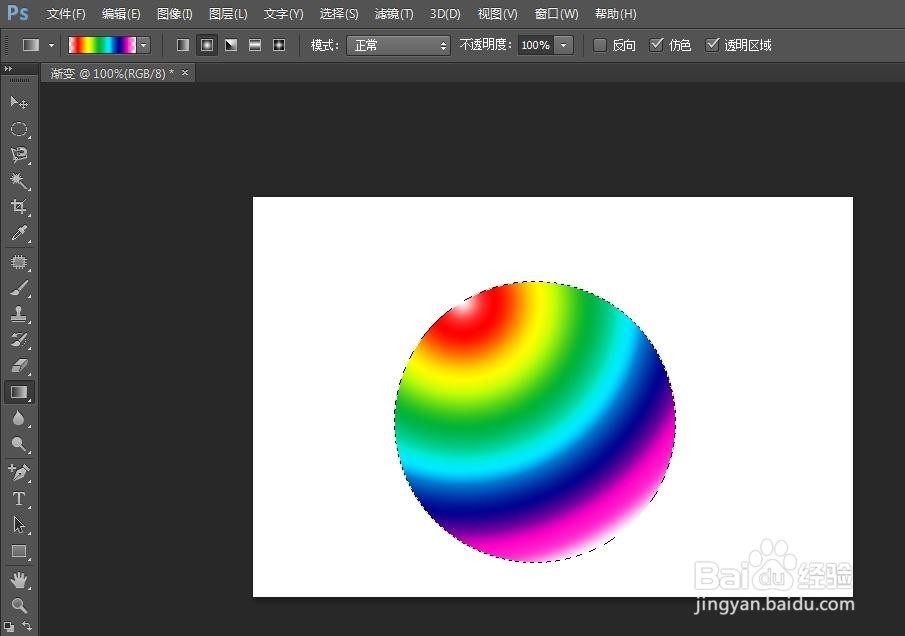
8、按快捷键Ctrl+D键取消选区,完成填充渐变色操作。

时间:2026-04-27 04:06:05
1、在ps中单击“文件”中的“新建”。
2、在“新建”对话框中设置画布的大小,单击“确定”。
3、在工具栏中选择“椭圆选框工具”,在画布中建立一个圆形选区。
4、选择“渐变工具”,单击左上角红色箭头标记的图标。
5、在弹出的“渐变编辑器”中选择渐变样式,单击“确定”。
6、按住鼠标左键,在圆形选区中拖动。
7、松开鼠标左键,圆形选区填充上渐变色。
8、按快捷键Ctrl+D键取消选区,完成填充渐变色操作。
