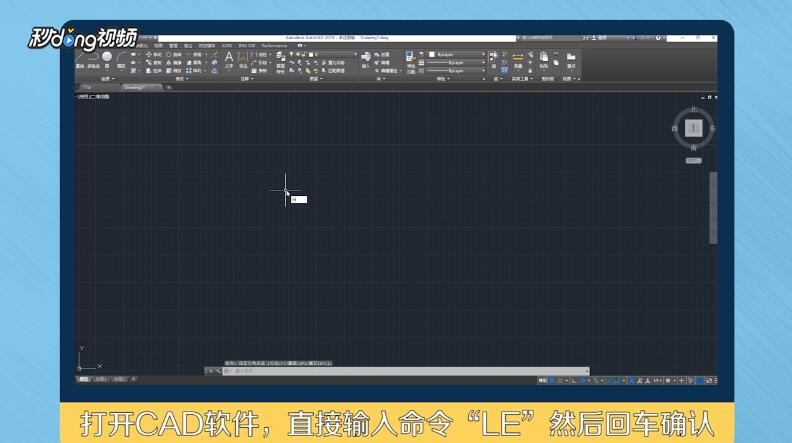
1、打开CAD软件,直接输入命令“LE”,然后回车确认。
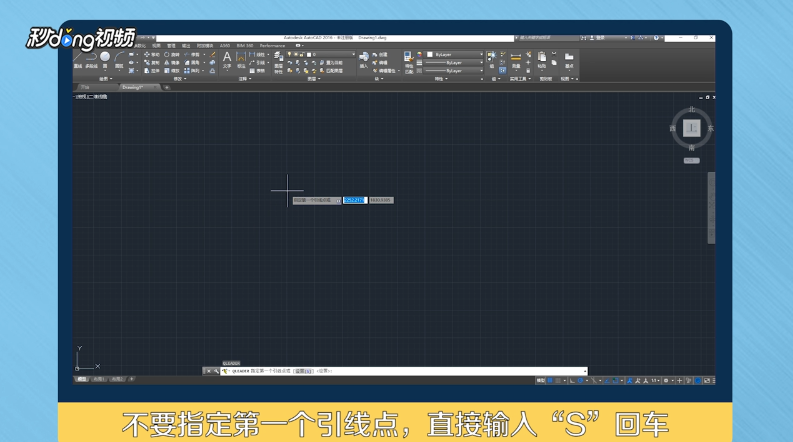
2、不要指定第一个引线点,直接输入财爷“S”回车。
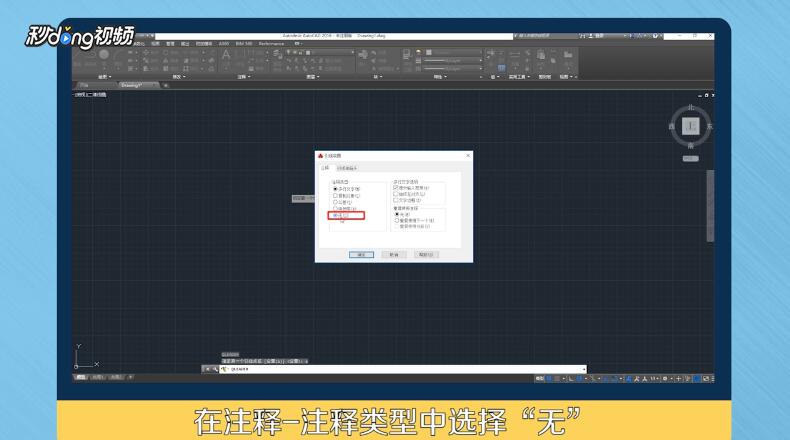
3、回车后会弹出“引线设置”对话框,在注释列表的注释类型中选择“无”。
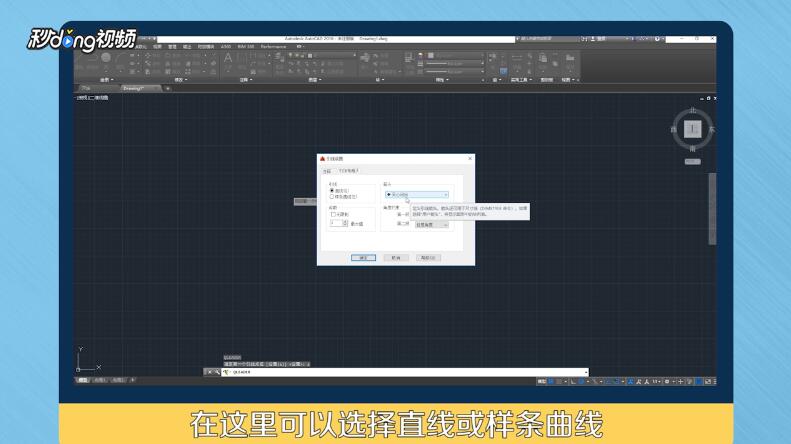
4、然后点击“引线与箭头”,在这里可以选择直线或样条曲线,根据需要选择后点击“确定”。
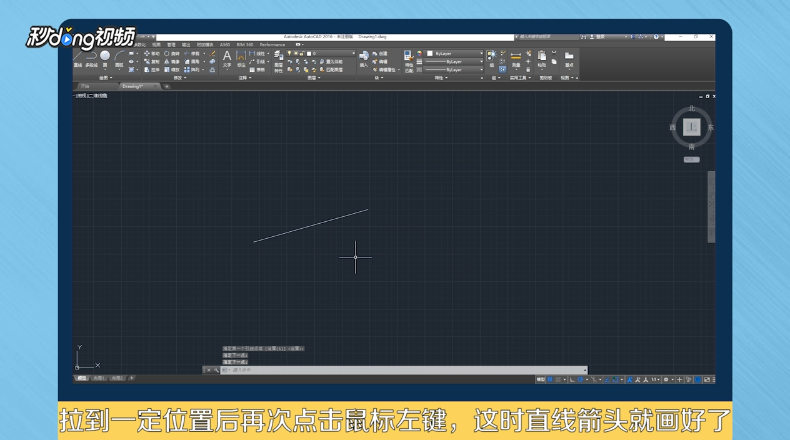
5、在绘图框中点击第一个点后,松开鼠标,拉到一定位置后再次点击鼠标左键,这时直线箭头就画好了。
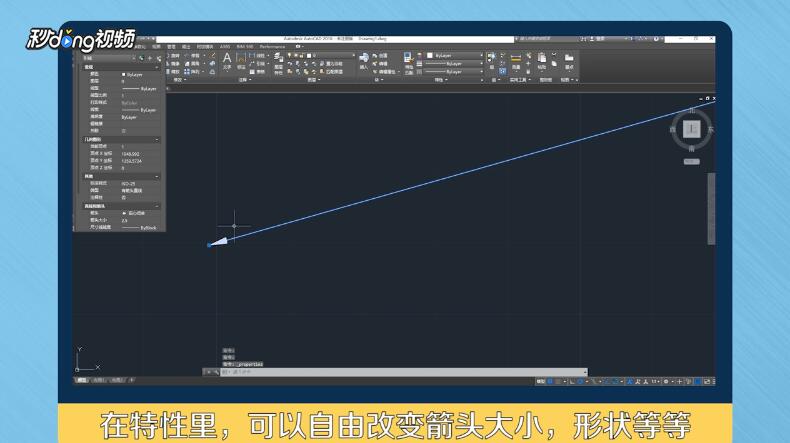
6、选中箭头右击,选择“特性”,可以打开特性对话框。在特性里,可以自由改变箭头大小,敏政形暗救独状等等。
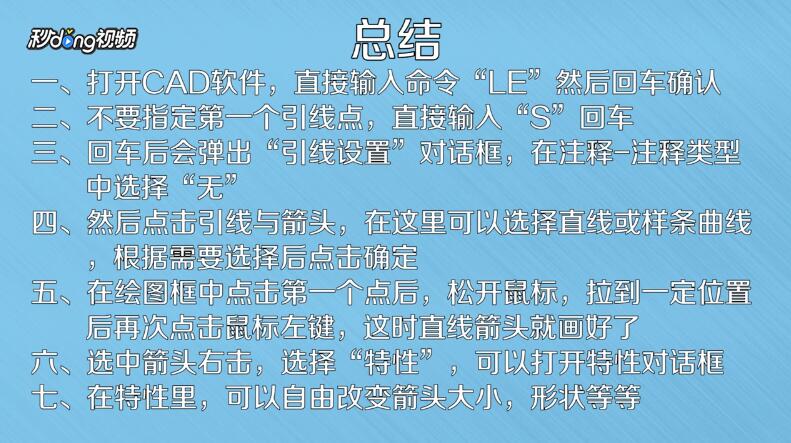
7、总结如下。
时间:2026-04-22 05:45:36
1、打开CAD软件,直接输入命令“LE”,然后回车确认。
2、不要指定第一个引线点,直接输入财爷“S”回车。
3、回车后会弹出“引线设置”对话框,在注释列表的注释类型中选择“无”。
4、然后点击“引线与箭头”,在这里可以选择直线或样条曲线,根据需要选择后点击“确定”。
5、在绘图框中点击第一个点后,松开鼠标,拉到一定位置后再次点击鼠标左键,这时直线箭头就画好了。
6、选中箭头右击,选择“特性”,可以打开特性对话框。在特性里,可以自由改变箭头大小,敏政形暗救独状等等。
7、总结如下。
