如何远程管理Windows服务器上的IIS服务

 时间:2026-02-15 15:35:55

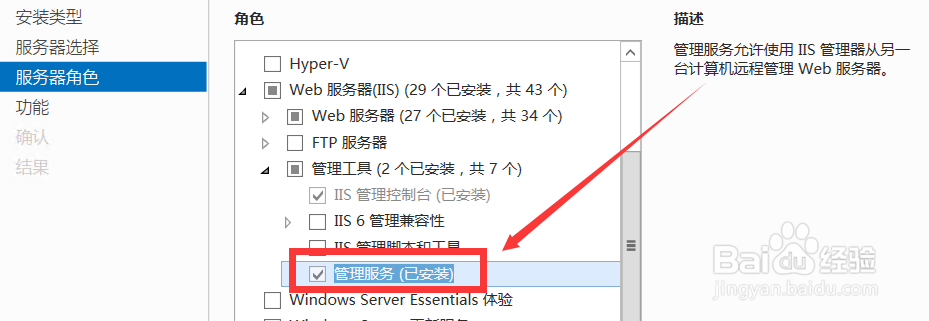
1、进入服务器管理器选择增加角色和功能勾选管理服务并安装。

如下图所示:
如何远程管理Windows服务器上的IIS服务

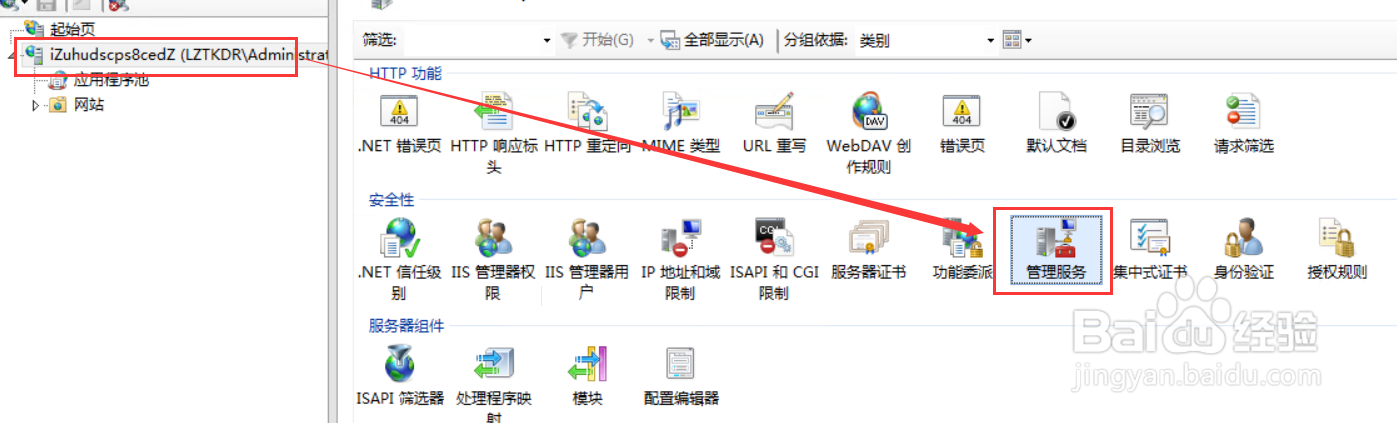
2、安装完成之后,远程的IIS中安全性一栏中会出现管理服务选项。如下图

如何远程管理Windows服务器上的IIS服务

3、启用远程连接,设置好之后,右侧启动服务。

如何远程管理Windows服务器上的IIS服务

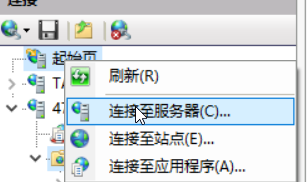
1、本机电脑需要下载安装  IIS Manager for Remote Administration ,下载英文即可,该工具目前支持 IIS 7, IIS 7.5, IIS 8, IIS 8.5  等 IIS 版本;安装完后,鼠标右键起始页出现如下图菜单
如何远程管理Windows服务器上的IIS服务

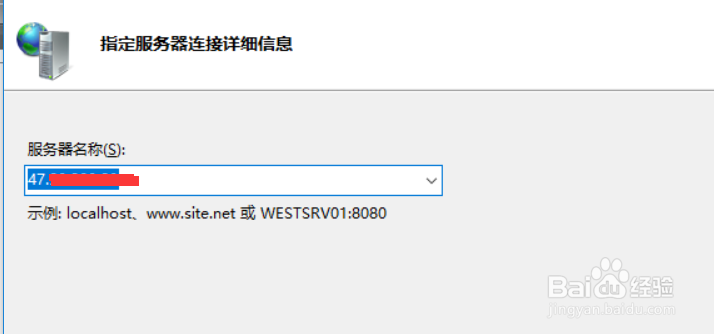
2、输入IP地址或网站域名,这里默认使用端口号是服务器端的默认8172,如有更改,则需要指定端口号,如下图所示
如何远程管理Windows服务器上的IIS服务

3、输入密码,这里我使用的是默认windows账号密码。

如何远程管理Windows服务器上的IIS服务

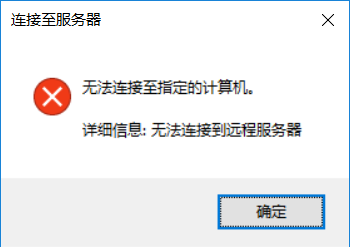
4、注意在进行下一步之前,如果服务器端没有安装管理服务或者管理服务没有启动起来又或者使用云服务器没增加对8172的入站权限,则会出现"无法连接至指定的计算机”。
如何远程管理Windows服务器上的IIS服务

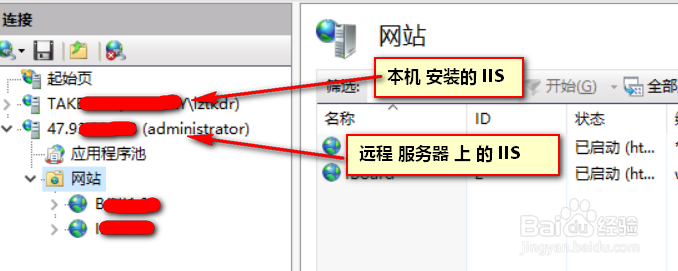
5、服务器端如正常安装或服务器启动,连接上的最终效果如图所示:

如何远程管理Windows服务器上的IIS服务

  • Word2010中为文档添加行号的两种方法
  • EXCEL中如何设置单元格输入的整数范围
  • EXCEL2010版实用技巧 如何计算年龄、工龄
  • 如何将电源按钮修改为“切换用户”按钮?
  • excel如何查询各部门最低分
  • 热门搜索
    六一儿童节手抄报诗 圣诞节手抄报内容 国庆节手抄报。 手抄报装饰小图案 2020国庆节手抄报 科普小知识手抄报 双节手抄报 手抄报中秋 致敬抗美援朝争做时代新人手抄报 中秋节手抄报。