1、1.打开图片,Ctrl+J复制一层。
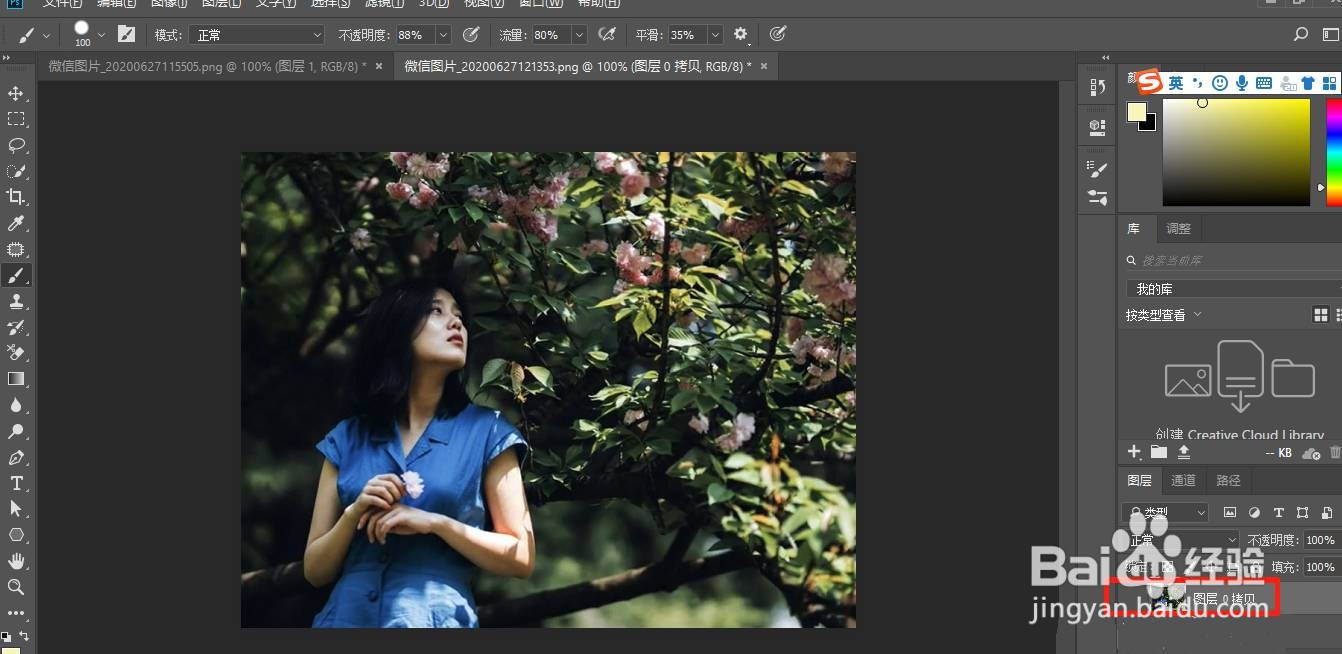
2、2.按Ctrl+Alt+2调出高光。(其他ps版本快捷键可能为Ctrl+shift+Alt+2)

3、3.Ctrl+J复制出来。

4、4.执行滤镜>模糊>径向模糊,数值拉到最大,选择缩放,中心点移到右上方。
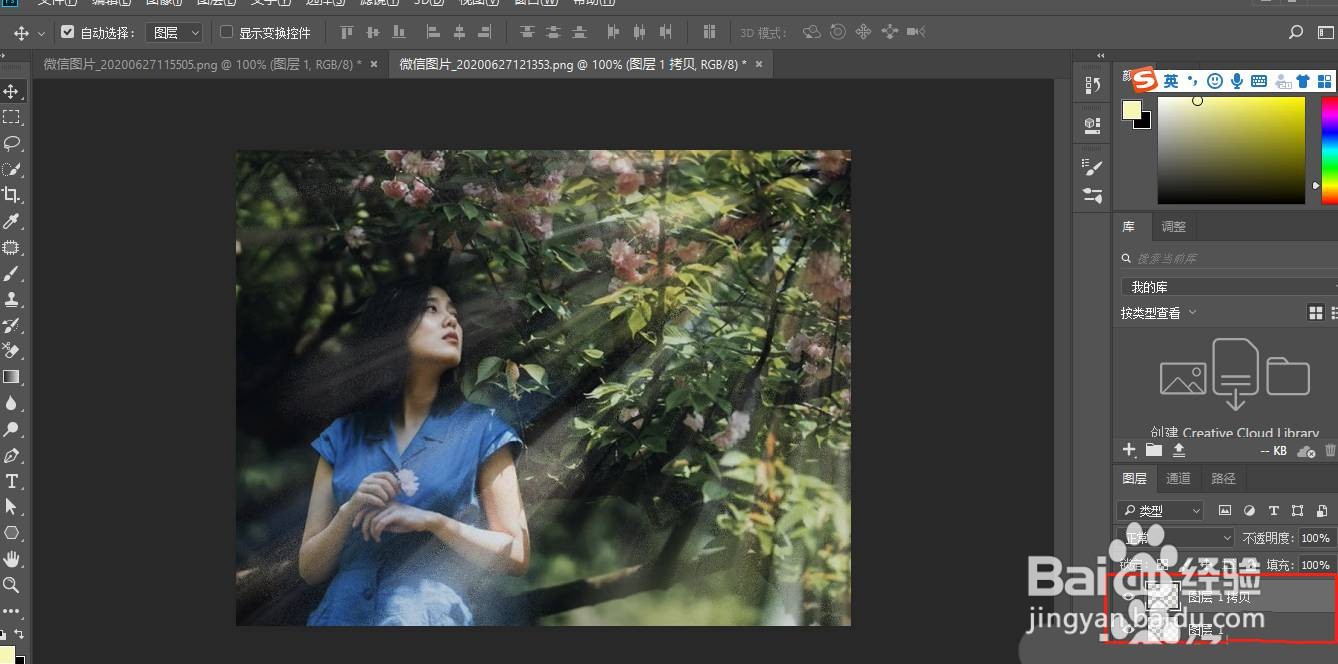

5、5.觉得光源不够,可以再复制一层。
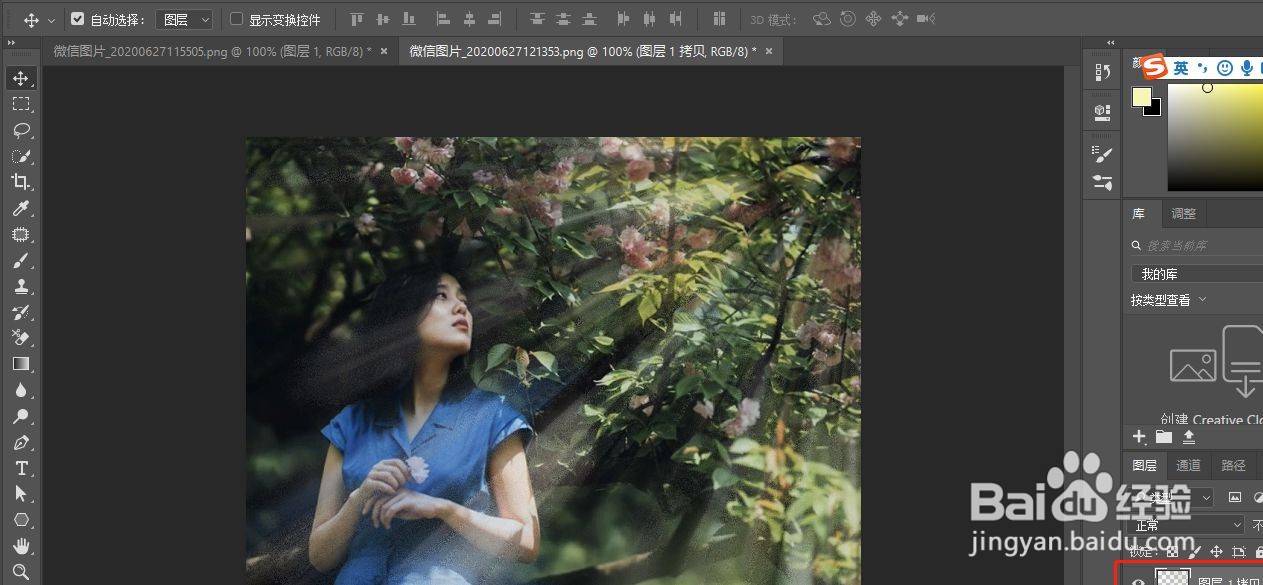
6、6.选中两个图层,Ctrl+G编组。添加蒙版,把不想显示的部分擦掉。效果完成。
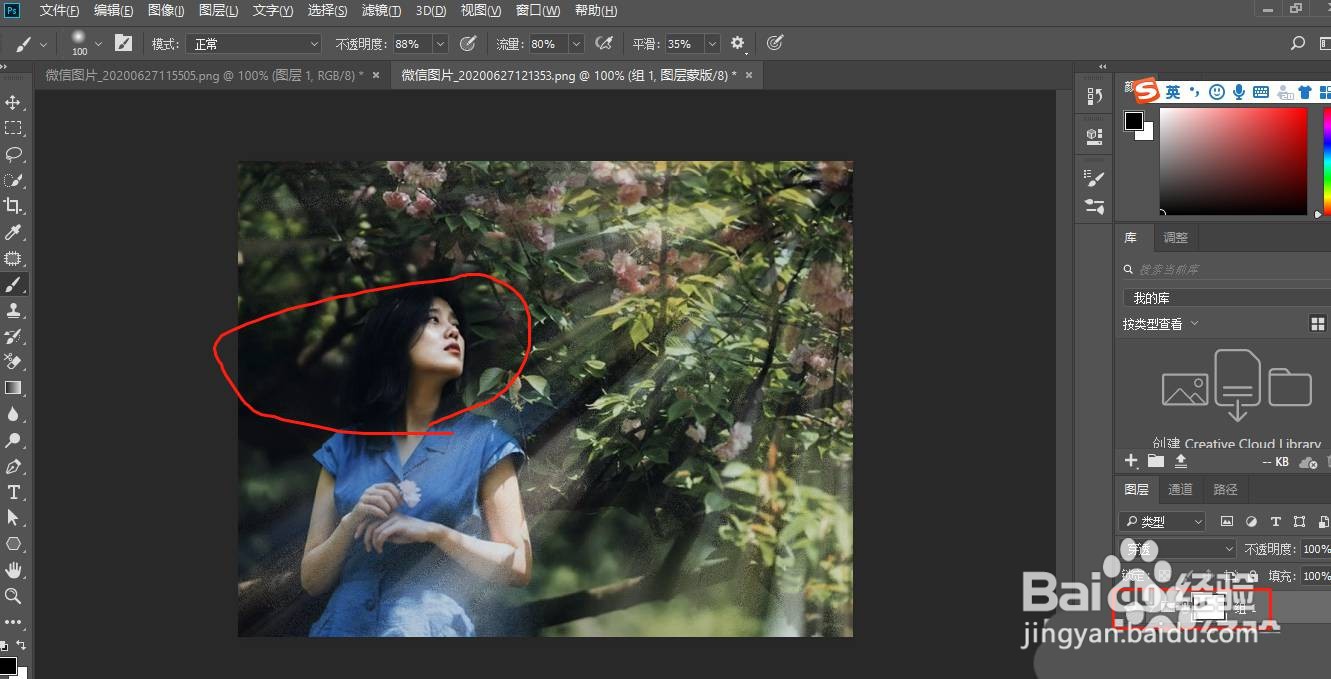
7、以上就是小编给大家带来的用PS软件制作太阳光效果的教程,希望可以帮助到大家。
时间:2026-04-22 03:54:15
1、1.打开图片,Ctrl+J复制一层。
2、2.按Ctrl+Alt+2调出高光。(其他ps版本快捷键可能为Ctrl+shift+Alt+2)
3、3.Ctrl+J复制出来。
4、4.执行滤镜>模糊>径向模糊,数值拉到最大,选择缩放,中心点移到右上方。
5、5.觉得光源不够,可以再复制一层。
6、6.选中两个图层,Ctrl+G编组。添加蒙版,把不想显示的部分擦掉。效果完成。
7、以上就是小编给大家带来的用PS软件制作太阳光效果的教程,希望可以帮助到大家。
