1、右击屏幕左下角的win徽标,如果菜单项中显示的是“命令提示符”,要想启动 Windows Powershell ISE,首先需要将菜单替换为 Windows Powershell。
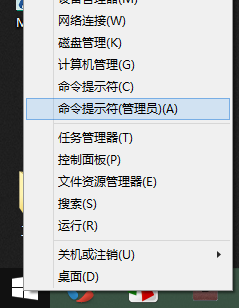
2、替换的具体方法如下:
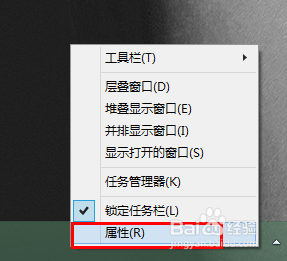
在任务栏空白处右击鼠标,选择“属性”。
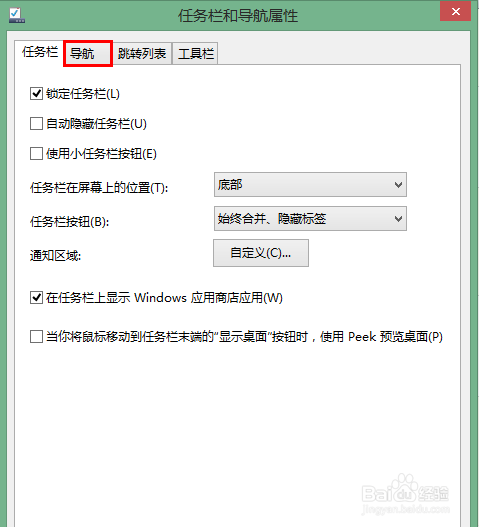
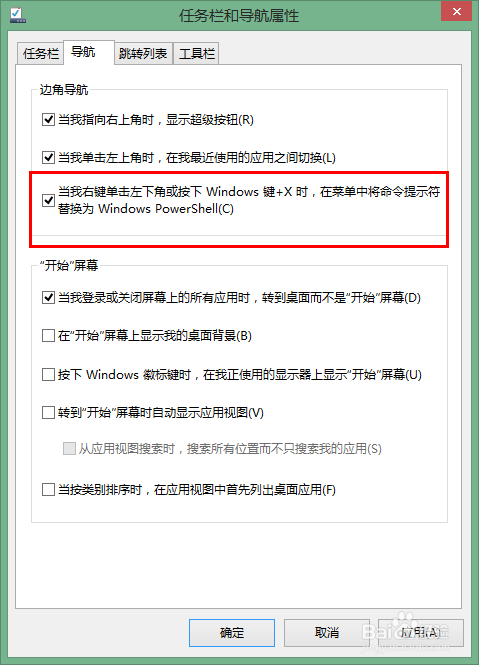
3、在“任务栏和导航属性”窗口中,切换到“导航”选项卡。
4、勾选“当我右键单击右下角或按下Windows键+X时,在菜单中将命令提示符替换为Windows Powershell(C)”,再点击“确定”。
5、当然,如果本来菜单项已经是 Windows Powershell 了,以上步骤便可省去。
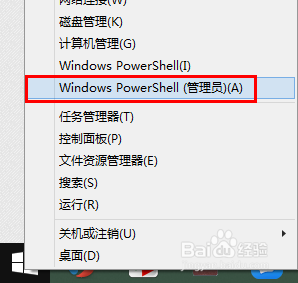
1、在屏幕左下角的 win 徽标处右击鼠标,选择"Windows Powershell(管理员)"(选择"Windows Powershell“也可以)。
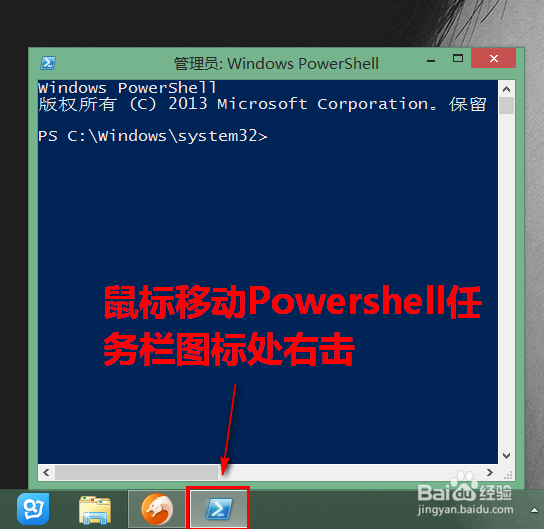
2、打开Powrshell窗口后,鼠标移动任务栏的 Windows Powershell 图标处右击。
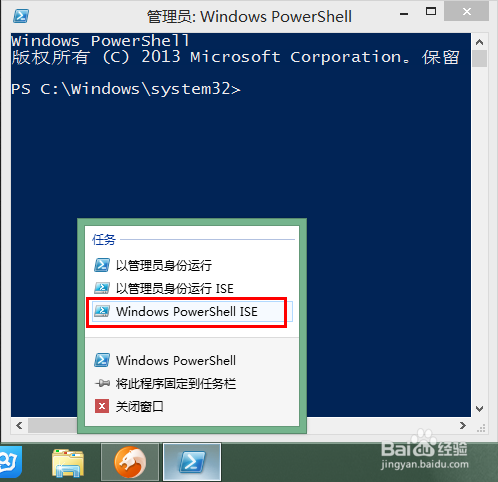
3、然后,在弹出的右键菜单中选择“Windows Powershell ISE”。
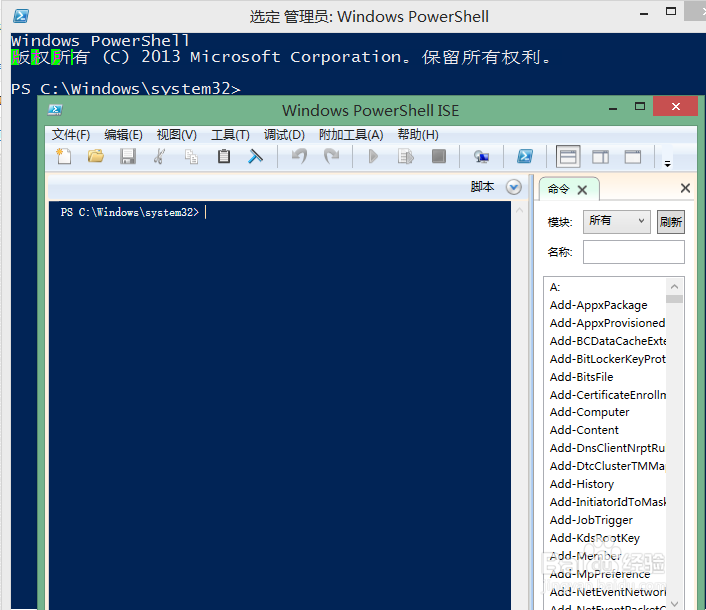
4、这时,Windows Powershell ISE便启动成功了。