万兴PDF高亮之后如何复制文字?

 时间:2026-02-17 12:33:17

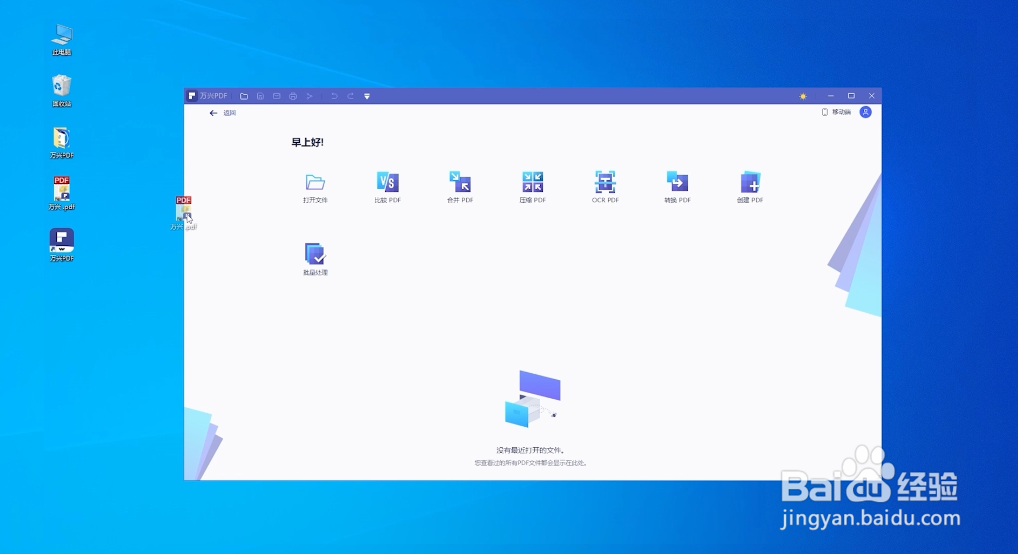
1、首先,打开万兴PDF软件,导入添加高亮后的PDF文档
万兴PDF高亮之后如何复制文字?

2、然后,点击高亮显示的区域

万兴PDF高亮之后如何复制文字?

3、单击鼠标右键展开更多的设置

万兴PDF高亮之后如何复制文字?

4、单击“属性”命令

万兴PDF高亮之后如何复制文字?

5、在弹出的高亮相关设置中,更改相关信息,比如作者和主题

万兴PDF高亮之后如何复制文字?

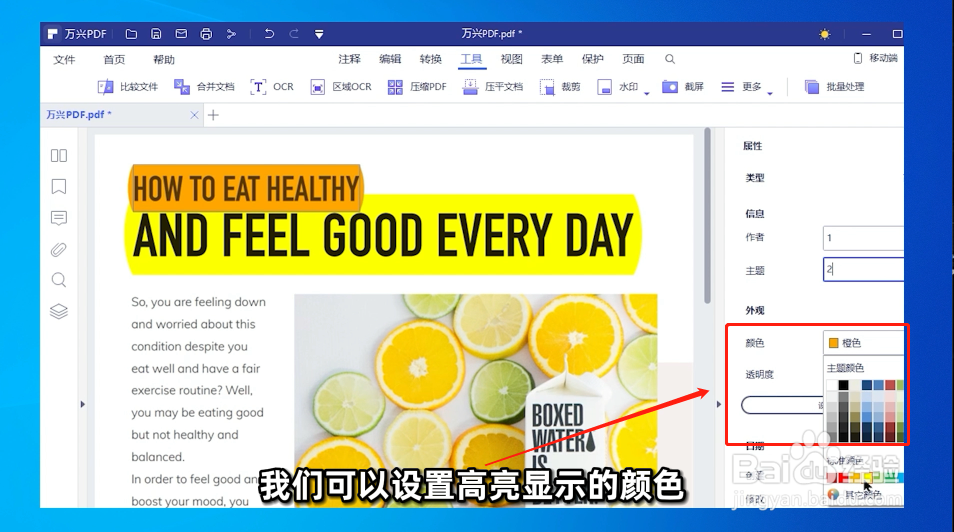
6、在“外观”选项卡中,设置颜色和透明度

万兴PDF高亮之后如何复制文字?

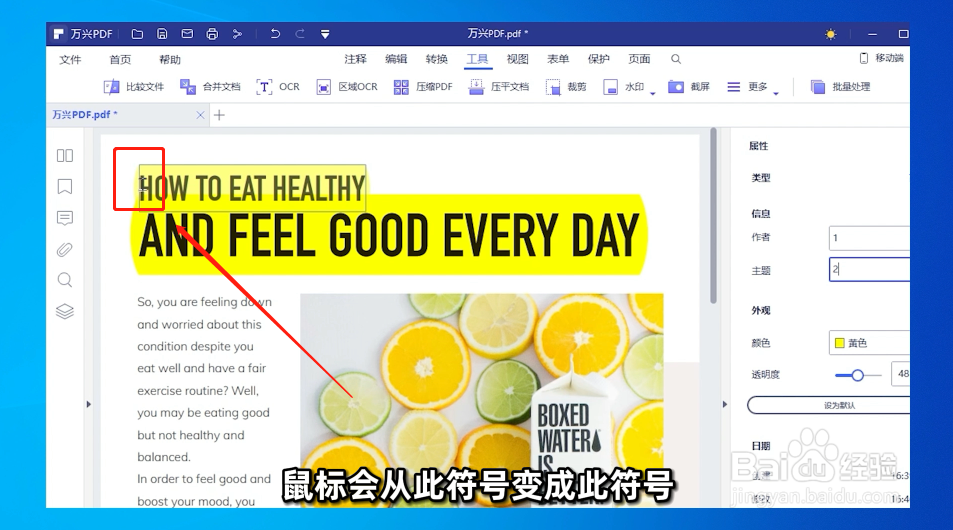
7、将鼠标悬浮到高亮显示区域,鼠标的光标会发生变化

万兴PDF高亮之后如何复制文字?

8、移动鼠标,就可以将高亮区域的文本选中了

万兴PDF高亮之后如何复制文字?

9、除此之外,也可以直接点击上方工具栏中的“编辑”选项

万兴PDF高亮之后如何复制文字?

10、打开“编辑”按钮,可编辑的内容就以实线的形式展示

万兴PDF高亮之后如何复制文字?

11、找到高亮显示的文本,按住鼠标左键,选中高亮区域的文本

万兴PDF高亮之后如何复制文字?

12、完成后,按键盘上的“Ctrl+C”键

万兴PDF高亮之后如何复制文字?

13、最后,即可将其复制粘贴到需要的位置

万兴PDF高亮之后如何复制文字?

  • python条件判断语句elif
  • 教你乒乓球的攻球技术
  • 如何查找最新在美国证券交易所上市的公司信息
  • 巧克力拿铁咖啡
  • 人体功能学试验有什么要求
  • 热门搜索
    节能减排手抄报 感恩手抄报图片大全 劳动节手抄报的文字 核心价值观手抄报 建军节手抄报 手抄报边框简笔画 万圣节手抄报 小学生科技手抄报 关于三八妇女节的手抄报 宪法手抄报简单漂亮