1、步骤1
首先看到照片中的人物分析:腰腹部、臀部的赘肉以及手臂的小部分赘肉是我们需要处理的。
2、步骤2
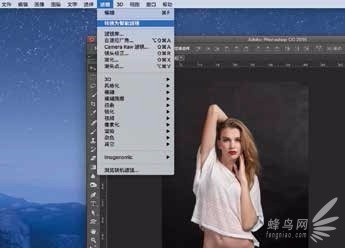
接下来复制背景图层,选择“滤镜”-“转换为智能滤镜”,这是一个好习惯,智能滤镜的好处是可以反复修改操作。

3、步骤3
选择“滤镜”-“液化”,在弹出的对话框中使用向前变形工具,放大画笔,向内推挤腰部、臀部。

4、步骤4
继续使用向前变形工具轻轻推挤手臂部分。
5、步骤5
接下来使用褶皱工具,适当放大画笔与腹部大小一致,然后轻轻单击腹部,此时我们发现腹部变平了,单击“确定”按钮完成滤镜部分的工作。

6、步骤6
接下来按键盘的alt + control+ shift + E 组合键盖印图层。
7、步骤7
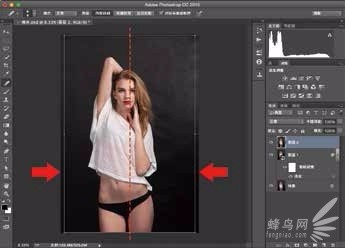
选中新盖印的图层,按键盘的control + T 组合键,为图像做整体的自由变换,此时弹出了变换框,按键盘的shift + control 组合键的同时,拖曳边框的左侧或右侧,此时照片以正中心为轴向内侧压缩,人物跟随着变瘦了。
步骤8
按enter 确定操作,人物更瘦了,对比前后效果图如图所示,通过这两步的操作就完成了瘦身的工作。
