用ps怎么画边框

 时间:2026-02-15 04:29:13

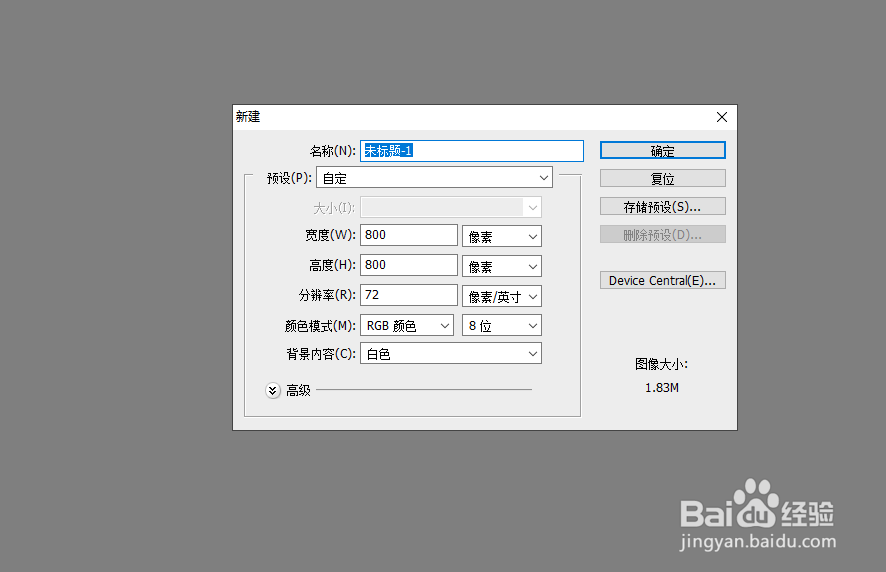
1、首先打开ps,新建画布,尺寸随意,或者打开一张需要画边框的图,我们这里就新建一个800*800像素的画布举例吧
用ps怎么画边框

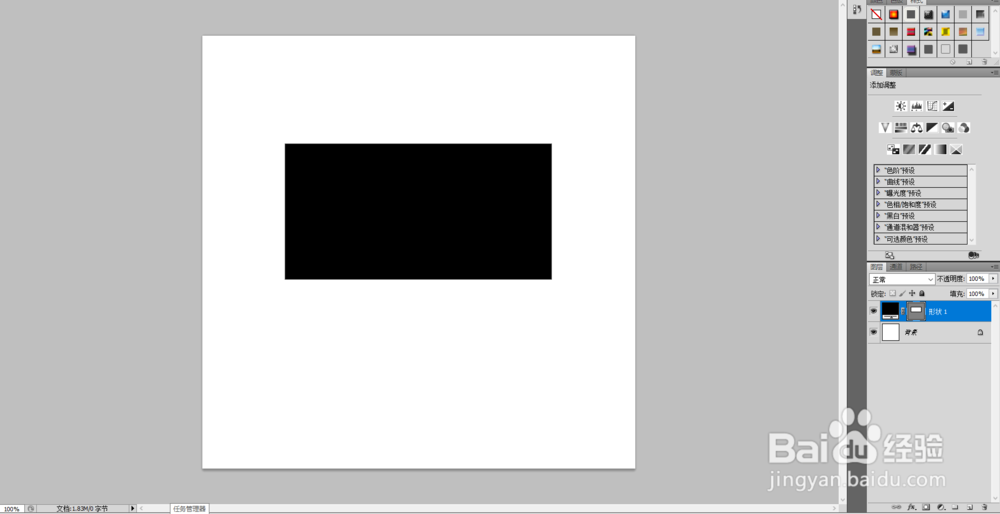
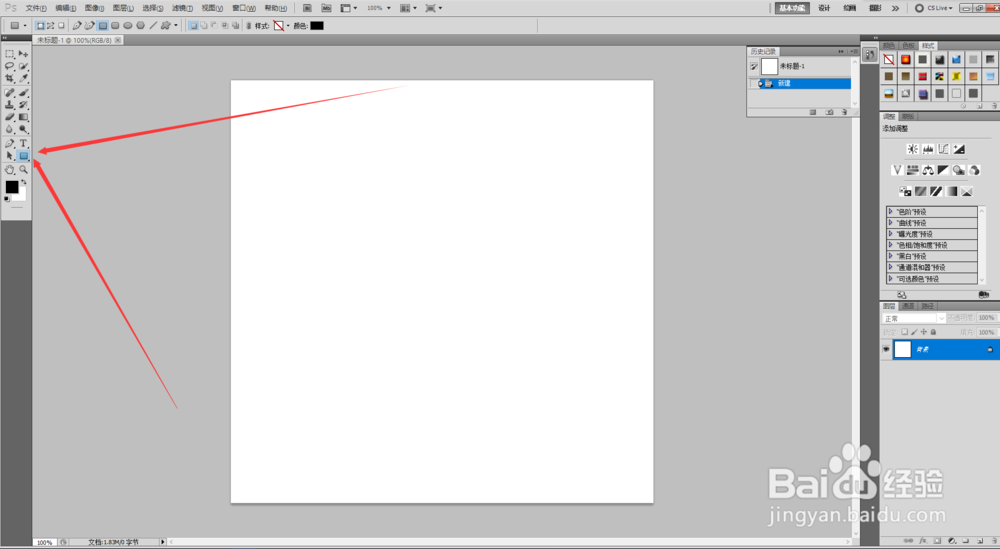
2、建好画布后我们选择矩形工具(u),在画布画一个框,注意是矩形工具,不是矩形选框工具
用ps怎么画边框

用ps怎么画边框

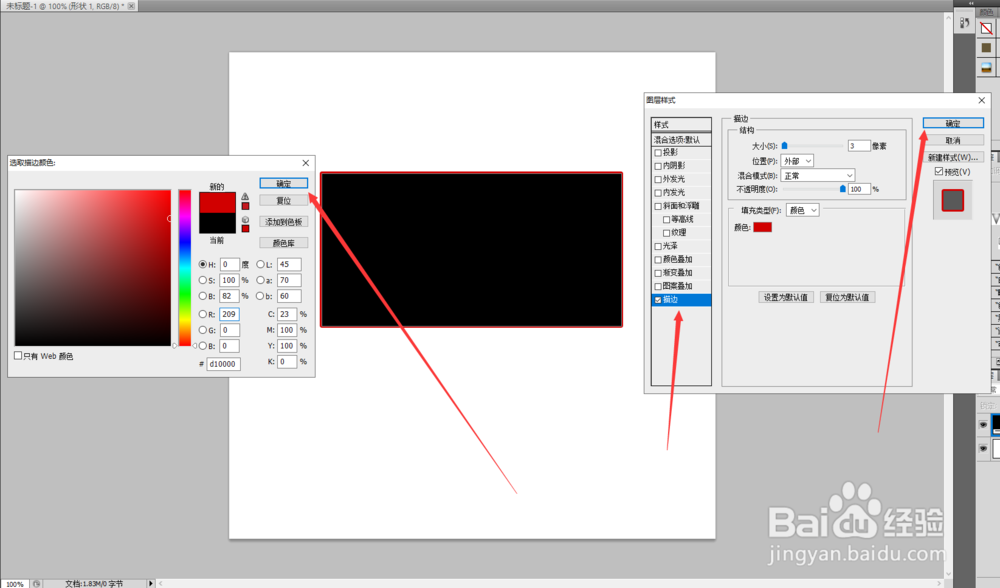
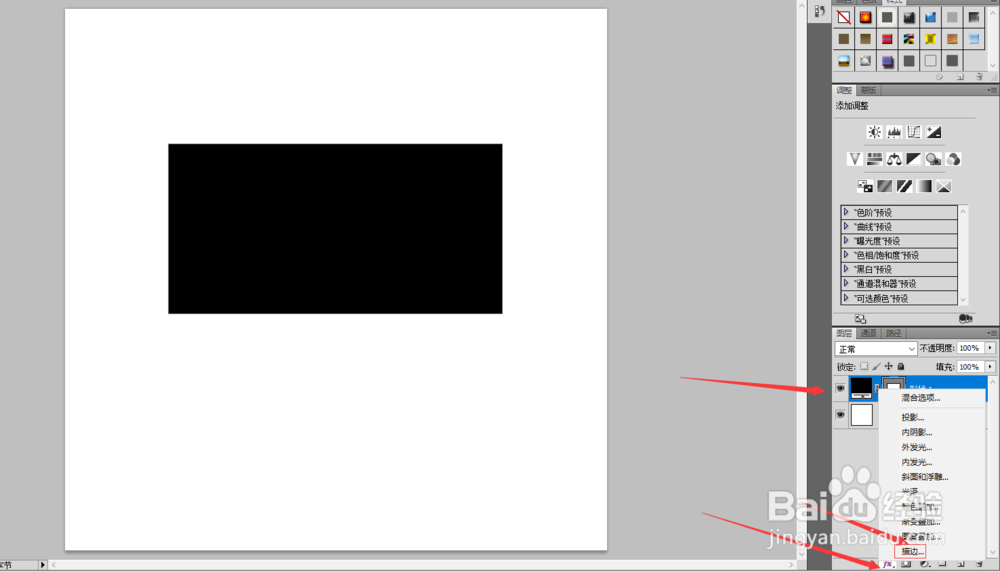
3、矩形工具画好形状后,我们选中刚画好的形状图层,然后下方添加图层样式,选描边,最后选好需要的颜色确定,
用ps怎么画边框

用ps怎么画边框

4、选好描边颜色确定后,回到图层,把填充值设置为0,这样就得到一个边框了,这种画法所能得到的好处就是,需要修改边框大小和颜色的时候,直接编辑图层样式就可以,而且放大边框也不会模糊,不像用矩形选框工具描边那样,需要改颜色和边框不方便

用ps怎么画边框

  • photoshop软件怎么设置渐变色效果
  • PS切片颜色怎么设置?
  • PS怎么填充颜色?PS填充颜色快捷键
  • Photoshop怎么快捷地给空白画册添入图案
  • ps如何更改图片中想要改变地方的颜色
  • 热门搜索
    禁毒手抄报内容资料 清明节手抄报内容大全 手抄报的装饰 普通话手抄报简单字少 春节风俗手抄报 我爱祖国的手抄报 植树造林手抄报 寒假生活手抄报 崇尚科学反对邪教手抄报 三八妇女节手抄报简单