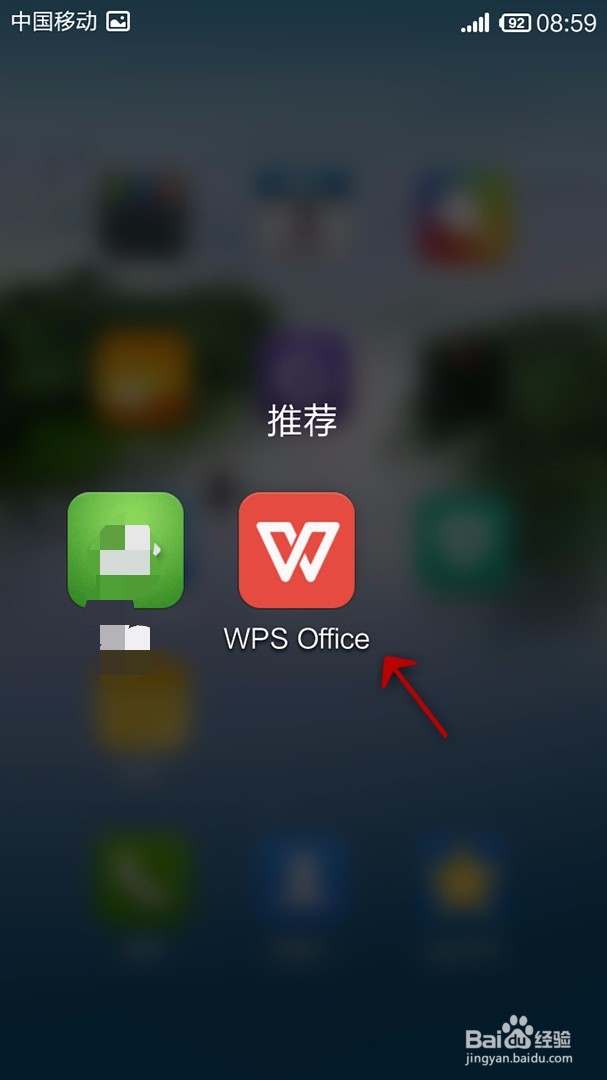
1、首先我们需要打开手机WPS Office
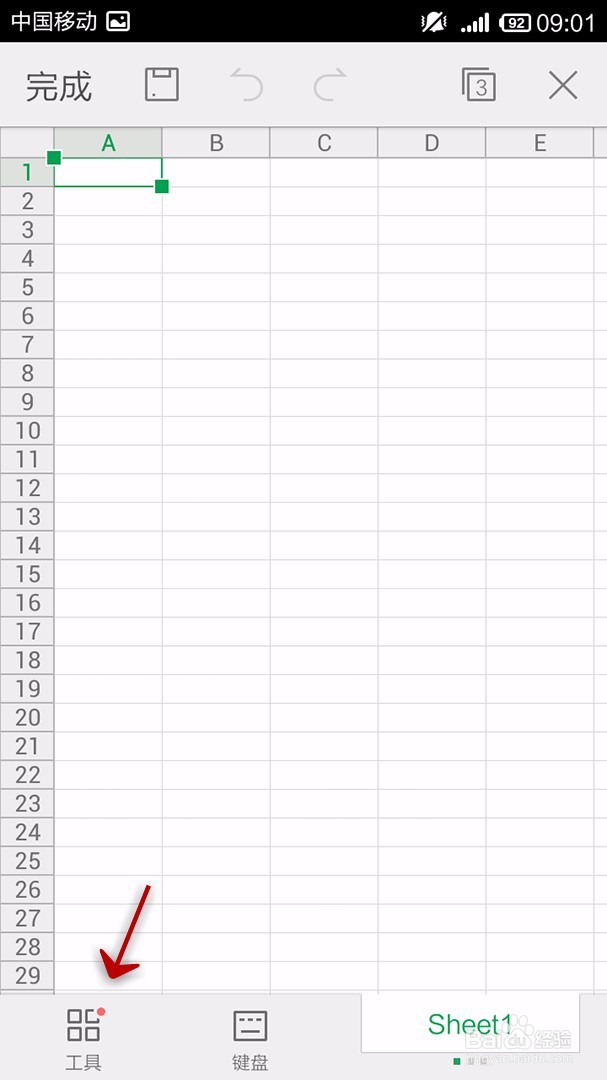
2、打开或新建表格

3、打开“工具”
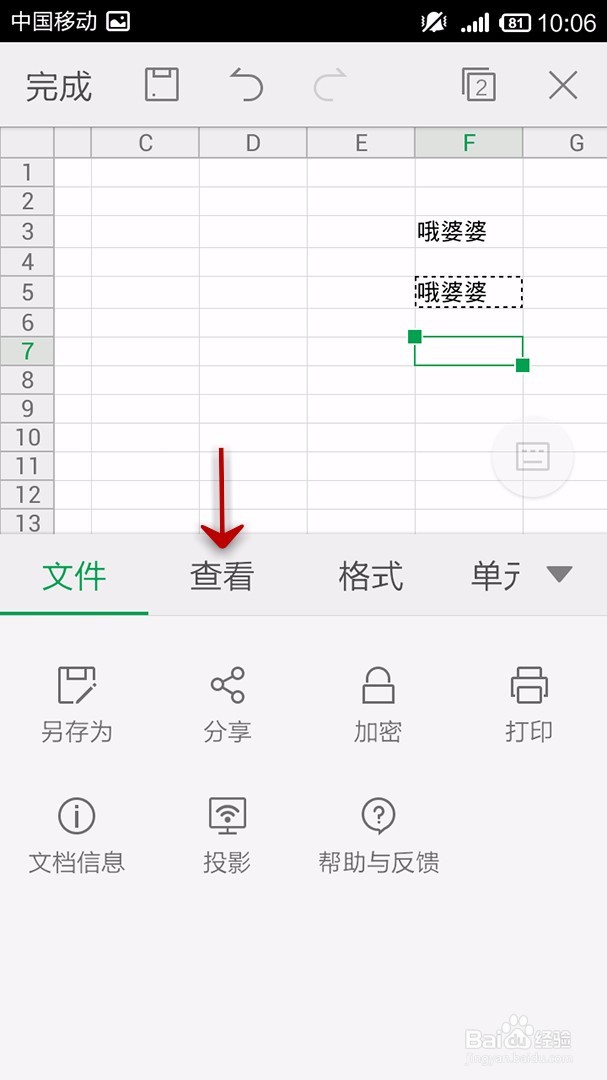
4、打开“查看”
5、我们可以看到复制和粘贴功能
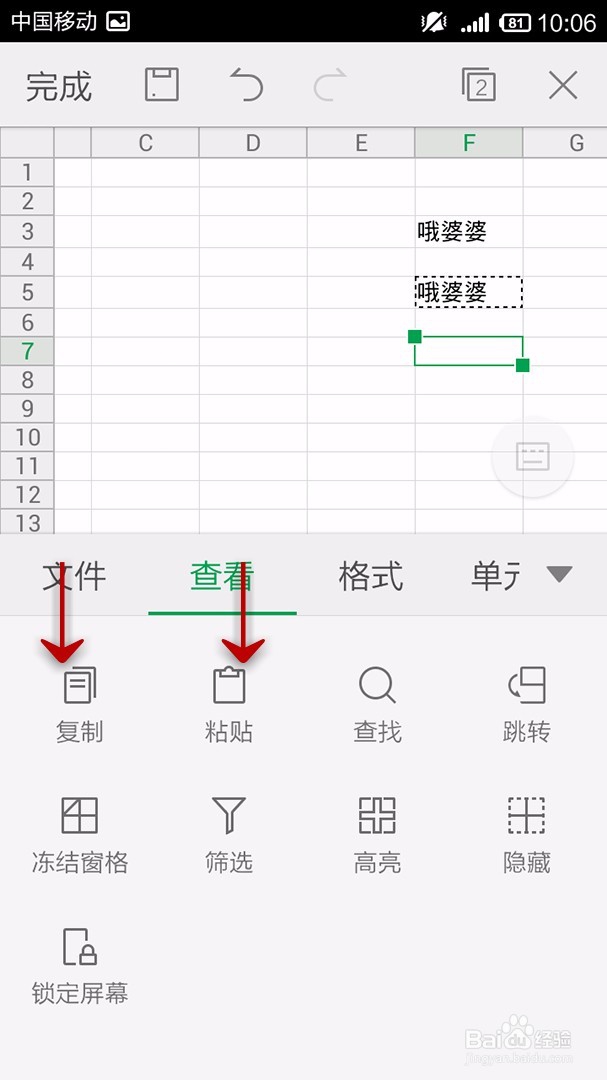
6、选中单元格,点击复制,即可复制内容信息
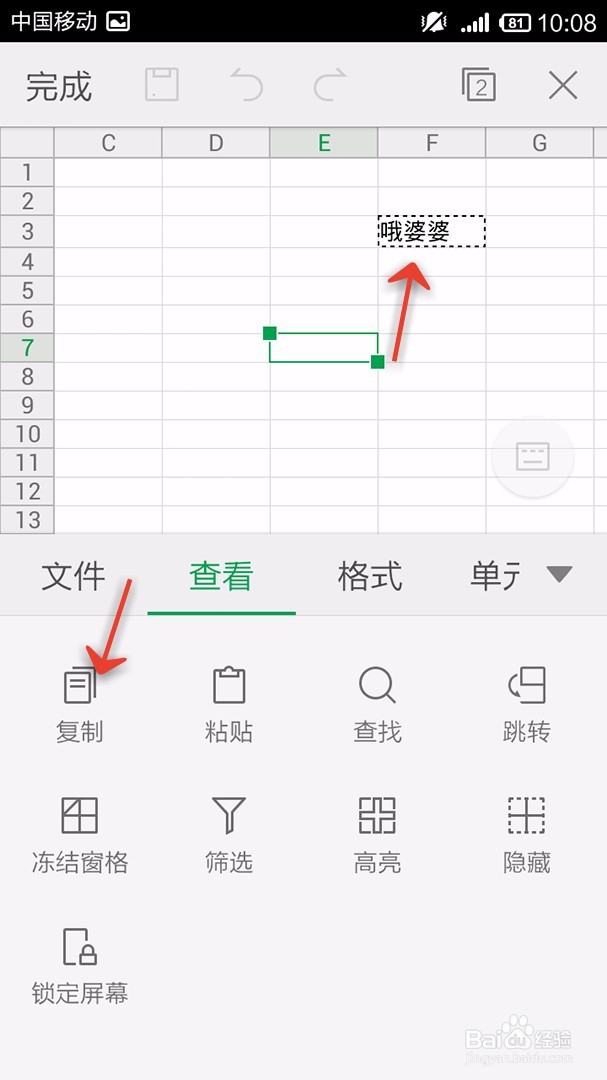
7、点击一个空白单元格,即可弹出选项,点击粘贴,即可复制到这里

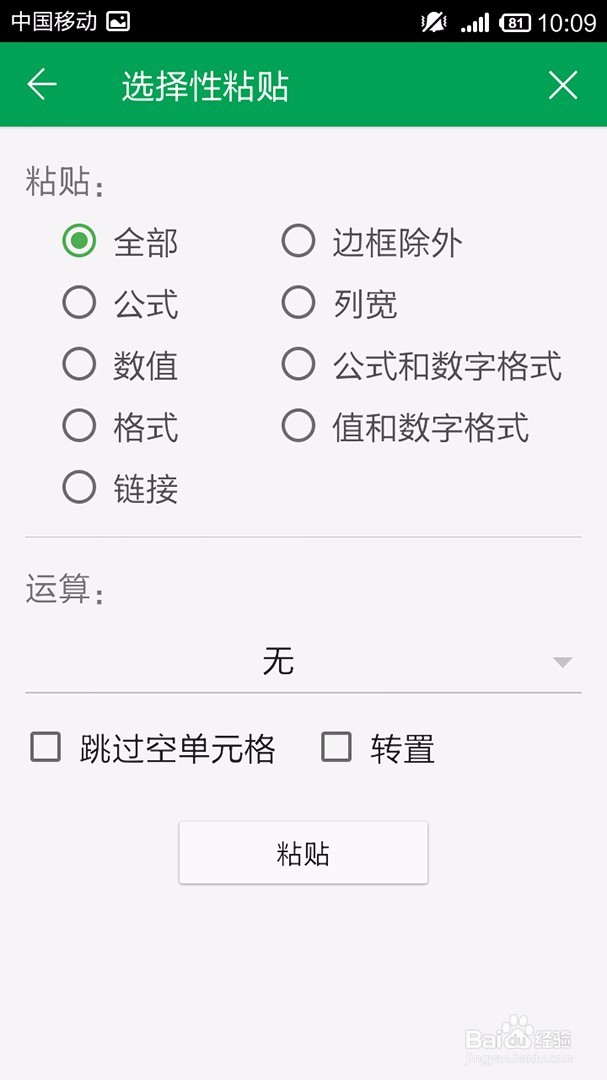
8、点击“选择性粘贴”

9、设置选择性粘贴的属性,单元格中的数据可以选择性复制黏贴
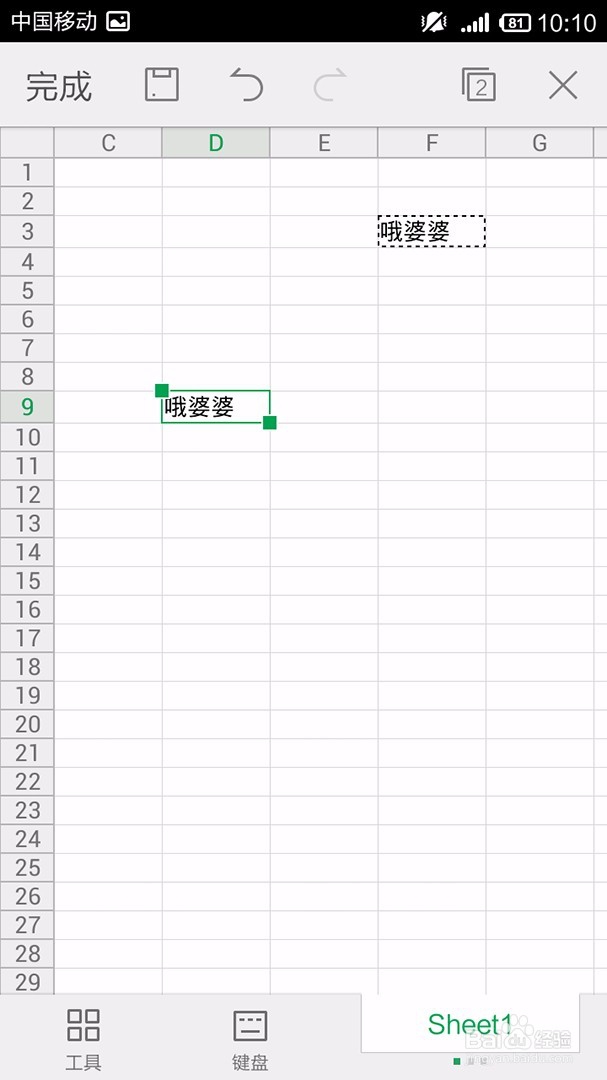
10、最后的复制粘贴效果
时间:2026-04-30 06:28:03
1、首先我们需要打开手机WPS Office
2、打开或新建表格
3、打开“工具”
4、打开“查看”
5、我们可以看到复制和粘贴功能
6、选中单元格,点击复制,即可复制内容信息
7、点击一个空白单元格,即可弹出选项,点击粘贴,即可复制到这里
8、点击“选择性粘贴”
9、设置选择性粘贴的属性,单元格中的数据可以选择性复制黏贴
10、最后的复制粘贴效果
