PS怎么堆栈?PS堆栈模式怎么使用?

 时间:2026-02-13 07:01:30

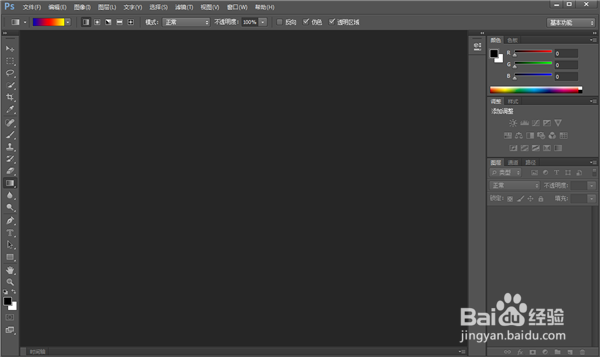
1、首先我们打开PS进入到主界面,如图所示。
PS怎么堆栈?PS堆栈模式怎么使用?

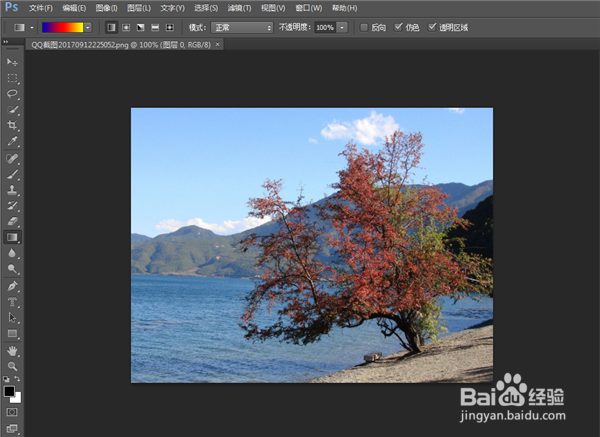
2、之后我们需要打开一张需要制作的图片,如图所示。

PS怎么堆栈?PS堆栈模式怎么使用?

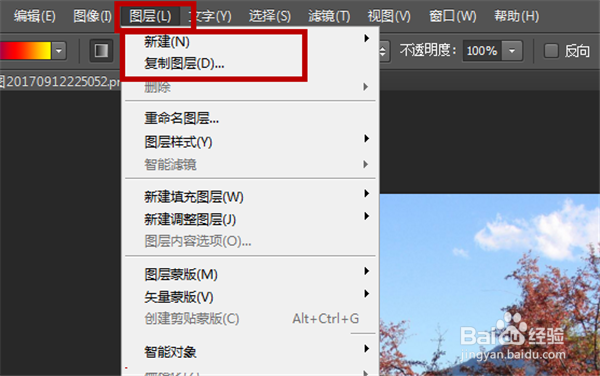
3、之后我们点击上方功能区域的图层,在里面点击新建或是复制图层,我们创建即可图层,才能使用堆栈模式,如图所示。
PS怎么堆栈?PS堆栈模式怎么使用?

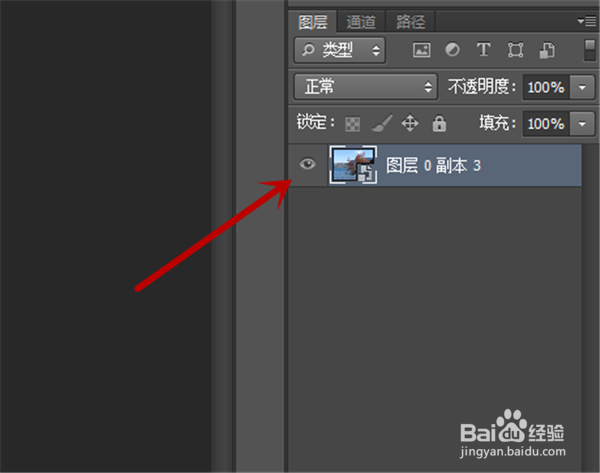
4、之后我们在图层区域看一些图层是不是创建成功,我们保证在2个以上即可,如图所示。
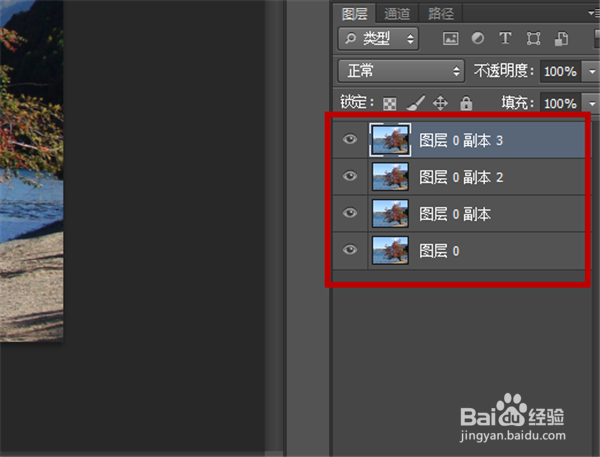
PS怎么堆栈?PS堆栈模式怎么使用?

5、之后我们按快捷键Shift,一次点击所有的图层,将图层全部选中,如图所示。
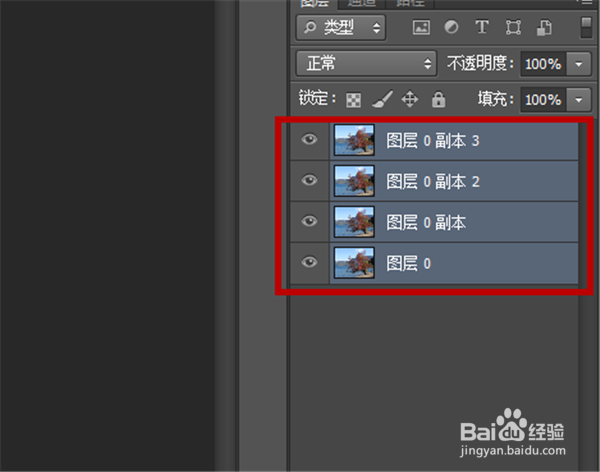
PS怎么堆栈?PS堆栈模式怎么使用?

6、之后我们点击上方功能区域的编辑,在弹出来的选项卡中点击自动对齐图层,如图所示。
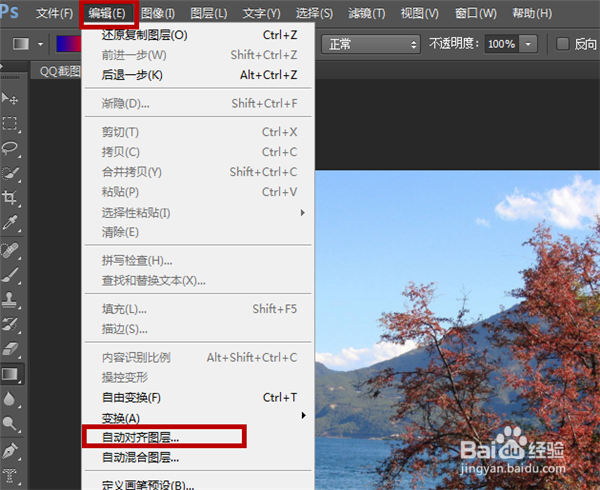
PS怎么堆栈?PS堆栈模式怎么使用?

7、之后我们在弹出来的窗口中,选中自动选项,如图所示。

PS怎么堆栈?PS堆栈模式怎么使用?

8、之后我们鼠标右键点击图层,在弹出来的选项卡中点击转换为智能对象,如图所示。
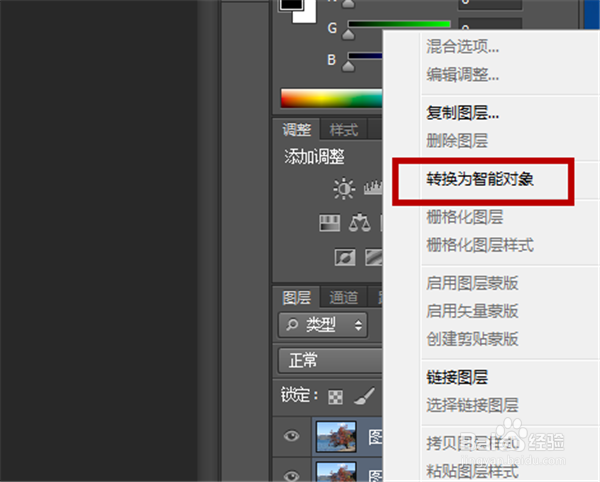
PS怎么堆栈?PS堆栈模式怎么使用?

9、之后即可看到图层变成了一个,如图所示。

PS怎么堆栈?PS堆栈模式怎么使用?

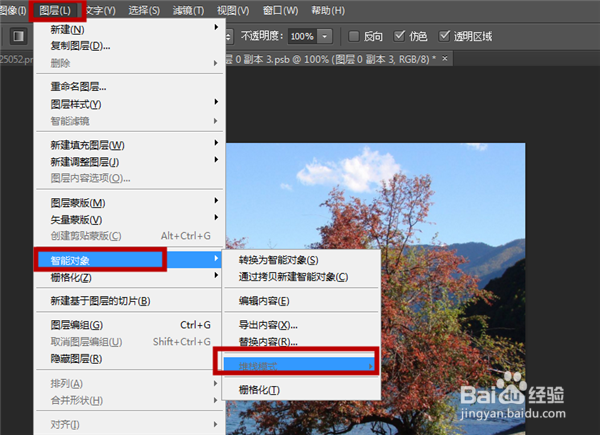
10、之后我们点击上方的图层,在里面点击智能对象,之后在分选项中点击堆栈模式,我们进行堆栈操作即可,如图所示。
PS怎么堆栈?PS堆栈模式怎么使用?

  • AE线条怎么添加多个描边效果
  • 怎么用两种方法制作三屏效果
  • 如何对视频添加电视雪花噪点效果滤镜特效
  • pr如何降噪不影响人声
  • AE2020“溢出抑制”更改画面氛围
  • 热门搜索
    手抄报 国庆节 雾霾手抄报 三节三爱手抄报 5.1劳动节手抄报 欢庆元旦手抄报 读一本好书手抄报 中秋手抄报内容 重阳节手抄报简单字少 手抄报花边素材 我也追星手抄报