Outlook for mac如何添加新账户

 时间:2026-04-24 20:40:13

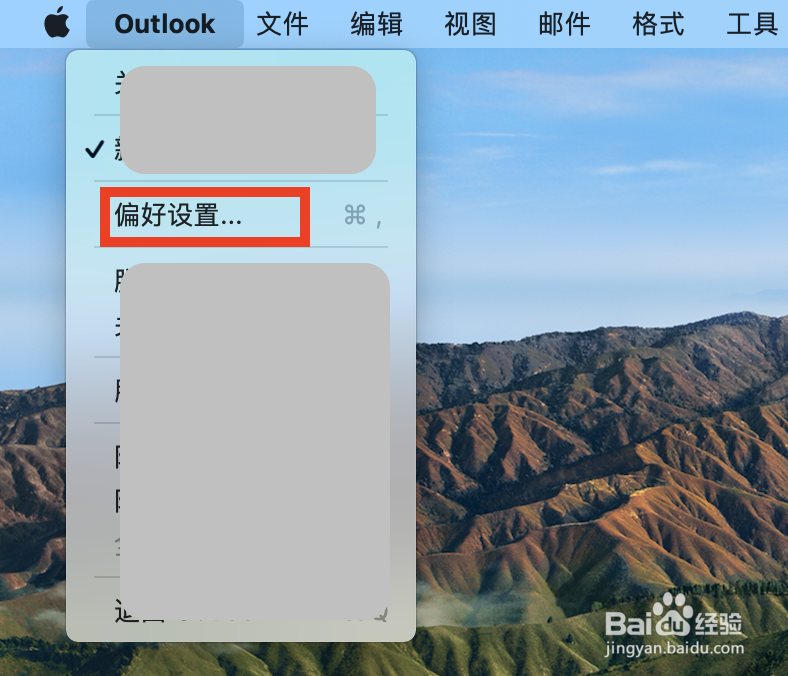
1、打开偏好设置

在左上角菜单栏选择偏好设置
Outlook for mac如何添加新账户

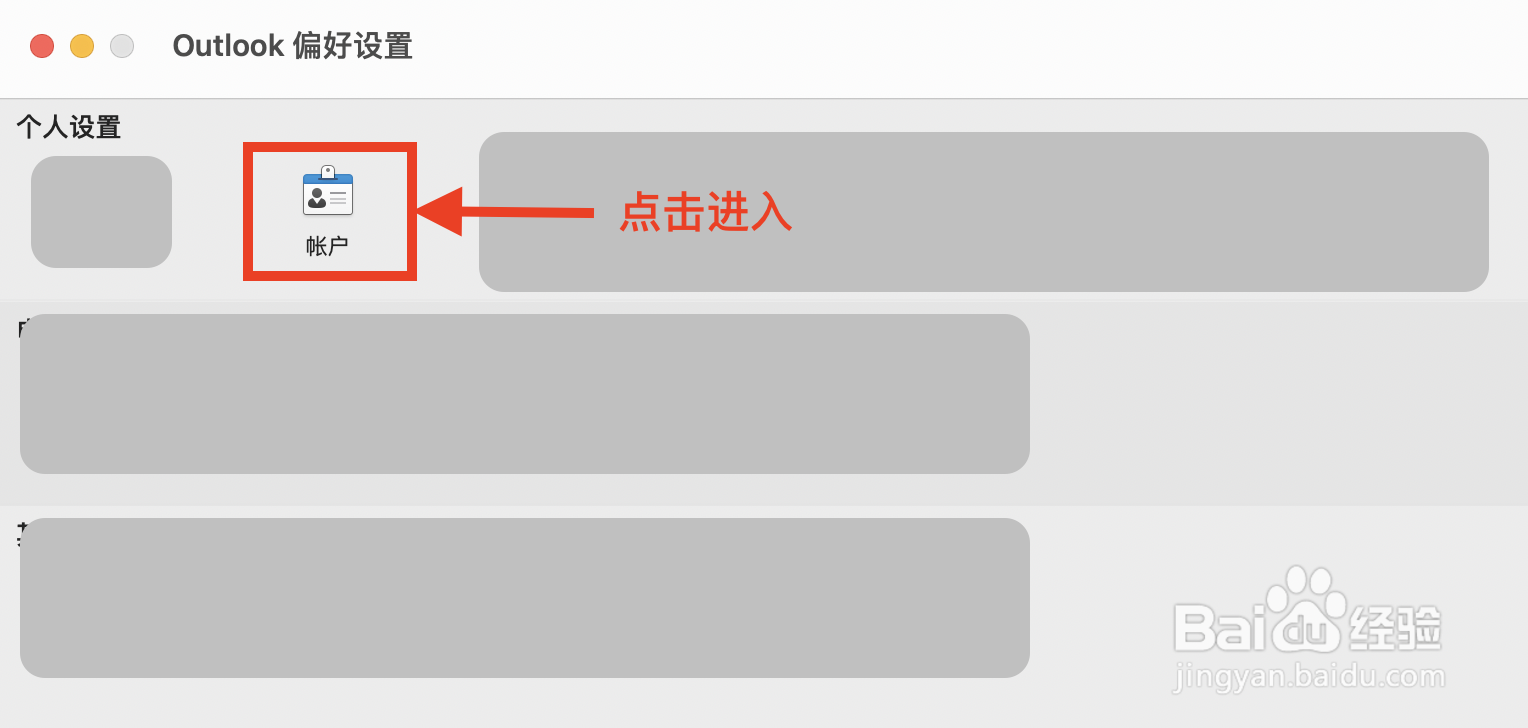
2、选择账户

在偏好设置中找到个人设置-账户并点击进入

Outlook for mac如何添加新账户

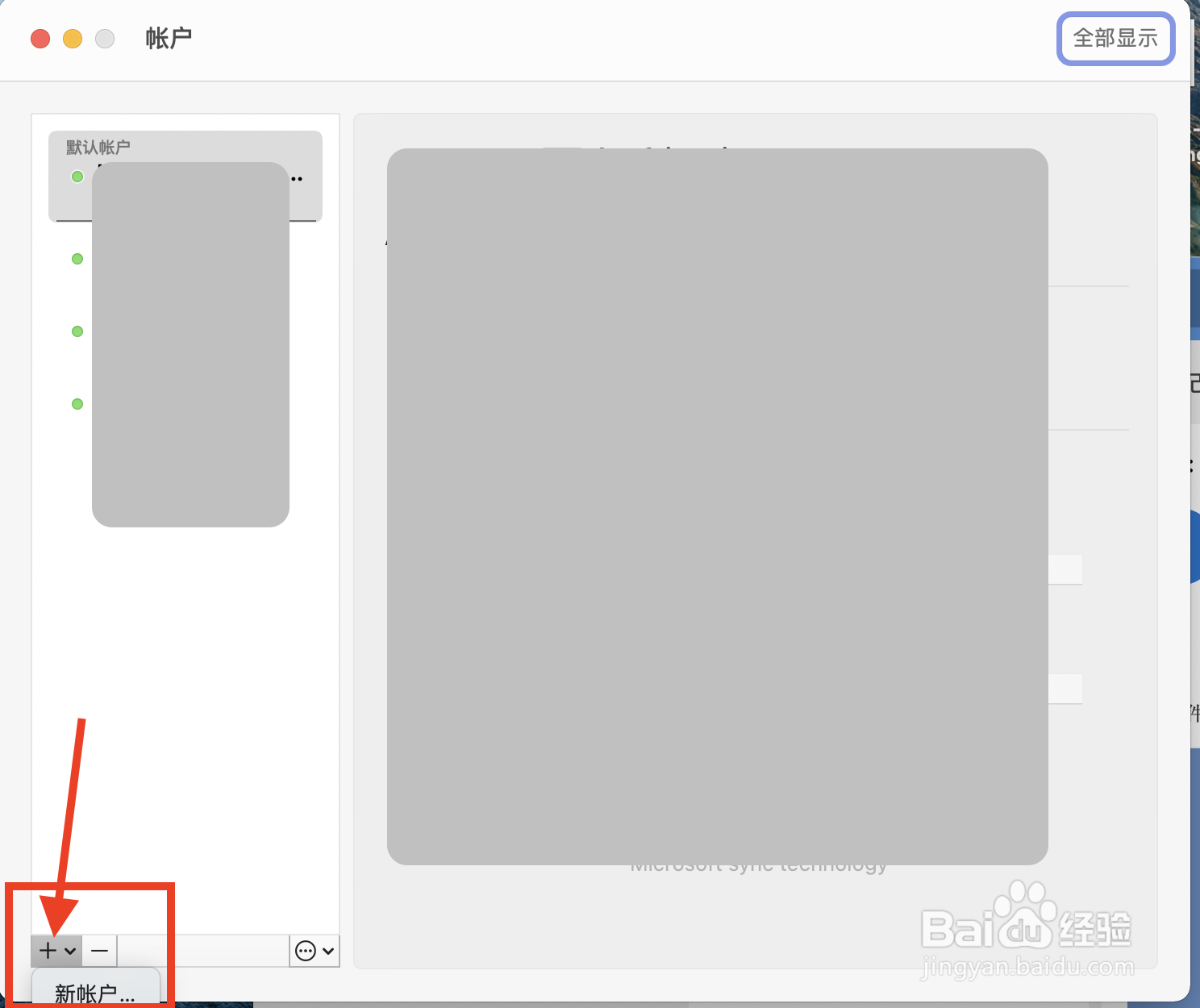
3、点击左下方加号,选择新账户

在窗口左下方选择加号,在选项中选择新账户

Outlook for mac如何添加新账户

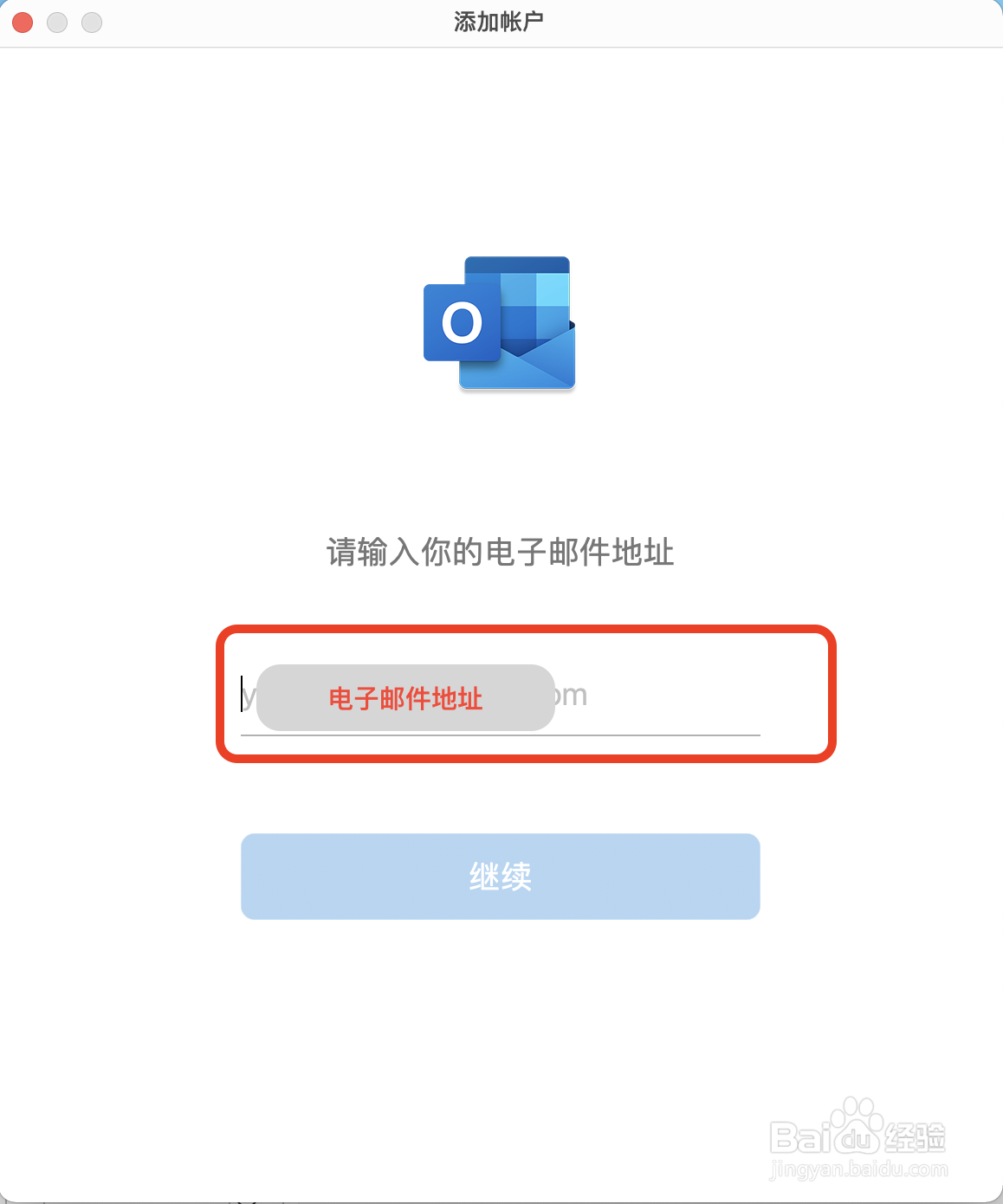
4、输入电子邮件地址

输入需要添加的电子邮件地址后点击继续进入下一步
Outlook for mac如何添加新账户

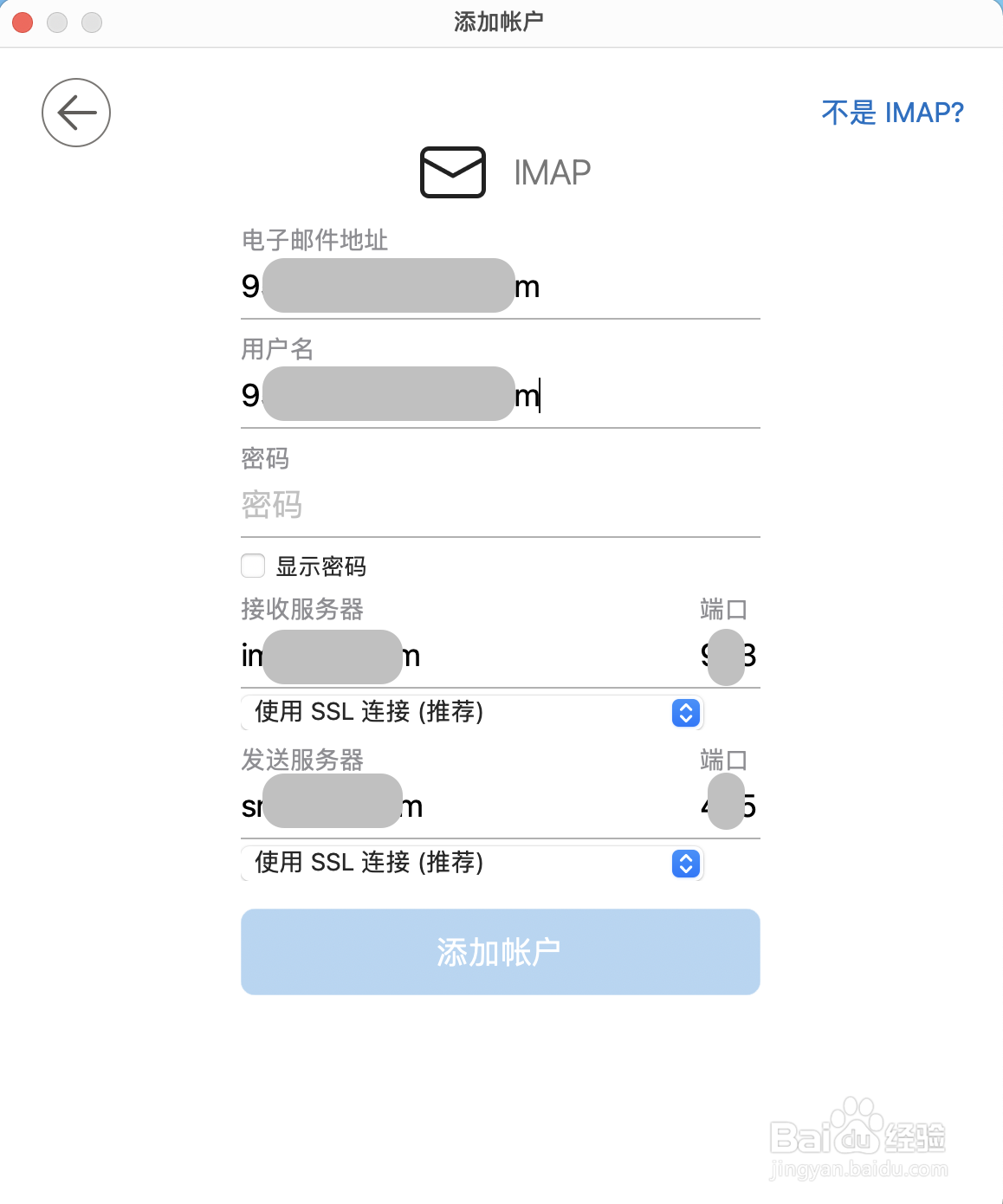
5、填写配置信息

按照要求填写邮箱配置信息,包括电子邮件地址、用户名、密码、接收和发送服务器、端口等,其中接收和发送服务器、端口信息需要到电子邮件的设置中查看
Outlook for mac如何添加新账户

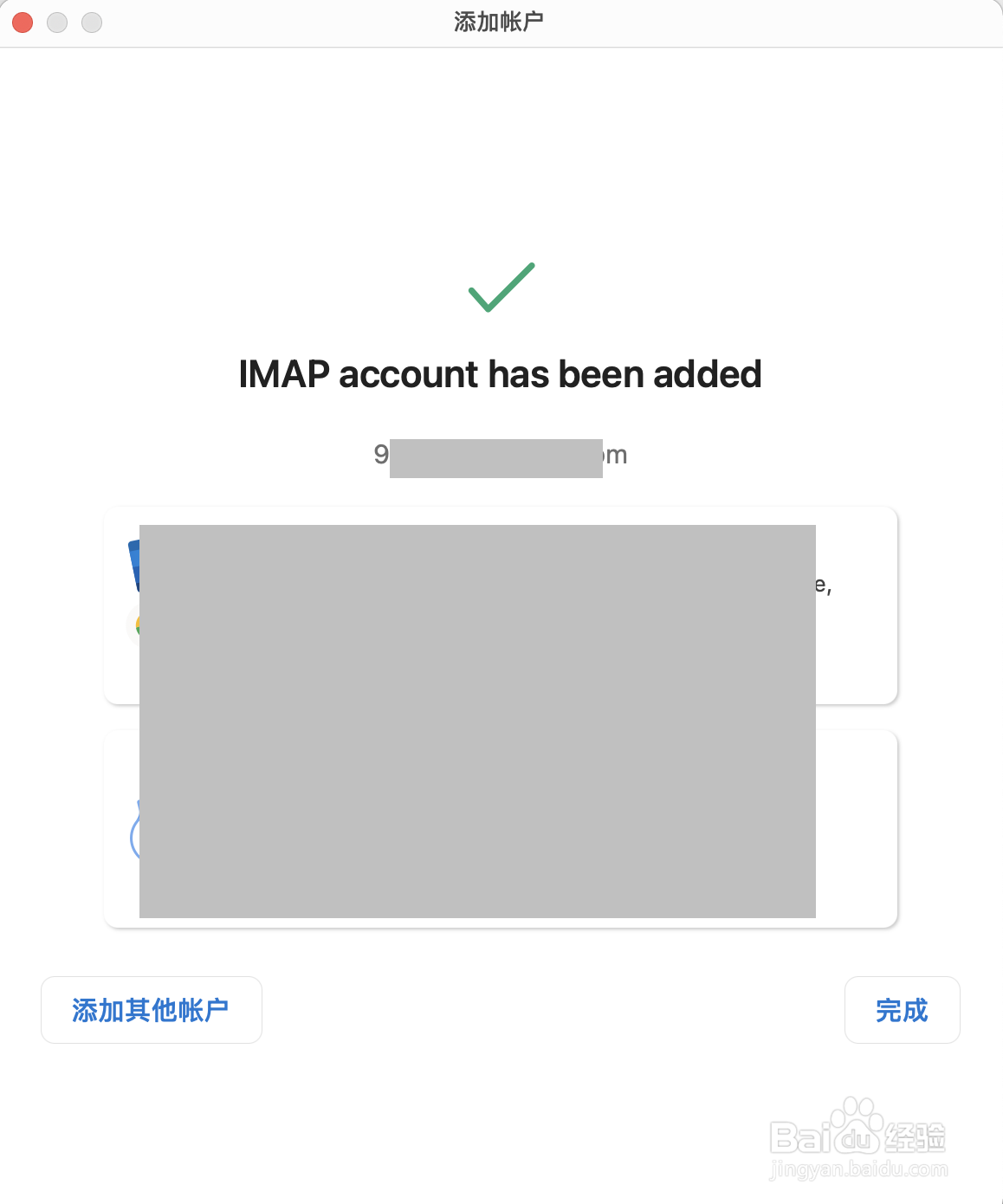
6、确认配置,提交信息

填写好配置信息后点击添加账户,等待数秒得到如下图所示即为添加成功,点击完成结束添加流程
Outlook for mac如何添加新账户

1、1.打开偏好设置

2.选择账户

3.点击左下方加号,选择新账户

4.输入电子邮件地址

5.填写配置信息

6.确认配置,提交信息

  • macbook共享文件夹怎么改名字
  • Mac苹果笔记本邮件里怎么添加多个邮箱
  • Mac系統怎么用快捷鍵切換桌面
  • Macbook command键使用方法详解(简单组合)
  • Mac怎么设置主显示器?
  • 热门搜索
    快乐阅读手抄报内容 以读书为主题的手抄报 有关禁毒的手抄报 感恩节的手抄报 关于健康的手抄报内容 木偶奇遇记手抄报 关于古诗词的手抄报 小学生科技手抄报图片 小学生卫生手抄报 身边的引火源手抄报