Photoshop怎样制作撕边效果?

 时间:2026-02-14 20:46:00

1、新建一张黑色画布。

Photoshop怎样制作撕边效果?

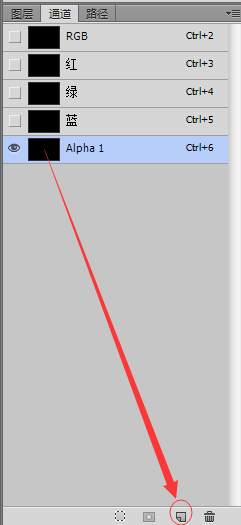
2、打开通道面板,新建图层,在通道里新建一个Alpha1。

Photoshop怎样制作撕边效果?

3、在Alpha1上用白色画笔画出自己喜欢的图案,可以用喜欢的笔刷来组合,小编用了一个墨迹笔刷,一个烟雾笔刷,一个城市海岛笔刷。

Photoshop怎样制作撕边效果?

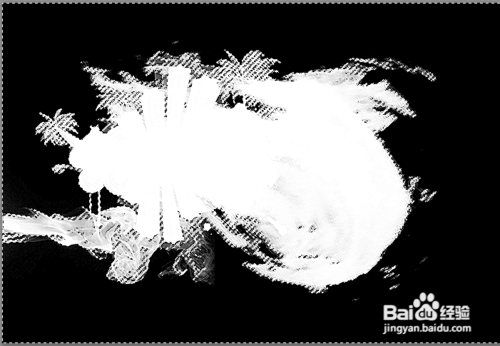
4、打开滤镜-滤镜库,根据个人喜好添加效果,设置数值,小编用的是-画笔描边-成角的线条,大家还可以用素描面板的撕边等等。

Photoshop怎样制作撕边效果?

Photoshop怎样制作撕边效果?

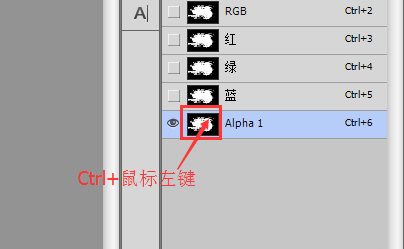
5、下图是滤镜使用后的效果,按住Ctrl键不放+鼠标左键点击Alpha1的预览图调出选区,并Shift+Ctrl+I反选。

Photoshop怎样制作撕边效果?

Photoshop怎样制作撕边效果?

Photoshop怎样制作撕边效果?

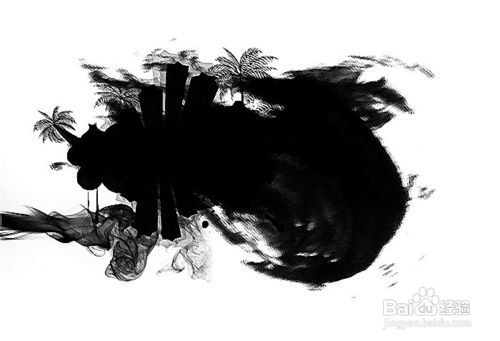
6、不要取消选区,回到图层面板新建一个透明图层,填充白色,边框就做好了,本教程完。
Photoshop怎样制作撕边效果?

  • PS如何设计霓虹灯边框
  • ps如何使用极坐标扭曲
  • Ps如何制作立体字效果?
  • 如何利用photoshop抠出透明杯
  • 怎样用PS软件设计立体数字效果
  • 热门搜索
    廉洁文化手抄报内容 数学与生活手抄报 作文手抄报 七彩童年手抄报图片 民族精神代代传手抄报 三年级的手抄报 万圣节手抄报图片 关于运动的手抄报 手抄报模板图片 快乐数学手抄报